Někdy potřebujete víc než jen statický SVG obrázek, abyste vyjádřili svou genialitu, okořenili prezentaci nebo emoji byli nepřekonatelní. A právě zde Animace SVG do GIFu Do hry vstupuje konverze. Jak víme, statické obrázky mohou být ve srovnání s GIFem, který upoutá pozornost, nudné. Navíc jsou perfektní pro webové stránky, sociální média a zprávy. Ve skutečnosti vám tento proces nezabere tolik času. Svůj SVG soubor můžete během chvilky zatraktivnit jeho konverzí do GIFu. No, chápete. Pojďme vdechnout život vaší grafice.
Část 1: Rozdíly mezi SVG animací a GIFem
Každý z těchto obrazových formátů nabízí výhody a má jedinečný účel. Pojďme si však každý formát podrobně rozebrat.
Škálovatelná vektorová grafika nebo SVG
SVG je vektorový obrazový formát, který k vykreslování tvarů používá matematické operace místo pixelů. Scalable Vector Graphics neboli SVG, jak už název napovídá, umožňuje škálovat obrázky na libovolnou velikost bez zkreslení. Po zvětšení si úprav SVG nevšimnete. S ohledem na to jsou soubory SVG nekonečně škálovatelné a zůstávají ostré bez ohledu na velikost. Tento obrazový formát je ideální pro ilustrace, loga a ikony. SVG jsou navíc upravitelné a nenáročné v grafickém softwaru a textových editorech, protože jsou založeny na kódu. Problém je v tom, že se na zastaralých systémech nezobrazují správně a nepodporují animace.
Formát pro výměnu grafiky nebo GIF
Na druhou stranu, GIFy jsou formáty založené na pixelech, které podporují jednoduchou průhlednost a animace. GIFy mají pevné rozlišení, takže přílišné přiblížení způsobí, že vypadají blokově. Na rozdíl od SVG je nelze libovolně škálovat a očekávat jasný obraz. Nicméně tento obrazový formát je skvělý pro vytváření zábavných, smyčkových klipů, pokud chcete vytvářet memy nebo reakční GIFy. Pokud jste fanouškem X, dříve Twitteru, najdete tam mnoho GIFů. Stáhněte si GIF z Twitteru snadno se zveřejňuje. Tento formát má také svá omezení kromě neškálovatelnosti. Tato fotografie je omezena na maximálně 256 barev a velké velikosti souborů. Co ji však oproti SVG dělá vhodnější, je to, že ji mnoho zařízení a platforem široce podporuje.
Z výše uvedených popisů vyplývá, že SVG umožňuje vytvářet vysoce kvalitní a komplexní grafiku, zatímco GIF nabízí animovanou a atraktivní obrázkovou grafiku.
Část 2: Jak převést SVG do GIF ve Windows a Macu
Jedním z nejlepších nástrojů pro tuto konverzi je AVAide Video konvertorAčkoliv jeho název naznačuje zaměření na konverzi videa, tento výkonný program vyniká i v konverzích obrázků. Tento nástroj nabízí funkce, které jdou nad rámec základních převodníků. Uživatelé mohou přesně upravit velikosti a rozlišení výstupních souborů bez jakýchkoli problémů se zkreslením, které jsou běžné u jiných převodníků. Jinými slovy, zachovává ostrost a jemné detaily vašich fotografií.
Tento nástroj se navíc odlišuje zachováním původní vektorové kvality SVG souborů. Pro detailní kontrolu můžete upravit možnosti, jako je nastavení smyčky, úrovně komprese a snímkové frekvence. Kromě toho umožňuje uživatelům vytvářet animované GIFy z více SVG souborů pro animace podobné prezentacím. Pro personalizovanější vzhled mohou uživatelé... přidat text do GIFů, jako jsou názvy, značky atd. Zde je návod, jak převést animaci SVG do GIF.
Krok 1Klikněte na tlačítko Stažení zdarma
Stáhněte si instalační program programu kliknutím na Stažení zdarma tlačítko. Tento nástroj si můžete nainstalovat na počítač Mac i Windows. Poté nainstalujte aplikaci podle instalačního procesu.

STAŽENÍ ZDARMA Pro Windows 7 nebo novější
 Bezpečné stahování
STAŽENÍ ZDARMA Pro Mac OS X 10.13 nebo novější
Bezpečné stahováníKrok 2Prozkoumejte aplikaci a získejte přístup k převodníku obrázků
Po spuštění aplikace vás přivítá elegantní rozhraní. Zde najdete pět hlavních karet. Na těchto kartách klikněte na Další nástroje záložka. Poté vyhledejte Převodník obrázků funkci pomocí vyhledávacího panelu nebo ručním procházením sady nástrojů.

Krok 3Nahrajte soubor SVG
V tomto okamžiku by se vás mělo zobrazit vyzvání k přidání souboru SVG, který se zobrazí v rozhraní pro nahrávání. Nyní klikněte na Plus ikona pro spuštění prohlížeče souborů v počítači a přidání souboru SVG do programu. Tento nástroj dokáže převést animované soubory SVG na soubory GIF.

Krok 4Převod SVG do jiného obrazového formátu
Po nahrání souboru SVG vyberte výstupní formát, například JPG nebo PNG, který bude použit pro vytvoření GIFu. V případě potřeby můžete přidat více fotografií. Poté klikněte na Převést vše tlačítko pro zahájení procesu konverze.

Část 3: Jak vytvořit GIFy z více SVG obrázků
Pomocí stejného nástroje vytvoříme z převedených fotografií bezešvý GIF. Existuje další funkce, která vám umožňuje vytvořit animovaný SVG do animovaného GIFu pomocí AVAide Video Converteru. S ní máte kontrolu nad pořadím obrázků. To znamená, že si můžete vybrat, který obrázek se zobrazí jako první a který jako poslední. Další výhodou je, že si můžete před vykreslením zobrazit náhled GIFu pomocí funkce Náhled v nástroji. Chcete-li se dozvědět, jak to funguje, postupujte podle níže uvedených kroků.
Krok 1Otevřete aplikaci pro převod GIFů
Začněte otevřením stejného programu v počítači. Pokud jste tak ještě neučinili, můžete si stáhnout nejnovější verzi z výše uvedených odkazů ke stažení.
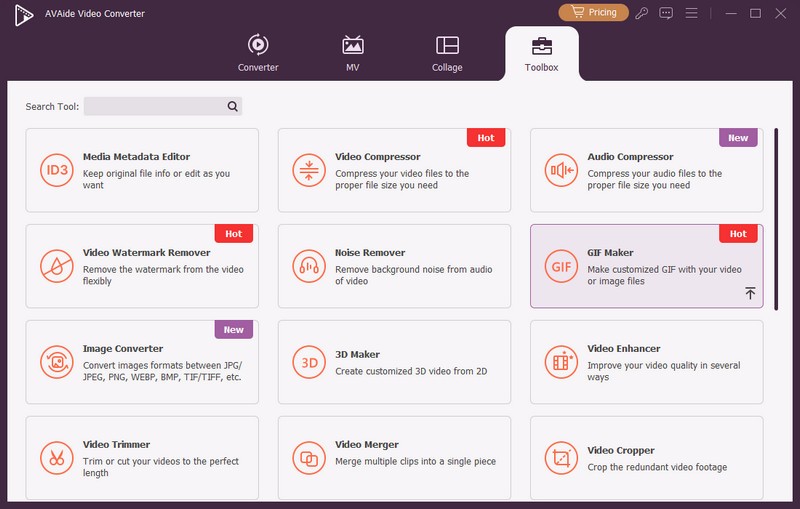
Krok 2Přístup k funkci Tvůrce GIFů
Dále přejděte na Další nástroje záložka, což je poslední záložka zobrazená v hlavním rozhraní. Zde vyberte tvůrce GIFů možnost nebo k ní okamžitě přistupte pomocí vyhledávacího panelu.
Krok 3Přidání obrázků pro tvorbu GIFů
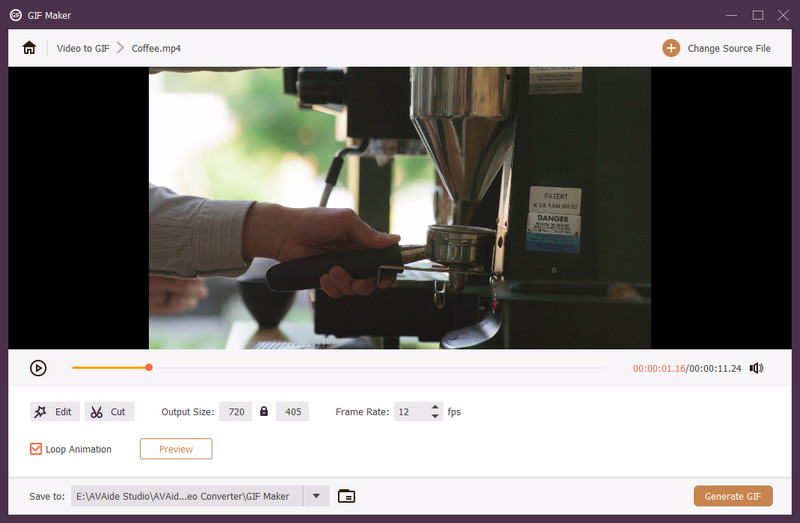
Po přístupu k GIF Maker, budete vyzváni k přidání požadovaných fotografií, které chcete převést do GIFů. Vyberte Fotografie do GIFu možnost mezi možnostmi nahrání. Poté vložte vybrané fotografie z prohlížeče souborů.
Krok 4Převod SVG do GIFu
Před vytvořením GIFu můžete upravit Nastavení výstupu umístěné pod rozhraním. Toto nastavení zahrnuje rozlišení, režim přiblížení, snímkovou frekvenci a přehrávání animace ve smyčce. Klikněte na OK jakmile budete s nastavením spokojeni. Nakonec stiskněte Vývozní v pravém dolním rohu zahájíte proces vytváření GIFu.
Je pravda, že SVG neboli škálovatelná vektorová grafika dokáže zobrazit ostré fotografie i po zvětšení nebo zmenšení velikosti obrázku. Je však statická a bez života. Proto jí můžete vdechnout život převést SVG do GIFu, které můžete použít k vytváření memů, zveřejňování příspěvků na sociálních sítích a posílání vtipných textových zpráv. Každopádně jsou k dispozici nástroje, které potřebujete, a kroky jsou komplexní a snadno srozumitelné.
Vaše kompletní sada nástrojů pro video, která podporuje více než 350 formátů pro převod v bezztrátové kvalitě.