Potřebovat převod AVIF do JPG Protože webové stránky, sociální sítě nebo e-mail nezobrazují vaše obrázky správně? Nejste sami; mnoho uživatelů se potýká s problémy s kompatibilitou s novějším formátem AVIF. Od úprav a sdílení až po tisk a nahrávání na web, pochopení rozdílů mezi formáty AVIF a JPG, znalost rizik a výběr správných nástrojů zajistí, že vaše obrázky budou vypadat co nejlépe všude.
Část 1. AVIF vs. JPG: Proč je potřeba převést do JPG
Nezbytnou konverzi ABIF do JPG lze vysvětlit nastíněním charakteristik AVIF a JPG.
Formát obrazového souboru AV1 nebo AVIF, je formát obrazového souboru, který je novější než JPG a také novější než většina formátů obrazových souborů. Je efektivnější při kompresi souborů. Zachovává kvalitu obrazu při menší velikosti souboru. AVIF má navíc modernější funkce formátu obrazových souborů, včetně vyšší barevné hloubky, podpory HDR a průhlednosti.
JPG je jeden z nejstarších formátů obrazových souborů. JPG ztrácí kvalitu obrazu, aby se zmenšil jeho rozměr. JPG je také téměř univerzálně akceptován editačním softwarem. JPG má prakticky univerzální kompatibilitu se zařízeními, prohlížeči a softwarem, což mu dává co největší publikum.
Proč potřebujete převést do JPG
- 1.Snadné sdílení: Soubory JPG budou s větší pravděpodobností podporovány jakoukoli platformou pro zasílání zpráv, stránkou sociálních médií atd.
- 2.Spolehlivost webových stránek: Webové stránky mají tendenci zacházet s obrázky JPG šetrněji, pokud jde o nahrávání a zobrazování.
- 3.Upravitelnost: Přímá úprava obrázků je u souborů JPG snazší.
- 4.Menší pravděpodobnost chyby: S větší pravděpodobností se otevírají a pracují s obrázky JPG než s obrázky AVIF.
- 5.Tisknutelnost: Soubory JPG mají větší šanci na schválení tiskovými službami než soubory AVIF.
- 6.Méně technických problémů: Převod do formátu JPG snižuje riziko chyb kompatibility při otevírání nebo používání obrázků na různých platformách.
Část 2. 5 způsobů, jak převést AVIF do JPG online zdarma
Používání online převodníků AVIF do JPG se stalo nezbytným, protože formát AVIF se stává stále populárnějším, přesto mu stále chybí úplná podpora. Uživatelé mohou sdílet svou práci mezi různými platformami, protože JPG jim poskytuje lepší kompatibilitu než AVIF, který sice zachovává vyšší vizuální kvalitu, ale spotřebovává více úložného prostoru.
Proces výběru vhodného převodníku zahrnuje dva základní prvky, které je třeba posoudit, protože ovlivní výsledky a výkon projektu prostřednictvím zpracování více souborů a práce s vysoce detailními obrazy.
1. AVAide Image Converter
Uživatelé, kteří chtějí vysokorychlostní konverze s vynikajícími výsledky, ale zároveň se chtějí vyhnout technickým potížím, by měli používat AVAide Image Converter, která funguje jako pokročilá online převodní služba. Nástroj poskytuje uživatelům rychlost i vysoce kvalitní výsledky, díky čemuž je použitelný jak pro začátečníky, tak pro pokročilé uživatele.
Systém vyžaduje pouze jeden krok, protože uživatelé mohou spustit proces konverze souborů ihned po nahrání dokumentů. Systém zjednodušuje proces, protože uživatelé mohou dosáhnout svých cílů, aniž by museli rozumět technickým detailům.
Nejlepší pro: Uživatelé, kteří chtějí rychlé a vysoce kvalitní konverze s jednoduchým pracovním postupem bez nutnosti nastavení, zejména při práci s více obrázky najednou.
Krok 1Navštivte AVAide Image Converter
Spusťte vyhledávání AVAide Image Converter a přejděte na web.
Krok 2Vyberte požadovaný výstupní formát
Pro snadnou úpravu a široký přístup vyberte JPG obrázek jako požadovaný výstupní formát.
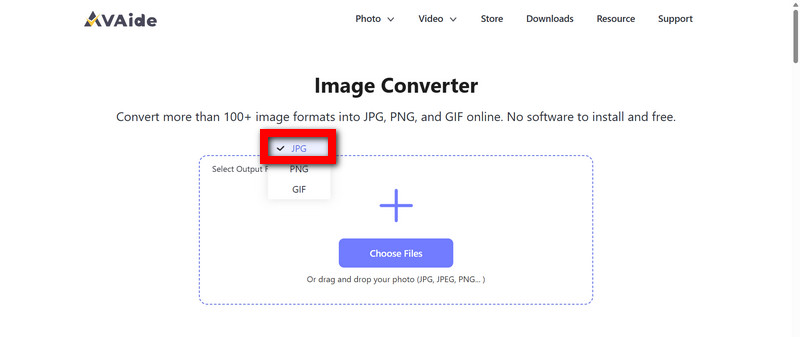
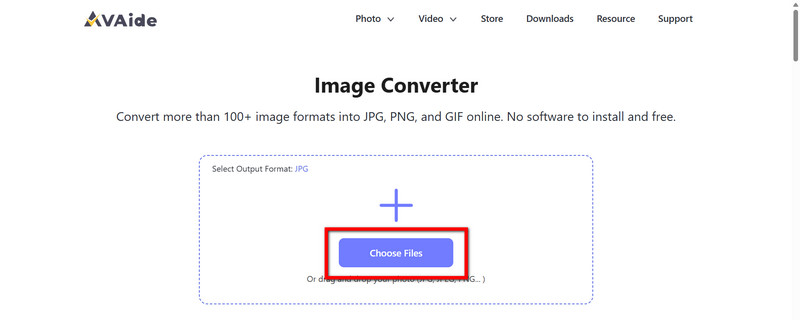
Krok 3Poskytněte své obrázky AVIF
Pro nahrání obrázků AVIF můžete použít Vyberte Soubory možnost, nebo můžete přetáhnout myší do sekce pro nahrávání. Můžete nahrát několik souborů najednou.
Krok 4Počkejte, až nástroj dokončí konverzi
Nástroj provádí konverze automaticky, což znamená, že nemusíte dělat nic. Konverze budou provedeny a budou ve vysoké kvalitě.
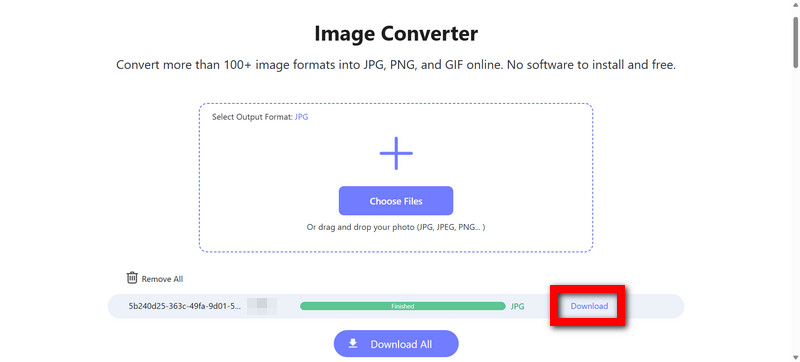
Krok 5Získejte převedené soubory
Pro úpravy, sdílení nebo používání na webu nyní můžete Stažení obrázky ve formátu JPG do vašeho zařízení.
2. FreeConvert
FreeConvert je vyvážený online převodník, který se snadno používá a zároveň nabízí několik praktických možností přizpůsobení. Je o krok napřed před zjednodušenými možnostmi tím, že uživateli umožňuje nastavit úroveň komprese, kvalitu a dokonce i velikost cílového souboru.
Jednou z jeho nejvýhodnějších vlastností je, že dokáže efektivněji než většina bezplatných možností spravovat velké soubory, pokud jde o optimalizaci obrázků online, a také možnost dávkového zpracování, což je obrovská úspora času, pokud jde o velké množství obrázků AVIF.
Pokročilé možnosti jsou bohužel pro bezplatné uživatele omezené kvůli omezení využití ve většině případů.
Nejlepší pro: Uživatelé, kteří chtějí optimální kontrolu a přizpůsobení, pokud jde o optimalizaci webu.
Krok 1Do prohlížeče zadejte FreeConvert.
Krok 2Nahrajte obrazové soubory AVIV z úložiště kliknutím na Vyberte Soubory knoflík.
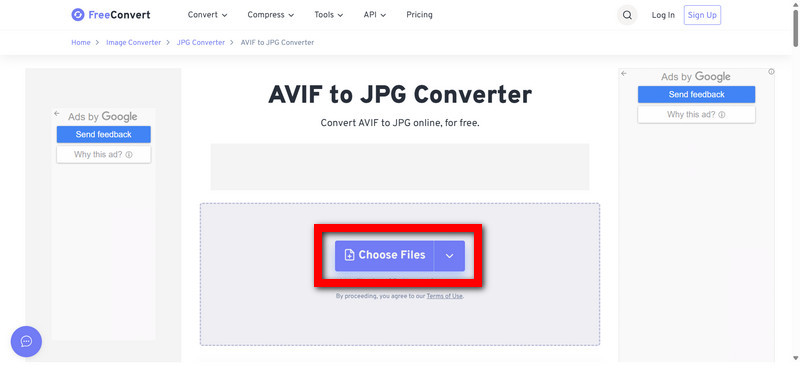
Krok 3Jako požadovaný výstupní formát vyberte JPG.
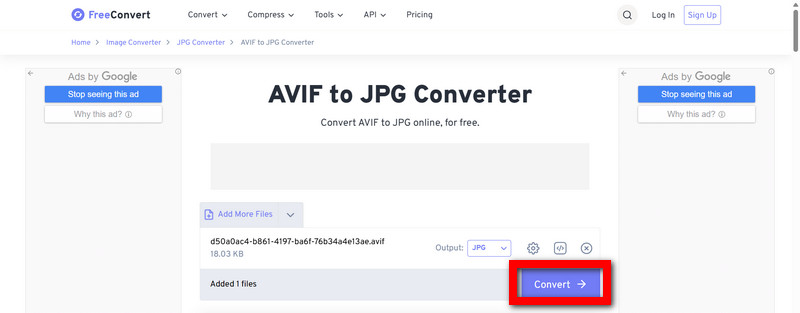
Krok 4V případě potřeby upravte úroveň komprese nebo nastavení kvality.
Krok 5Po dokončení konverze klikněte na tlačítko Konvertovat a stáhněte si soubor.
3. Ezgif
Ezgif je oblíbený pro úpravu GIFů, ale má i další funkce, jako je konverze a úprava obrázků. Ezgif je výhodný, protože umožňuje uživatelům provádět všechny editační úlohy na jedné platformě, jako je úprava obrázků, konverze, změna velikosti a ořezávání.
Zatímco pokročilé převodníky nabízejí rozsáhlé možnosti přizpůsobení, Ezgif je vhodnější pro někoho, kdo chce v souboru provádět rychlé úpravy, a je efektivní pro malé a střední soubory. Platforma nemusí být optimální pro uživatele, kteří se snaží převést velký megapixelový soubor, ale je snadno použitelná.
Nejlepší pro: Lidé, kteří chtějí konvertovat obrázky a upravovat je.
Krok 1Přejděte do prohlížeče na Ezgif.
Krok 2Pro nahrání obrazového souboru AVIF použijte výzvu k nahrání.
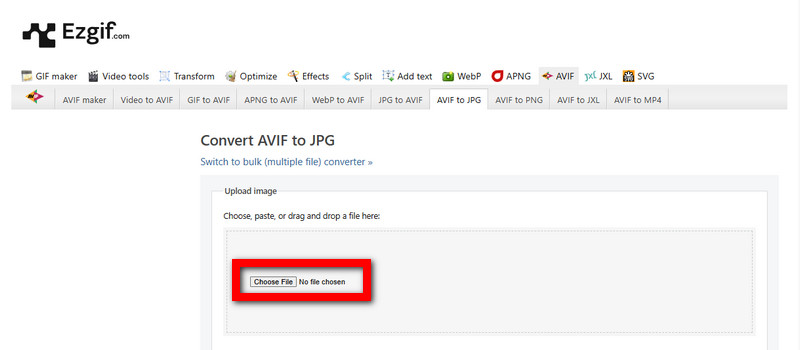
Krok 3Kliknutím převedete obrázek do formátu JPG.
Krok 4Klikněte na Převést do JPG! zahájit práci.
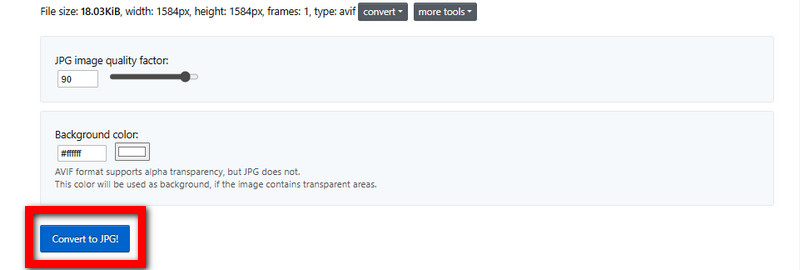
Krok 5Po dokončení konverze bude obrázek JPG připraven ke stažení.
4. CloudConvert
Díky neuvěřitelně solidní online konverzi je CloudConvert na špici mezi nejlepšími online konvertory na trhu. Pro profesionální pracovní postupy nebo ty se zaměřením na web je to nejlepší, protože umožňuje nastavit a optimalizovat kvalitu, velikost a rozlišení obrazu.
To nejlepší vám nabízí cloudová struktura a větší kontrola vám také umožňuje pracovat s většími soubory. Větší kontrola sice vytváří více práce a nemusí být pro ty, kteří chtějí jednoduché ovládání jedním kliknutím.
Nejlepší pro: Jednotlivci, kteří vyžadují maximální flexibilitu, pokud jde o vzhled finálního produktu.
Krok 1Vyhledejte si ve vyhledávači web CloudConvert.
Krok 2Vyberte příslušný obrazový soubor AVIF ze svého zařízení nebo z cloudového úložiště a nahrajte jej kliknutím na Zvolte soubor knoflík.
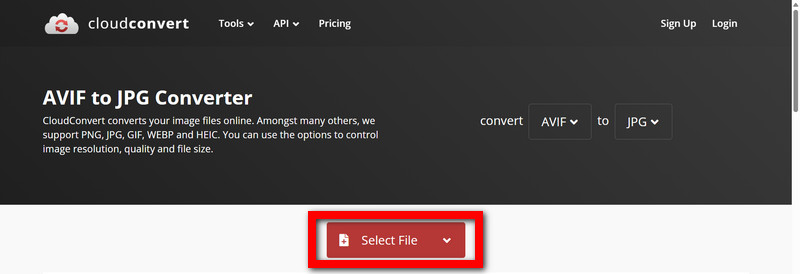
Krok 3Z možností převodu vyberte cílový typ souboru, například JPG.
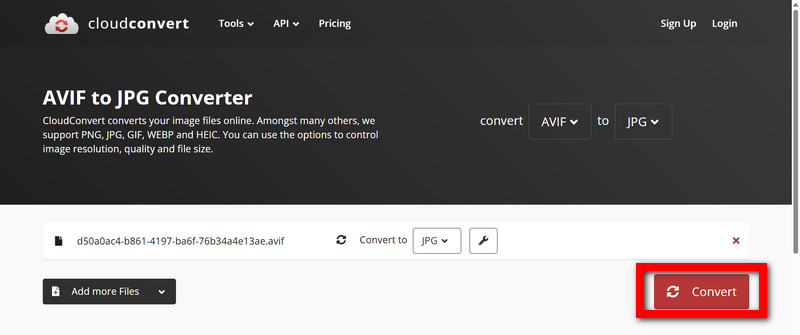
Krok 4V případě potřeby nastavte požadovanou kvalitu a/nebo rozlišení obrázku.
Krok 5Jakmile je konverze dokončena, klikněte na Konvertovat zahájíte stahování obrázku ve formátu JPG.
5. iLoveIMG
iLoveIMG je další populární webová stránka, která poskytuje služby pro manipulaci s obrázky. Většina uživatelů oceňuje jednoduchost této webové stránky a konzistentní výsledky, díky čemuž je snadné dosáhnout vašeho cíle a je skvělá pro opakované provádění dané práce.
Zatímco všechny ostatní aplikace se mohou zaměřovat na taktiku, iLoveIMG se spoléhá na výsledky. iLoveIMG je skvělá pro uživatele, kteří se chtějí zaměřit na výsledek, a ne na to, jak ho je dosaženo, včetně nástrojů jako iLoveIMG komprimovat pro optimalizaci velikosti souborů.
Nejlepší pro: Jednotlivci, kteří oceňují webovou stránku pro konverzi obrazových souborů bez zbytečných zbytečností.
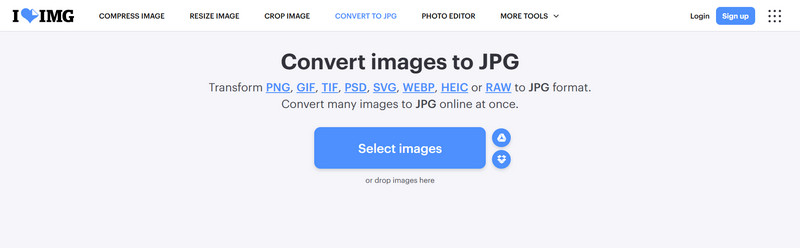
Krok 1Vyhledejte si ve vyhledávači „iLoveIMG“.
Krok 2Vyberte v zařízení příslušný obrazový soubor AVIF a nahrajte jej.
Krok 3Vyberte z možností převodu a cílového typu souboru, například JPG.
Krok 4Z nabízených možností vyberte zahájení převodu souboru.
Krok 5Vyberte v zařízení příslušný obrazový soubor AVIF.
Část 3. Skrytá rizika konverze AVIF
Převod obrázků z formátu AVIF do formátu JPG může vyřešit některé složité problémy. Nevýhodou je, že formát AVIF je lepší. Lepší je komprese, lepší je kvalita. Nedělejte krok zpět.
- 1.Snížená kvalita obrázků: U JPG se komprese provádí způsobem, který narušuje detaily, přesnost barev a jasnost obrazu. Opakovaná konverze obrázků může vést k další ztrátě detailů a barev.
- 2.Zvětšená velikost souboru: Převod z formátu AVIF do formátu JPG ovlivňuje velikost úložiště obrázku a v důsledku toho i snadnost sdílení a nahrávání kvůli větší velikosti souboru.
- 3.Ztráta užitečných funkcí: Při převodu do formátu JPG ztratí váš obrázek možnost průhlednosti, HDR a 10bitových barev. To vše jsou vlastnosti, které formát AVIF podporuje. To bude patrné při pohledu na barevné přechody, stíny nebo průhledné části obrazu.
- 4.Možnost pixelizace: Převod obrázků z formátu AVIF do formátu JPG a jejich následné zvětšení pravděpodobně povede k pixelizaci, což je nežádoucí a představuje riziko při profesionálním použití obrázku i při manipulaci s ním. DNG do JPG konverze.
Jak minimalizovat rizika
Nejlepším způsobem, jak řešit diskutované problémy, je převést obrázek pomocí vysoce kvalitního profesionálního softwaru, který zachová co nejvíce detailů, jako je AVAide Image Upscaler, který také vylepší a obnoví obrázky poškozené procesem převodu. V podstatě po převodu z JPG budete schopni zachovat jasnost, zvýšit ostrost a snížit jakoukoli viditelnou kompresi.
Část 4. Porovnání 5 způsobů převodu AVIF do JPG
Následující tabulka shrnuje silné a slabé stránky 5 doporučených nástrojů pro převod AVIF do JPG. symbol zaškrtnutí (✔) naznačuje podporu nebo výhodu, zatímco symbol křížku (❌) naznačuje nedostatek podpory nebo omezení.
- Funkce / Nástroj
- Dávková konverze
- Vysoce kvalitní výstup
- Rychlá konverze
- Podporuje více formátů
- Prohlížečové / Není nutná instalace
| AVAide Image Converter | FreeConvert | Ezgif | CloudConvert | iLoveIMG |
| ✔ | ❌ | ❌ | ✔ | ❌ |
| ✔ | ✔ | ❌ | ✔ | ❌ |
| ✔ | ✔ | ✔ | ❌ | ✔ |
| ✔ | ✔ | ✔ | ✔ | ❌ |
| ✔ | ✔ | ✔ | ✔ | ✔ |
Shrnutí:
- AVAide Image Converter vyniká rychlými a vysoce kvalitními dávkovými konverzemi bez nutnosti instalace.
- FreeConvert nabízí dávkové zpracování a úpravy kvality, ale může mít omezení použití.
- Ezgif je jednoduchý a založený na prohlížeči, ale postrádá dávkovou konverzi a pokročilé možnosti kvality.
- CloudConvert je výkonný pro přesné ovládání, ale o něco pomalejší a složitější.
- iLoveIMG je spolehlivý a snadný pro každodenní převody s dávkovou podporou, ale omezeným pokročilým nastavením, což ho činí užitečným při práci s Obrázky z Illustratoru pro JPEG.
Můžete zajistit, aby všechny vaše obrázky byly vhodné pro všechna zařízení, webové stránky a software, a to jejich převodem AVIF soubory do JPGVětšina pokročilých funkcí bude ztracena, ale vysoce kvalitní nástroje, jako je AVAide Image Converter, zajistí, že si váš obrázek zachová svou kvalitu i barvu. Nyní, když jste se seznámili se všemi problémy, vám nástroje, které vám nejlépe pomohou, pomohou s co největší snadností sdílení, zobrazování a úpravy obrázků.
O AUTOROVI


Svou fotografii můžete snadno převést z libovolného obrazového formátu do oblíbeného JPG, PNG nebo GIF bez ztráty kvality.
ZPRACOVAT NYNÍ