


Hledáte lepší nástroj pro zlepšení kvality vašich videí? Když potřebujeme opravit poškozený video soubor, potřebujeme lepší nástroj, který nám pomůže. Pokud je však pro vás videoklip zásadní, nepochybně působí nepohodlně. Znát příčiny hrozného videa je stejně důležité jako přijít na to, jak napravit špatné video. V tomto příspěvku však objevte nejlepší software, který sníží vaši zátěž jak opravit video ve špatné kvalitě.
- Část 1. Jak bez námahy opravit video ve špatné kvalitě v AVAide Video Converter
- Část 2. Jak opravit video ve špatné kvalitě na iPhone
- Část 3. Jak opravit nekvalitní videa pomocí Avidemux
- Část 4. Další tipy, jak opravit špatnou kvalitu videa před natáčením
- Část 5. Nejčastější dotazy k opravě videa špatné kvality
Část 1. Jak bez námahy opravit video ve špatné kvalitě v AVAide Video Converter
Pokud jde o snadnou opravu videí nízké kvality, AVAide Video Converter je tou nejlepší volbou. Tento vynikající software je výkonný, ale snadno použitelný, efektivně zvyšuje rozlišení a snižuje šum videa pro zlepšení celkové kvality. Také opravuje barvy videa. Navíc je vybaven komplexní sadou nástrojů pro ořezávání, kompresi videí a provádění dalších důležitých operací.
Na rozdíl od běžných nástrojů tento program funguje bez nutnosti připojení k internetu. Navíc se vyznačuje čistým a uživatelsky přívětivým rozhraním s moderním designem, které poskytuje optimální uživatelský zážitek. Jeho jednoduchost a snadné použití přilákaly mnoho uživatelů k jeho vyzkoušení. Podporuje systémy Windows i Mac. To vám umožňuje upravovat videa dle potřeby opakovaně.
Na druhou stranu je převod rychlý při zachování kvality původního souboru. Každý uživatel si může vybrat svou vlastní kvalitu zvuku, měnit bitovou rychlost a vzorkovací frekvenci, jak uzná za vhodné. Přečtěte si níže uvedené pokyny, abyste zjistili, jak tento fantastický nástroj používat.
- Může rychle zlepšit kvalitu všech druhů videí s problémy.
- Dokáže převést MP4, MOV, MKV, FLV, SWF a více než 300 dalších formátů.
- Je to jednoduché a umožňuje vám to používat bez připojení k internetu.
- Má 30x rychlejší konverzi s technologií akcelerace.

 Bezpečné stahování
Krok 1Stáhněte si vynikající nástroj
Nejprve si stáhněte a nainstalujte nástroj kliknutím na tlačítko Stáhnout výše. Tento nástroj si můžete stáhnout během několika minut.
Krok 2Přejděte na Video Enhancer
Po stažení nástroje přejděte do panelu nástrojů a vyberte Video Enhancer volba. Poté můžete nahrát svůj mediální soubor kliknutím na (+) Plus knoflík.

Krok 3Upscale rozlišení
Po výběru souboru videa jej můžete převzorkovat na vysokou kvalitu kliknutím na Upscale rozlišení a poté níže vyberte požadované rozlišení a poté klikněte na Zlepšit tlačítko po dokončení.


Část 2. Jak opravit video ve špatné kvalitě na iPhone
Máte problém, protože video, které jste pořídili, má hroznou kvalitu? Tyto potíže mohou způsobit různé okolnosti. Jedním z nejčastějších problémů, o kterých uživatelé iOS nevědí, je kvalita nastavená před výstřelem. Pokud chcete pořídit video ve vysokém rozlišení, můžete zvýšit rozlišení videa na svém iPhone. V tomto průvodci vás naučíme, jak upravit rozlišení nebo velikost videa na iPhone přizpůsobením nastavení fotoaparátu a použitím softwaru pro úpravu videa pro iPhone, abyste bez námahy vylepšili rozlišení aktuálních filmů nahraných na vašem iPhone. Níže uvedené základní kroky vám ukážou, jak natočit video s vysoce kvalitním výstupem a předejít tak nízkému rozlišení videa, až budete příště v klidu snímat video.
Krok 1Otevřete na svém iPhonu aplikaci Nastavení.
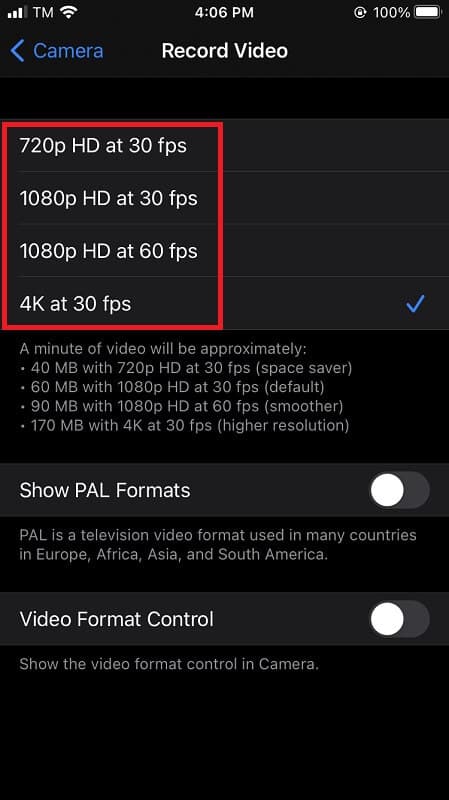
Krok 2Přejděte dolů a vyberte Fotoaparát a poté Nahrát video, kde uvidíte všechna různá rozlišení, ze kterých si můžete vybrat.
Krok 3Vyberte rozlišení: 720p HD při 30 fps, 1080p HD při 60 fps, 4K při 24 fps, 4K při 30 fps nebo 4K při 60 fps.
Krok 4Vraťte se k volbě Fotoaparát a vyberte Record Slo-mo pro změnu rozlišení pro zpomalené filmy natočené na iPhone.
Část 3. Jak opravit nekvalitní videa pomocí Avidemux
Pokud hledáte další nástroj pro zlepšení kvality vašich videí, Avidemux je na seznamu. Tato užitečná aplikace vám umožňuje aktualizovat vaše video ve vynikající kvalitě. Rozlišení videa můžete snadno změnit. Tento program je k dispozici pro Windows, macOS Sequoia a Linux. Na druhou stranu, Avidemux nemá časovou osu videa ani kreativní efekty; proto nemusí být vhodný pro jednotlivce, kteří hledají... zlepšovák videa.
Předpokládejme, že nejste spokojeni s kvalitou videa. V takovém případě můžete upravit rozlišení videa pomocí běžných formátů zobrazení. Tento fantastický nástroj vám může rychle pomoci při nastavování nových rozlišení videa. Podívejte se, jak tento nástroj využít ke zlepšení kvality vašich videí.
Krok 1Po dokončení instalace nejprve spusťte Avidemux a stáhněte si nástroj.
Krok 2Po stažení nástroje klikněte na tlačítko Otevřít a pomocí Průzkumníka souborů nahrajte soubor videa do aplikace.
Krok 3Vyberte možnost nabídky Video. Vyberte kodek pro vaše video z pole nabídky.
Krok 4V nabídce Správce filtru videa klikněte na tlačítko Filtr a poté na nadpis Transformace. Poté klikněte na možnost Změnit velikost a na tlačítko OK ve Správci souborů videa.
Krok 5Nyní můžete uložit své video výběrem z panelu nástrojů Avidemux. Poté jej uložte do svých souborů.
Část 4. Další tipy, jak opravit špatnou kvalitu videa před natáčením
Naplánujte si záběry předem
Předběžné plánování pomáhá vyhnout se náhodným a nešikovným záběrům. Nadměrná editace narušuje celkový tok videa, což má za následek nižší kvalitu. Může dojít i k ohrožení postprodukčních oprav.
Vyberte si zařízení s vysokým rozlišením
Pokud je to možné, volte zařízení s dostatečně vysokým rozlišením. Nahrávání na mediální platformy může zkomprimovat kvalitu obrazu. Použití HD zařízení minimalizuje dopad komprese.
Věnujte pozornost osvětlení a okolnímu světlu
Osvětlení významně ovlivňuje kvalitu videa, přičemž nejlepších výsledků dosahuje přirozené světlo. Pokud je však prostředí tlumené, je nezbytné doplňkové osvětlení. V závislosti na požadované atmosféře videa zvolte buď studené, nebo teplé světlo.
Část 5. Nejčastější dotazy k opravě videa špatné kvality
Má zlepšení rozlišení videa vliv na velikost souboru?
Ano, protože zlepšíte rozlišení. V zásadě platí, že čím vyšší rozlišení, tím větší velikost souboru. Pokud však máte nižší rozlišení, je velikost souboru také malá.
Jaký je důvod, proč mám nekvalitní video?
Existuje mnoho důvodů, proč máte nekvalitní video. Většina uživatelů se s tímto problémem potýká především při stahování souborů z internetu a nastavení nižšího rozlišení než HD. Dále, pokud byl soubor nahrán ze zařízení a má nekvalitní objektiv, pak očekávejte, že pořízené video bude mít nízkou kvalitu. A konečně, videa mají špatnou kvalitu, zvláště pokud je video staré. Přestože existuje mnohem více důvodů, proč se kvalita videa zhoršuje, toto je hlavní důvod, se kterým se setkává každý uživatel.
Proč se kvalita změní po zveřejnění na sociálních sítích?
Protože když nahrajete video na své sociální sítě, existují omezení týkající se kvality a rozlišení každého příspěvku, který uživatelé udělají. Mějte tedy na paměti, že musíte dodržovat standard platformy sociálních médií.
Je snadné aplikovat takové nástroje zlepšit kvalitu vašeho videaV důsledku toho si musíte vybrat efektivnější nástroj, který splní vaše požadavky. To je obzvláště výhodné při použití nejlepšího softwaru pro dosažení vysoce kvalitních výsledků. AVAide Video konvertor je nejpohodlnější a nejfantastičtější nástroj mezi ostatními. Tato úžasná aplikace vám umožňuje zmírnit napětí a pomoci si tím nejjednodušším způsobem, jaký si lze představit.
Vaše kompletní sada nástrojů pro video, která podporuje více než 350 formátů pro převod v bezztrátové kvalitě.
Vylepšení videa
- Upscale 1080p na 4K
- Upscale 480p na 1080p
- Downscale 4K na 1080p/720p
- Downscale 1080p na 480p
- Upscale DVD na 1080p/720p
- Oprava videa ve špatné kvalitě
- AI Video Upscale
- Vylepšete kvalitu videa
- Zlepšete kvalitu videa TikTok
- Nejlepší Video Enhancer
- Aplikace Video Enhancer pro iPhone a Android
- Nejlepší 4K Video Enhancer
- AI Upscale Video
- Vyčistěte kvalitu videa
- Udělejte video ve vyšší kvalitě
- Udělejte z videa jasnější
- Nejlepší aplikace pro rozostření videa
- Opravte rozmazaná videa
- Zlepšete kvalitu videa se zoomem
- Zlepšete kvalitu videa GoPro
- Zlepšete kvalitu videa na Instagramu
- Zlepšete kvalitu videa na Facebooku
- Zlepšete kvalitu videa na zařízeních Android a iPhone
- Zlepšení kvality videa v programu Windows Movie Maker
- Zlepšete kvalitu videa v premiéře
- Obnovte starou kvalitu videa
- Zostřit kvalitu videa
- Udělejte video jasnější
- Co je rozlišení 8K
- Rozlišení 4K: Vše, co potřebujete vědět [vysvětleno]
- 2 úžasné způsoby, jak bezeztrátově zvýšit rozlišení videa
- Převodník rozlišení videa: Na co je třeba myslet, když si jej zřídíte
- Vynikající převodník 5K na 8K, který byste si neměli nechat ujít!
- Odstraňte šum na pozadí z videa: třemi účinnými způsoby
- Jak odstranit zrno z videa pomocí 3 pozoruhodných způsobů


