Viděli jste staré filmy a divili se, proč samotný film působí klasickou nebo nostalgickou atmosférou? Je to kvůli... překrytí filmového zrnaDůvod, proč mnoho klasických nebo kultovních filmů používá na výstupním zdroji překrytí zrnění, je určení tónu filmu. Tato technika byla populární u filmů v 80. a 90. letech a dodnes je používána v určitých žánrech. Filmaři často používají zrnění k označení specifických žánrů, jako jsou horory, dokumenty a nezávislé filmy, a obvykle k tomu používají tyto filtry nebo video efekty. Filmové zrnění navíc zůstává všestranným nástrojem pro video editory a filmaře, kteří se snaží kreativně a účelně vylepšit své vizuální prvky. Pokud se potřebujete dozvědět více o této technice střihu videa, můžete pokračovat ve čtení tohoto článku. Přidali jsme několik spolehlivých aplikací a softwaru, které vám pomohou dosáhnout zrnitého filtru ve vašem video projektu.
Část 1. K čemu se používá překrytí filmového zrna
Efekt filmového zrna se používá k přidání texturovaného, vintage vzhledu videoklipům a obrázkům, simulujícího vzhled tradičního analogového filmu. Toto překrytí je obzvláště oblíbené, když chcete evokovat nostalgii, vytvořit filmové prostředí pro vaše filmy nebo dodat digitálním záběrům organičtější a umělecký nádech. Jak jsme již zmínili, překrytí filmového zrna je ideální pro video projekty s vyprávěním příběhů, krátké filmy, hudební videa a obsah na sociálních sítích, kde chcete vyjádřit emoce nebo autenticitu. Efekt může také pomoci sjednotit záběry natočené různými kamerami nebo skrýt digitální nedokonalosti, jako je šum nebo vady komprese. Překrytí filmového zrna používejte ve videích, která odkazují na určitou éru, jako jsou retro nebo dokumentární videa. Kromě toho jej můžete použít, když chcete změkčit drsné digitální snímky a přidat jemnou hloubku. A konečně, efekt filmového zrna je kreativní funkce pro zvýšení nálady, vizuální zajímavosti a vyprávění příběhu, díky čemuž váš obsah vynikne profesionálním a uhlazeným povrchem.
Část 2. Jak přidat překrytí filmového zrna ve video editoru
Pokud jde o přidání starého překrytí filmového zrna, jedním z nejspolehlivějších nástrojů je AVAide Video konvertorTato počítačová aplikace je špičkovým nástrojem, pokud jde o profesionální úpravu video projektů. Jednou z jejích funkcí je použití filtrů a efektů, které mohou vašim klipům a filmům dodat zrnitý efekt. Existuje nepřeberné množství video filtrů, které můžete k dosažení tohoto efektu použít a které jsou již přidány do nástroje po jeho instalaci. Kromě toho má pro vaše video projekty další užitečné funkce. Obsahuje funkce, jako je zvýšení rozlišení videa, převodník, přidání vodoznaku, úprava nastavení zvuku a další vestavěné nástroje, které mohou vylepšit vaše výstupní video. Chcete-li se dozvědět více o tom, jak tento nástroj může přidat filmové zrno do videa, přečtěte si níže uvedené kroky.
Krok 1Nainstalujte AVAide Video Converter
Prvním krokem k použití AVAide Video Converteru je samozřejmě stažení aplikace. Kliknutím na tlačítko pro stažení, které se nachází pod tímto krokem, získáte instalační soubor. Tuto aplikaci lze stáhnout a nainstalovat na zařízení se systémy Windows a Mac. Pro plný přístup k jejímu hlavnímu rozhraní spusťte instalační pokyny.

STAŽENÍ ZDARMA Pro Windows 7 nebo novější
 Bezpečné stahování
STAŽENÍ ZDARMA Pro Mac OS X 10.13 nebo novější
Bezpečné stahování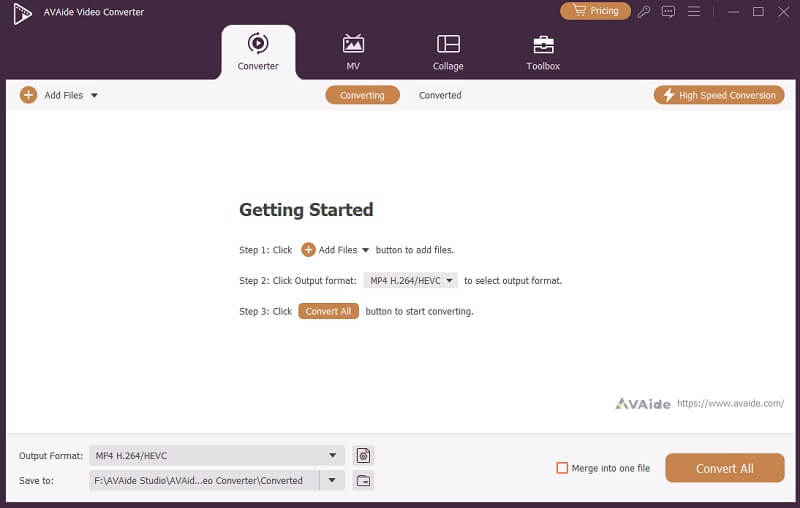
Krok 2Přidat zdroj videa
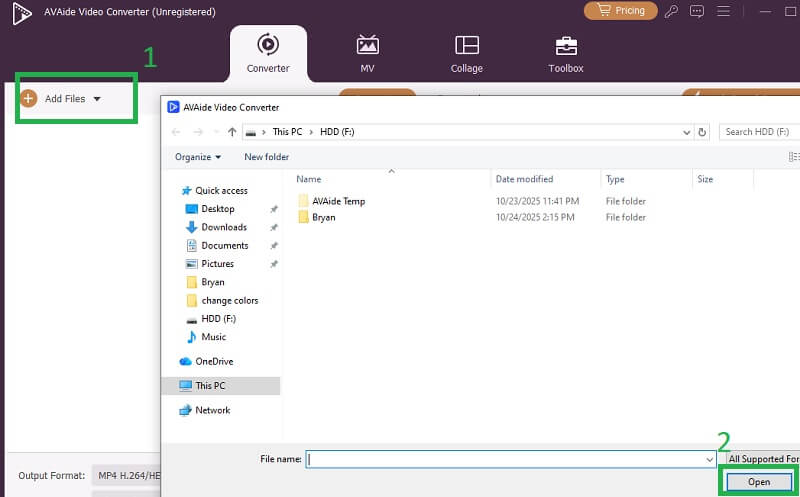
Dále v hlavním rozhraní AVAide Video Converter klikněte na Přidat souboryTo vám pomůže získat přístup k složce ve vašem zařízení a vyhledat video z vašeho projektu. Klikněte na video soubor, se kterým chcete pracovat, a vyberte Otevřeno pro dokončení procesu importu. Video bude uvedeno v hlavním rozhraní aplikace.
Krok 3Použití efektů zrnitosti
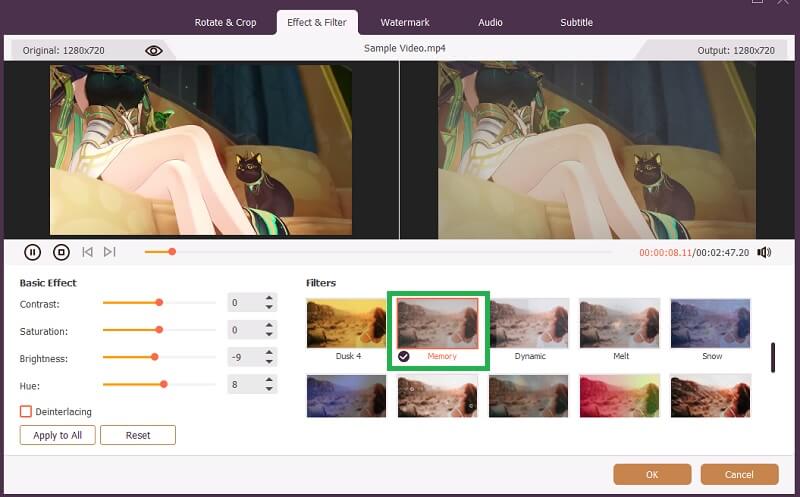
Nakonec klikněte na Upravit tlačítko nebo Hůlka tlačítko pro přístup k nástrojům pro úpravu videa AVAide Video Converter. Zobrazí se nové okno se seznamem karet pro úpravu videa. Přístup k Karta Efekty a filtry, který obsahuje sadu filtrů, které můžete použít k přidání efektu zrnitého filmu do videa. Můžete použít Paměť a Návrh efekt pro dosažení nostalgického pocitu ve videu vašeho projektu. Klikněte OK a udeřit Převést vše pro uložení změn.
Část 3. Další řešení pro přidání starého filmového zrnitého překrytí na video
V této části jsme uvedli další alternativní nástroje, které můžete použít k dosažení efektu filmového zrnění ve videích vašich projektů.
1. Flexibilní klip
Flexclip je online editační nástroj, který funguje v pohodlí vašeho webového prohlížeče. Tento lehký a snadno přístupný editační nástroj zvládne jakékoli editační funkce, které potřebujete. Jednou ze spolehlivých funkcí tohoto online nástroje je jeho schopnost aplikovat efekty na klipy ve vašem projektu. Díky své přístupnosti je uživatelsky přívětivý pro profesionální i začínající uživatele, kteří chtějí na výstupní video aplikovat efekt starého zrnění. Kromě toho tento nástroj obsahuje různé funkce vhodné pro vylepšení vašich videí. Mezi tyto funkce patří šablony videí, vestavěné video efekty, aplikace obrázků s umělou inteligencí, zostření kvality videa, přidávání titulků a další. Pokud se chcete dozvědět více o funkci Flexclip, použití efektů starého zrnění nebo filtrů, postupujte podle následujících kroků.
Krok 1Přístup k online nástroji získáte pomocí prohlížeče Chrome nebo Safari. Přejděte do jeho hlavního rozhraní a zaregistrujte si účet, abyste mohli využívat jeho funkce.
Krok 2Klikněte na Nahrát média pro přístup k souborům v zařízení. Vyhledejte video v projektu, na které chcete aplikovat efekty zrnění, a stiskněte tlačítko Otevřeno tlačítko pro přidání videa v rámci online nástroje.
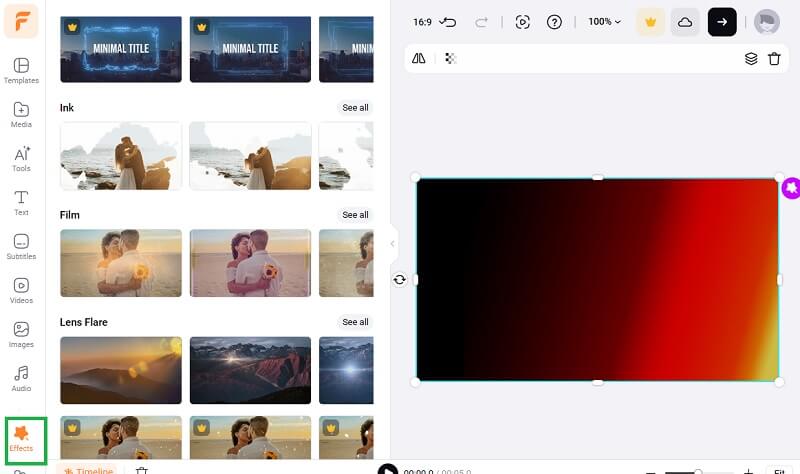
Krok 3Poté v levé části nástroje vyberte Efekty pro přístup k seznamu filtrů poskytovaných online editorem. Můžete použít Texturové efekty, Inkoust, a Film filtry pro přidání zrna a nostalgické atmosféry do videa vašeho projektu. Po dokončení klikněte na Vývozní tlačítko pro uložení.
2. Adobe After Effects
Dalším řešením, které můžete použít k aplikaci efektu zrnitého filmu, je použití Adobe After Effects. Tato aplikace je známý nástroj pro aplikaci různých postprodukčních efektových filtrů a parametrů na videa projektu, jako například zesvětlit video, efekty generované umělou inteligencí a další. Tato aplikace se mimo jiné používá k vytváření animací a poskytování počítačem generovaných efektů, jako je nostalgická atmosféra vašich klipů. Jen pro upozornění, ve srovnání s jinými nástroji, které jsme uvedli výše, může být používání této aplikace matoucí, protože je určena pro technicky náročnější editační funkce. Nicméně níže uvedený krok je nejflexibilnějším způsobem, jak použít Adobe After Effects k aplikaci zrnitých filtrů na vaše videa.
Krok 1Nainstalujte si Adobe After Effects na svá zařízení Mac a Windows. Ujistěte se, že jste dokončili proces instalace, abyste získali přístup k jeho hlavnímu rozhraní.
Krok 2Přetáhněte videoklip, který chcete upravit, do jeho hlavního rozhraní a importujte jej. Získáte přístup k jeho funkcím pro úpravy a editačním panelům.
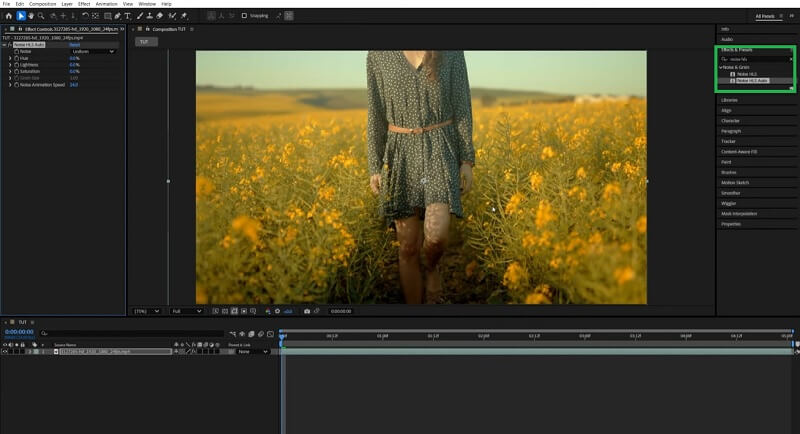
Krok 3V pravém horním rohu aplikace hledejte Všechny ovládací prvky panel. Vyberte Efekty a předvolby možnost přístupu k různým filtrům. Hledat Hluk HLS, což se automaticky použije na vaše video. Nakonec upravte velikost zrna, odstín, efekt animace šumu a další. Po dokončení klikněte na Vývozní tlačítko pro uložení výstupního souboru.
Abychom to shrnuli, přidáváme efekt filmového zrna je rozsáhlá a všestranná technika, která vašim filmům dodá klasický, filmový nebo nostalgický nádech. Ať už se snažíte vylepšit vyprávění příběhu, sjednotit záběry nebo skrýt digitální nedokonalosti, filmové zrno může posílit celkovou vizuální kvalitu vašeho projektu. Moderní video editory a online nástroje, jako například AVAide Video konvertor, Flexclip a Adobe After Effects umožňují snadné použití tohoto efektu jak začátečníkům, tak profesionálům. Začleněním starých filmových zrnitostí můžete dodat hloubku, náladu a autenticitu, které rezonují s vaším publikem a odlišují váš video obsah v přeplněném digitálním prostředí.
Vaše kompletní sada nástrojů pro video, která podporuje více než 350 formátů pro převod v bezztrátové kvalitě.
Upravit video