Zpomalený pohyb patří mezi nejúčinnější strategie pro střih videa. Je ideální pro přidání dramatu, důrazu a vizuální přitažlivosti do vašeho obsahu. Zpomalením akce můžete zvýraznit důležité detaily. Můžete zachytit emoce živěji a vytvořit filmový dojem, který okamžitě pozvedne vaše video. Ať už prezentujete sportovní moment, produktovou ukázku nebo jen dodáváte šmrnc běžným klipům, naučit se zpomalovat video je jednoduchá, ale účinná dovednost. Naštěstí vám tento průvodce poskytne dvě účinné metody, které můžete použít k efektivnímu a plynulému přehrávání původního videa s efektem zpomaleného pohybu. Čtěte tedy zde a učte se... jak udělat zpomalený záběr videa.
Část 1. Co je zpomalené video
Zpomalený záběr je videoefekt, který zpomaluje akci, abyste každý detail viděli jasněji. Místo sledování něčeho normální rychlostí zažíváte protažení, téměř jako by se pro vás čas zastavil a zpomalil. Představte si baseballového hráče, který dává homerun, nebo dítě, které fouká bubliny. Když se zpomalí, tyto okamžiky působí šokujícím, dramatičtějším, magičtějším a plným emocí. Není to jen technický trik. Je to způsob, jak proměnit obyčejnou událost v mimořádnou.
Zpomalený záběr nám navíc umožňuje vychutnat si okamžiky, které bychom jinak mohli promeškat. Mihotání a krása úsměvu, vlnění vody nebo jiskra ohňostroje nabývají na významu, když je můžete sledovat postupně. Dává divákům čas spojit se s pocitem v pozadí, ať už je to něha, vzrušení nebo úžas. Zjednodušeně řečeno, efekt zpomaleného záběru je víc než jen změna rychlosti. Jde o změnu perspektivy, která nám pomáhá ocenit krásu každé vteřiny.
Část 2. Jak vytvořit zpomalené video jedním kliknutím
Jak převést normální video na zpomalený záběr? Vytvoření zpomalené verze videa je jednoduchý úkol, pokud máte správný video editor. S ohledem na to vám chceme doporučit použití AVAide Video konvertor jako váš video editor. Tento program nabízí funkci Ovladač rychlosti videa, která vám umožní dosáhnout požadovaného výsledku. V této funkci si můžete vybrat různé možnosti zpomaleného záběru, například 0,5×, 0,25× a další. Výhodou softwaru je, že zajišťuje, že i po dokončení úpravy videa získáte tu nejlepší kvalitu.
Navíc můžete používat různé editační funkce, jako je ořezávání videa, trimmer, převodník, rozdělovač, filtry, efekty a další. Konečné video si můžete uložit v různých formátech. Video můžete exportovat jako MP4, M4V, WMV, MKV, VOB, AVI a další. Díky tomu si můžete během procesu upravit rychlost videa a vylepšit celkový obsah.
Postupujte podle níže uvedených podrobných pokynů a naučte se, jak vytvořit video ve zpomaleném záběru.
Krok 1Stažení AVAide Video konvertor na ploše. Můžete jej stáhnout na počítače se systémem Windows i Mac. Po instalaci spusťte software a zahajte hlavní proces.

STAŽENÍ ZDARMA Pro Windows 7 nebo novější
 Bezpečné stahování
STAŽENÍ ZDARMA Pro Mac OS X 10.13 nebo novější
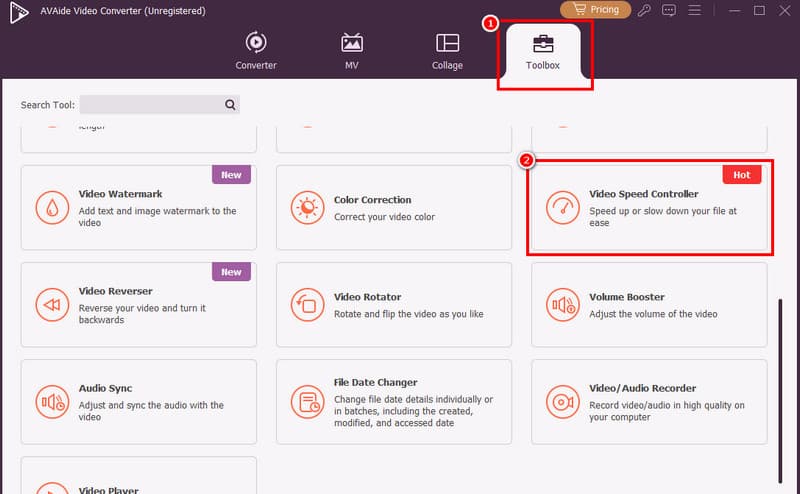
Bezpečné stahováníKrok 2V primárním rozhraní vyberte Toolbox výše. Poté klikněte na Ovladač rychlosti videa funkce. Na obrazovce se zobrazí další rozhraní.
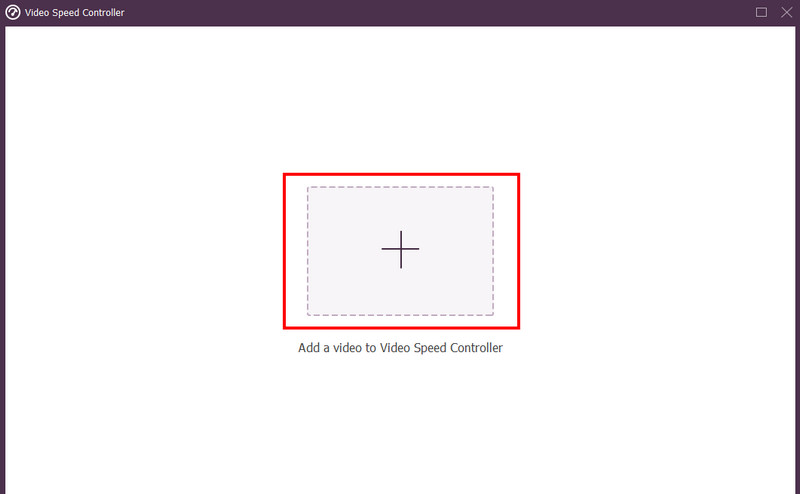
Krok 3Klikněte na Plus symbol z prostředního rozhraní. Jakmile se zobrazí složka se soubory, vyhledejte a otevřete video, které chcete zpomalit.
Krok 4Nyní můžete začít vybírat preferovanou možnost zpomaleného záběru v sekci rychlosti videa. Poté klepněte na Vývozní tlačítko pro spuštění procesu ukládání.
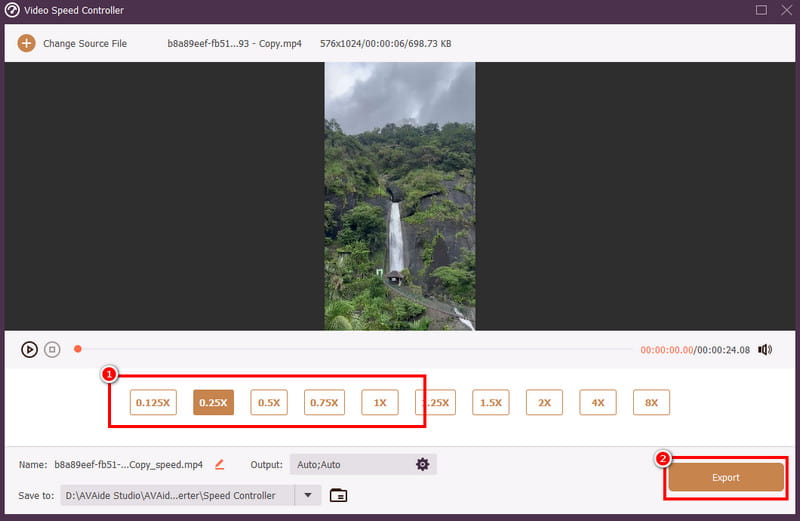
S tímto procesem není pochyb o tom, že převedení vašeho videa na zpomalený záběr je možné. Na tomto nástroji se nám líbí, že můžete videa také upravovat. Můžete změnit poměr stran videa, zrychlit videa, ořezat, zkrátit, přidat efekty a další. Pro lepší výsledek tedy ihned použijte AVAide Video Converter.
Část 3. Vytvořte zpomalené video pomocí iPhonu
Chcete vědět, jak na iPhonu natočit zpomalené video? Dobrou zprávou je, že k dosažení svého cíle nepotřebujete žádnou aplikaci třetí strany. Můžete se spolehnout na aplikaci Fotoaparát na vašem iPhonu a využít její efekt Zpomalené záběry. Nejlepší na tom je, že proces pořizování zpomaleného videa je jednoduchý. Můžete dokonce upravit rychlost videa podle preferovaného výstupu. Máte dokonce přístup k základním funkcím úprav, jako je přidání filtrů do videa. Chcete-li proces spustit, použijte a postupujte podle jednoduchých pokynů uvedených níže.
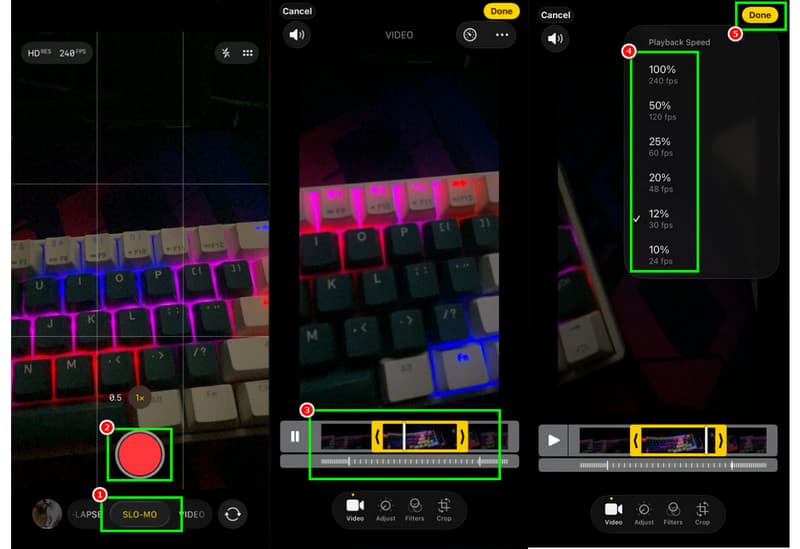
Krok 1Otevřete svůj iPhone a spusťte Fotoaparát aplikace. Poté přejděte do spodního rozhraní a vyberte ZPOMALU funkci. Poté klepněte na Červené tlačítko pro spuštění procesu nahrávání videa.
Krok 2Po nahrávání přejděte na Fotky aplikaci a otevřete nahrané video. Nyní můžete začít upravovat snímek níže a zobrazit video ve zpomaleném režimu.
Krok 3Můžete také klepnout na Rychlost přehrávání možnost výše a vyberte preferovanou rychlost. Po dokončení stiskněte tlačítko Hotovo knoflík.
Díky tomuto procesu můžete efektivně zachytit zpomalené video pomocí vestavěné funkce vašeho iPhonu. Video můžete dokonce upravit pro lepší přehrávání. Pokud tedy chcete s videi pracovat na svém iPhonu, použijte výše uvedenou metodu.
Část 4. Význam zpomaleného videa
V této části se dozvíte více o významu zpomaleného videa.
Odhaluje skryté detaily
Zpomalení videa může divákům umožnit zahlédnout jemné pohyby nebo výrazy, které by při normální rychlosti přehlédli. Nejlepší na tom je, že můžete video vylepšit a zvýraznit.
Přidejte filmovou kvalitu
Při tvorbě zpomaleného videa bude obsah propracovanější a profesionálnější, což ho pro diváky učiní atraktivnějším a poutavějším.
Posilování emocionálního spojení
Díky delšímu a pomalejšímu videu se diváci mohou hlouběji propojit s jeho poselstvím a náladou. Může to dokonce vylepšit vyprávění příběhu, protože uvidíte sestřihy důležitých momentů, díky čemuž bude video působivé a dramatické.
Nyní můžeme říct, že převedení videa do zpomaleného režimu vám může přinést řadu výhod. Můžete dokonce zajistit, aby vše bylo zvýrazněno, čímž se obsah stane atraktivním pro všechny diváky.
Na převést video na zpomalený záběr V tomto režimu by bylo nejlepší si přečíst tuto příručku, protože obsahuje všechny metody, které můžete použít k dosažení požadovaného výsledku. Navíc, pokud chcete efektivní metodu, jak zpomalit video, dáváme přednost použití AVAide Video konvertorDíky funkci Ovladač rychlosti videa můžete upravit rychlost přehrávání videa, aniž by to ovlivnilo jeho původní kvalitu.
Vaše kompletní sada nástrojů pro video, která podporuje více než 350 formátů pro převod v bezztrátové kvalitě.
Upravit video