Video se neukládá v tabletech, ale spíše v přehrávačích disků na DVD. Pro snadné přehrávání videa potřebuje iPad speciální kodeky, rozlišení a kontejnery souborů. Právě tato technická mezera vede uživatele k tomu, že se vždy snaží ripování DVD do iPadu spíše než přímé kopírování souborů. Musí to být provedeno ve správném formátu, musí to mít ochranu proti kopírování a při tom je nutné to přenést. Začneme testováním možností, poté popíšeme některé spolehlivé metody ripování a nakonec uvedeme pokyny k přenosu souborů.
Část 1: Můžete ripovat DVD do iPadu
Ano, můžete ripovat DVD do iPadu, ale pouze za určitých technických a právních podmínek. Mohu ripovat DVD do iPadu? Ano, pokud DVD převedete do video formátu, který iOS podporuje, například MP4 s kódováním H.264 nebo H.265. iPady neumí DVD ani struktury DVD číst přímo, takže je nutné ripování a konverze.
Je třeba pochopit dvě klíčová omezení. Zaprvé, mnoho komerčních DVD je chráněno proti kopírování, což může být buď omezené, nebo nelegální k odemčení, v závislosti na vaší zemi nebo oblasti. Ripování DVD by se mělo provádět pouze na DVD, která vlastníte a která můžete legálně kopírovat pro osobní použití. Zadruhé, video musí být kódováno se správným rozlišením, datovým tokem a zvukovým formátem, aby se dalo snadno přehrát na iPadu.
Jakmile je DVD správně převedeno, lze video přenést do iPadu pomocí Finderu, iTunes nebo bezdrátové synchronizace. Následující část vysvětluje osvědčené způsoby, jak tuto konverzi provést bezpečně a efektivně.
Část 2: Jak ripovat DVD do iPadu 3 osvědčenými způsoby
1. AVAide DVD Ripper
AVAide DVD Ripper je praktická aplikace, kterou lze použít, když potřebujete bezpečné a snadné řešení pro převod DVD do souborů čitelných na iPadu. Přijímá také téměř všechna DVD, dokonce i ta, která jsou šifrovaná, což pomáhá předcházet častým chybám při čtení. Software také nabízí různé výstupní formáty, ale má vestavěné předvolby pro iPad, takže soubory jsou automaticky kompatibilní s přehráváním na iOS.
Rychlost ripování je vysoká díky hardwarové akceleraci a rozhraní je dostatečně jednoduché, aby se proces dokončil jedním kliknutím. Pro uživatele, kteří hledají způsob, jak ripovat DVD do iPadu bez technických složitostí, se tento nástroj zdá být účelový a snadno důvěryhodný.
Krok 1Stáhněte si AVAide DVD Ripper z oficiálních stránek a nainstalujte si ho na svůj počítač se systémem Windows nebo Mac. Nastavení je průvodce a zvládnete ho během minuty.

STAŽENÍ ZDARMA Pro Windows 7 nebo novější
 Bezpečné stahování
STAŽENÍ ZDARMA Pro Mac OS X 10.13 nebo novější
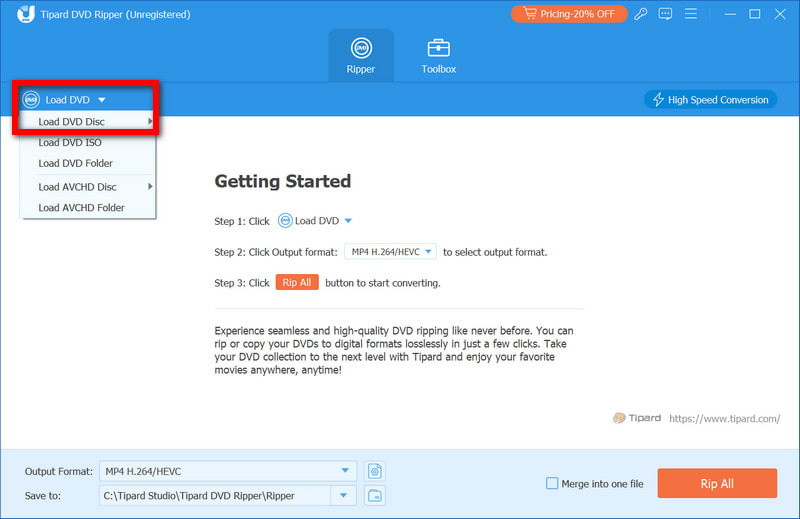
Bezpečné stahováníKrok 2Spusťte program a vložte DVD do mechaniky. Vyberte Vložte DVDa software prohledá disk a automaticky načte veškerý dostupný video obsah.
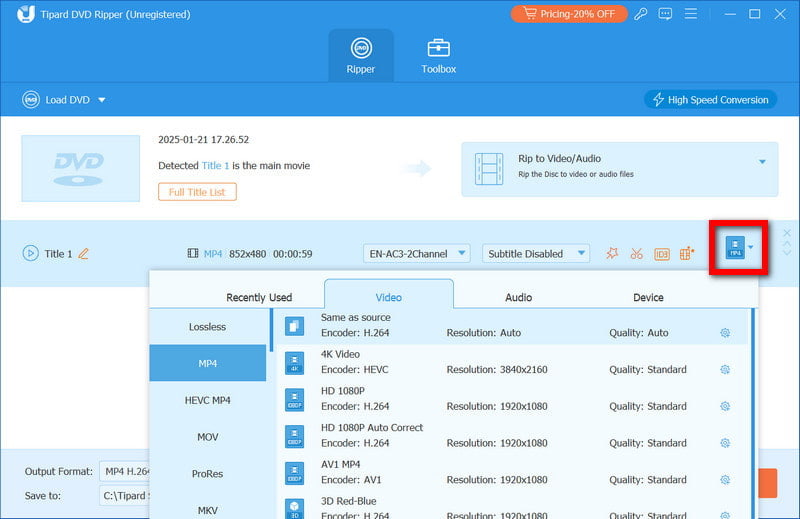
Krok 3Otevři Výstupní formát a vyberte požadovaný formát nebo předvolbu zařízení. Výběr předvolby pro iPad zajistí, že video bude splňovat požadavky na přehrávání systému iOS bez nutnosti ručního ladění.
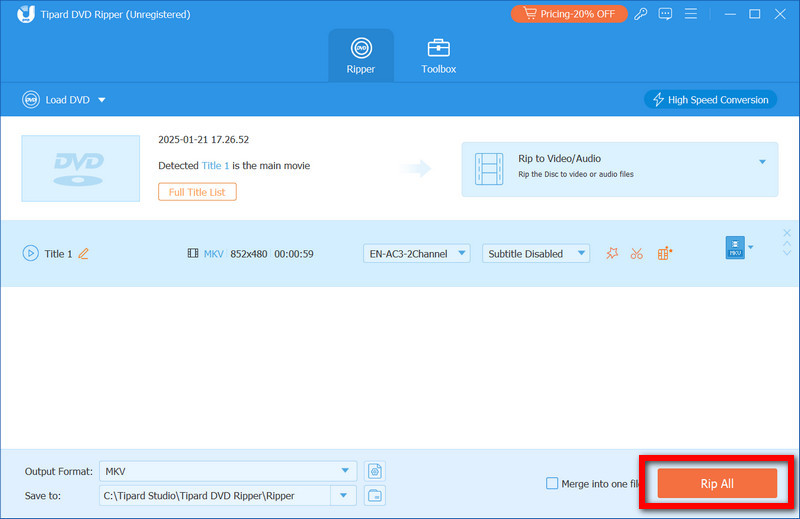
Krok 4Klikněte Rip All pro zahájení převodu DVD a s povolenou akcelerací GPU probíhá proces rychleji a zároveň se zachovává kvalita videa a zvuku. Po dokončení jsou vaše soubory připraveny k přenosu a přehrávání.
2. Ruční brzda
Ruční brzda je open source a bezplatný, bezchybný video transkodér s dlouholetými uživateli a technickými fanoušky. Je nejvhodnější pro ripování domácích nebo nechráněných DVD a poskytuje velmi jemnou kontrolu nad nastavením kódování. I když není tak uživatelsky přívětivý, rozhraní je flexibilní při změně kvality videa, rozlišení a komprese. Pro ty, kteří se učí, jak ripovat DVD do iPadu pomocí HandBrake, tato možnost funguje dobře, pokud jste zvyklí dodržovat předvolby a zvládat delší doby konverze.
Krok 1Stáhněte a nainstalujte HandBrake do počítače a poté vložte DVD do diskové mechaniky.
Krok 2Otevřete HandBrake a vyberte DVD jako zdroj. Program prohledá strukturu disku.
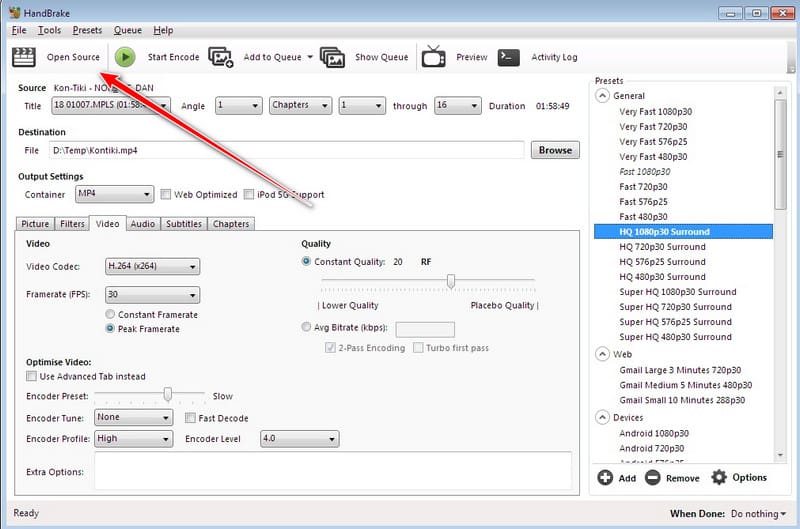
Krok 3Vyberte předvolbu pro iPad ze seznamu zařízení, na kterou chcete použít kompatibilní nastavení videa a zvuku.
Krok 4Vyberte cílovou složku a klikněte na Spusťte kódováníPo konverzi lze video soubor přenést do iPadu.
- Když se učíte používat HandBrake pro ripování DVD na iPadu mějte na paměti, že HandBrake nepodporuje většinu šifrovaných DVD bez dalšího softwaru a výsledky závisí na zdrojovém disku.
3. Ripper DVD pro WinX
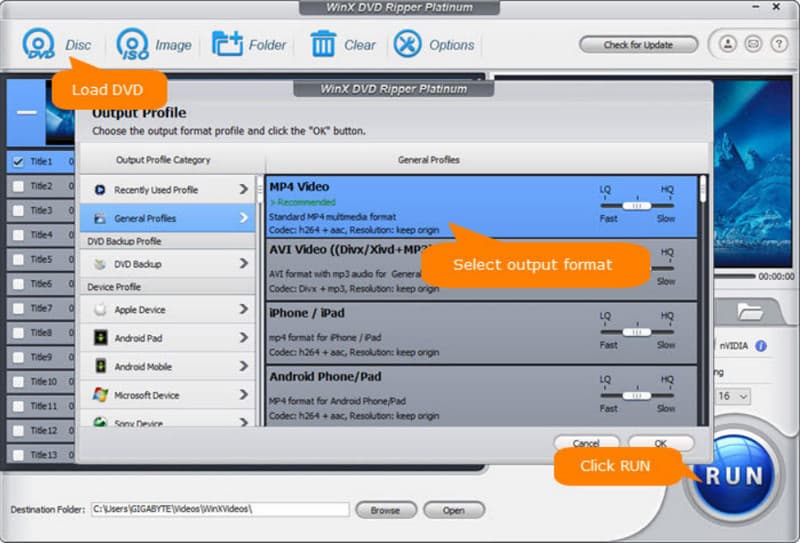
WinX DVD Ripper Je také dobrou aplikací pro převod DVD pro přehrávání na iPadech, protože je spolehlivá. Přečte většinu DVD, dokonce i většinu šifrovaných komerčních disků, což zabraňuje častým problémům s přehráváním. Software je přednastaven pro iPad, což znamená, že nemusíte ručně měnit technická nastavení. Hardwarová akcelerace zaručuje rychlost převodu a udržuje vysokou kvalitu videa a zvuku. Pro každého, kdo se ptá, jak ripovat DVD do iPadu, WinX DVD Ripper nabízí jednoduché a spolehlivé řešení.
Krok 1Nainstalujte si WinX DVD Ripper na počítač se systémem Windows nebo Mac a poté program spusťte.
Krok 2Vložte DVD do mechaniky a klikněte na DVD disk tlačítko pro načtení filmu. Software automaticky detekuje tituly a kapitoly.
Krok 3Vyberte přednastavení pro iPad ze seznamu výstupních profilů. Tím zajistíte, že video bude pro vaše zařízení správně naformátováno.
Krok 4Vyberte složku, do které chcete uložit převedený soubor, a poté klikněte na BĚH začněte ripovat. Po dokončení je video připraveno k přenosu do iPadu pro přehrávání.
Část 3: Jak přenést převedené DVD do iPadu
Jakmile převedete DVD pomocí softwaru pro ripování DVD do iPadu, dalším krokem je přesunutí video souboru do iPadu, abyste si ho mohli kdykoli pustit. Existuje několik metod a ta nejlepší závisí na tom, zda používáte Mac nebo počítač se systémem Windows.
Metoda 1: Použití iTunes
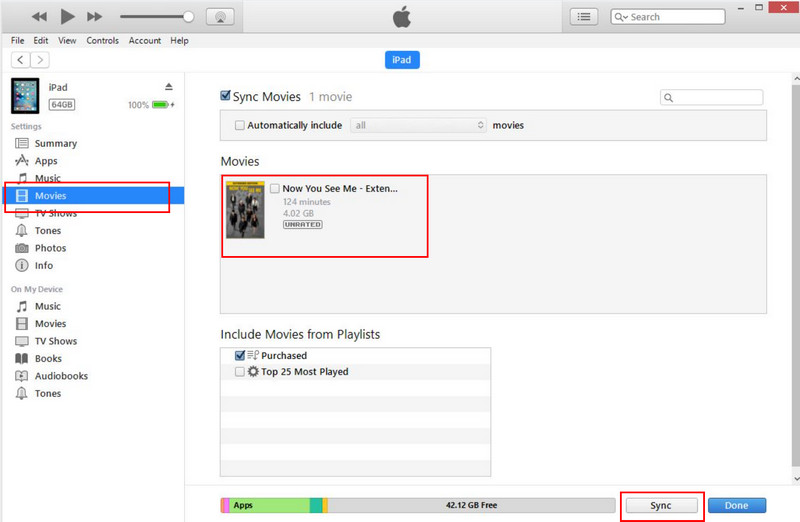
Krok 1Otevřete iTunes v počítači a připojte iPad pomocí kabelu USB. Klikněte na přístroj tlačítko v iTunes a přejděte na Filmy nebo Televizní pořady sekce.
Krok 2Přetáhněte převedený soubor DVD do knihovny. Klikněte na Synchronizovat přeneste soubor do iPadu. Po dokončení synchronizace můžete na iPadu otevřít aplikaci Videa nebo TV a film sledovat.
Metoda 2: Použití Finderu
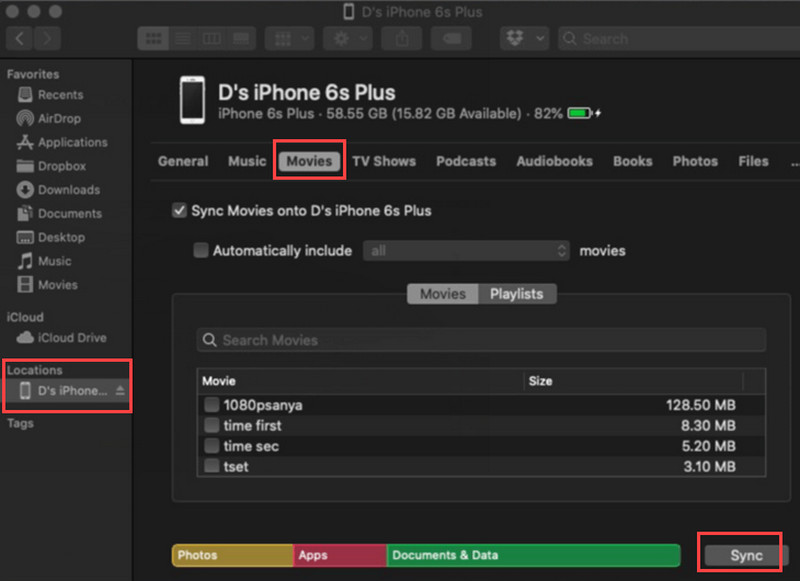
Krok 1Připojte iPad k Macu pomocí USB a otevřete NálezceKlikněte na svůj iPad v části Lokality.
Krok 2Klikněte na Filmy a přetáhněte převedený soubor DVD do seznamu.
Krok 3Klikněte Synchronizovat pro přenos videa. Poté zapněte televizor nebo aplikaci Videa na iPadu a zkontrolujte, zda je film k dispozici.
Metoda 3: Použití cloudu nebo bezdrátového přenosu
Krok 1Nahrajte převedený soubor DVD do cloudové služby, jako je iCloud Drive, Google Drive nebo Dropbox.
Krok 2Na iPadu otevřete příslušnou aplikaci a stáhněte si soubor.

Krok 3Otevřete video pomocí aplikace Soubory nebo kompatibilního přehrávače videa.
Existují stovky programů pro ripování DVD pro iPad, ale nejlepší program pro ripování DVD pro iPad je to, o čemž jsme se v této příručce zmínili. Tato zařízení jsou rychlá, spolehlivá a snadno se používají a přenos vašich oblíbených filmů je snadný. Na iPadu můžete sledovat filmy ve vysoké kvalitě bez jakýchkoli technických problémů s pomocí uvedených kroků. Správný software zajistí plynulý zážitek z převodu z DVD do zařízení.
Rychle převádějte DVD do formátů vhodných pro iPad a zároveň zachovávejte vysokou kvalitu videa a zvuku.