Když připravujete fotografie pro sociální média nebo profesionální portfolio a všimnete si akné, tmavých skvrn nebo nedokonalostí, které vám kradou pozornost, odstraňovač vad obrazu dokáže tyto nedostatky okamžitě opravit a bez námahy vám poskytne hladké, vyleštěné a vysoce kvalitní fotografie, ať už je upravujete na telefonu, online nebo v počítači.
Část 1. Proč potřebujete odstraňovač vad fotografií
Než se dozvíme o vlastnostech odstraňovače vad, je nejlepší si probrat, proč je pro úpravu fotografií zásadní a nezbytné ho mít.
• Tento nástroj udržuje pozornost publika soustředěnou na objekt, když diváci vidí i ty nejmenší fyzické znaky, jako je akné, tmavé skvrny a jizvy.
• Tento nástroj pomáhá vyhlazovat a vyplňovat nerovnoměrné, nevzhledné a nekonzistentní textury pleti. Odstraňovače nedokonalostí zmírňují nerovnosti pleti způsobené praskáním pupínků, vybledlými jizvami a skvrnami a zanechávají pleť čistou a vyhlazenou.
• Tento nástroj pomáhá s úpravou fotografií, a to i s malým nebo žádným pozadím. Funguje tak, že identifikuje vrásky, jizvy a skvrny na fotografii, čímž eliminuje potřebu pokročilých úprav fotografií.
• Tento nástroj pomáhá udržovat konzistenci fotografií z předchozích nahrávek. Pomáhá s úpravou fotografií, a proto ho mnoho tvůrců a influencerů často používá.
• Tento nástroj umožňuje zakrýt nedokonalosti a zároveň korigovat další prvky na fotografii. Z ostatních úprav a retušování fotografií tento nástroj opravuje určité místo a mění prvky na fotografii přirozeněji a jemněji.
Část 2. Nejlepší 3 odstraňovače vad fotografií online zdarma
1. AVAide Image Upscaler (celkově nejlepší)
AVAide Image Upscaler patří mezi mnoho aplikací pro retenci fotografií, která odstraňuje póry, zostřuje a vylepšuje detaily a odstraňuje rozmazání, čímž vylepšuje detaily obličeje na fotografii. Pomáhá vyčistit fotografii jejím osminásobným zvětšením a odstraněním vad.
- Klady
- Rozmazané oblasti a šum lze u snímků odstranit jediným kliknutím.
- Rozsáhlá podpora formátů obrazových souborů a zahrnuje funkci dávkového zpracování.
- Zcela zdarma a přístupné z jakéhokoli webového prohlížeče bez nutnosti stahování.
- Nepřidává vodoznak k obrázkům zpracovaným prostřednictvím webu.
- Nevýhody
- Vyžaduje aktivní připojení k internetu.
Krok 1Chcete-li začít, klikněte Vyberte fotografii a vyberte soubor ze svého zařízení.

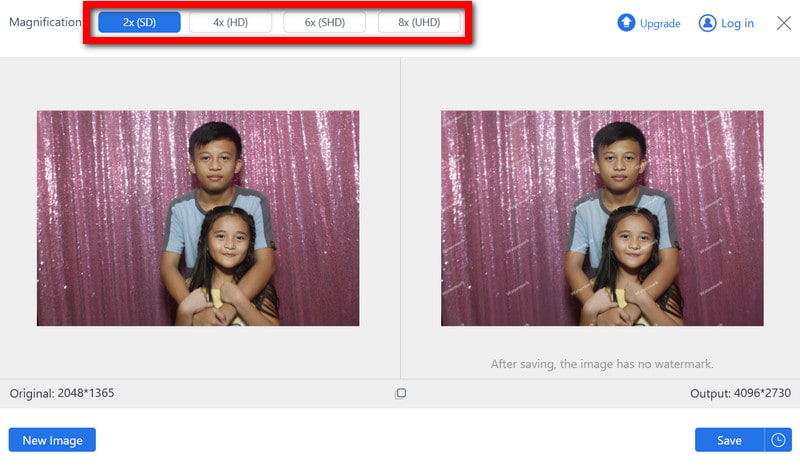
Krok 2Nastavte požadovaný faktor pro zvýšení rozlišení na 2×, 4×, 6×, nebo 8×a nechte umělou inteligenci vykonat svá kouzla a vylepšit a vyhladit obraz.
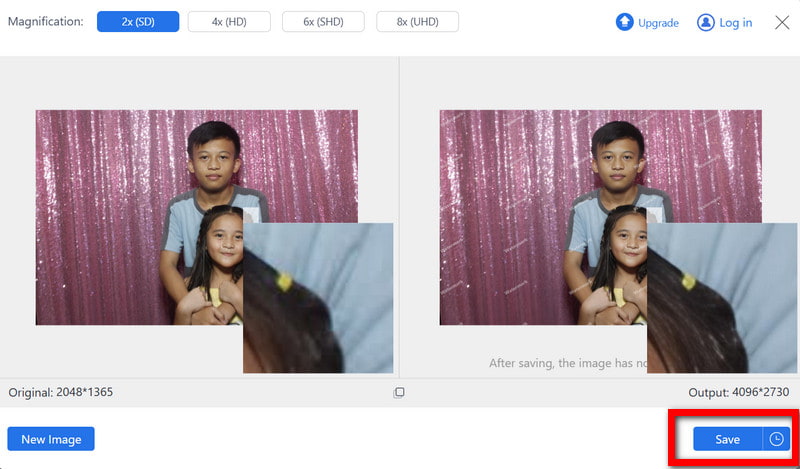
Krok 3Po dokončení zpracování obrázku uložte průhledný obrázek do počítače pomocí Uložit knoflík.
2. Odstraňovač skvrn Fotor
Fotor Blemish Remover využívá umělou inteligenci k rychlému odstranění akné a tmavých skvrn. Webová aplikace odstraňuje texturu a vyhlazuje pleť bez nutnosti složitých úprav.
- Klady
- Využívá umělou inteligenci k odstranění vad.
- Využívá umělou inteligenci k odstranění vad a nabízí manuální bodovou korekci.
- Lze použít na stolním počítači i mobilním zařízení.
- Nevýhody
- V bezplatné verzi jsou reklamy.
- Kvalita exportovaného obsahu je poněkud komprimovaná.
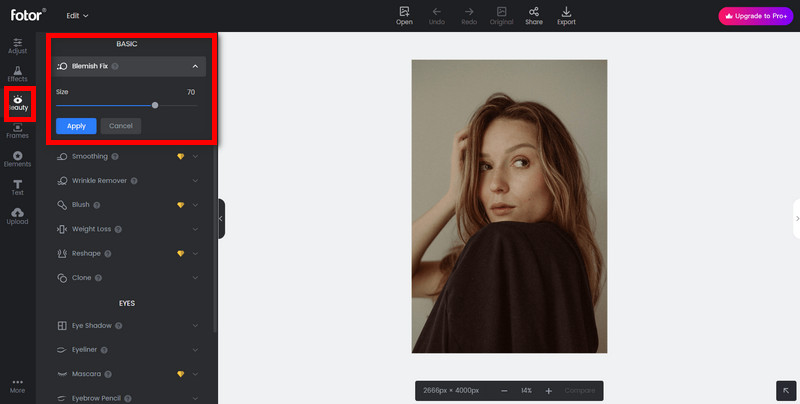
Instrukce: Uživatelé mohou nahrát obrázek kliknutím na Upravit a poté Nahrát obrázek tlačítka, vyberte Oprava vad z nabídky retušování a aplikujte nástroj na cílové oblasti. Počkejte, až umělá inteligence provede vyčištění, a poté klikněte na Stažení tlačítko pro získání upraveného obrázku do místního úložiště.
3. Evoto Online AI Blemish Remover
Evoto Online využívá technologii umělé inteligence k úpravě obrázků odstraněním nedokonalostí a zvýšením jasnosti portrétů. Je vhodný pro tvůrce spravující velké sady obrázků, protože umožňuje dávkové nahrávání a úpravu několika obrázků najednou.
- Klady
- Podporuje výstup JPG a WEBP.
- Odstraňování vad je plně automatizované.
- Nevýhody
- Výstupy mají vodoznak.
- Žádné možnosti pro ruční úpravy.

Instrukce: Vybrat Nahrát obrázek tlačítko pro odeslání obrázku. Jakmile umělá inteligence odstraní vady, stiskněte tlačítko Stažení tlačítko pro přístup k vylepšenému obrázku, který byl vyčištěn a je ve vašem zařízení.
Část 3. 2 nejlepší aplikace pro odstraňování vad na fotografiích v systémech iOS a Android
1. FaceTune
Mobilní retušovací aplikace FaceTune se široce používá k úpravám, odstraňování nedokonalostí, vyhlazení pleti a úpravě barev. Nástroje Vanish a Smooth poskytují rychlý a přirozený vzhled selfie a fotografiím ze sociálních médií odstraněním akné, jizev nebo skvrn.
- Klady
- Poskytuje uživateli náhled v reálném čase na stav před a po. aplikace pro retušování fotografií.
- K dispozici pro úpravu fotografií a videí.
- Nevýhody
- Omezené funkce pro uživatele bezplatné verze.
- Bezplatná verze je podporována reklamami.
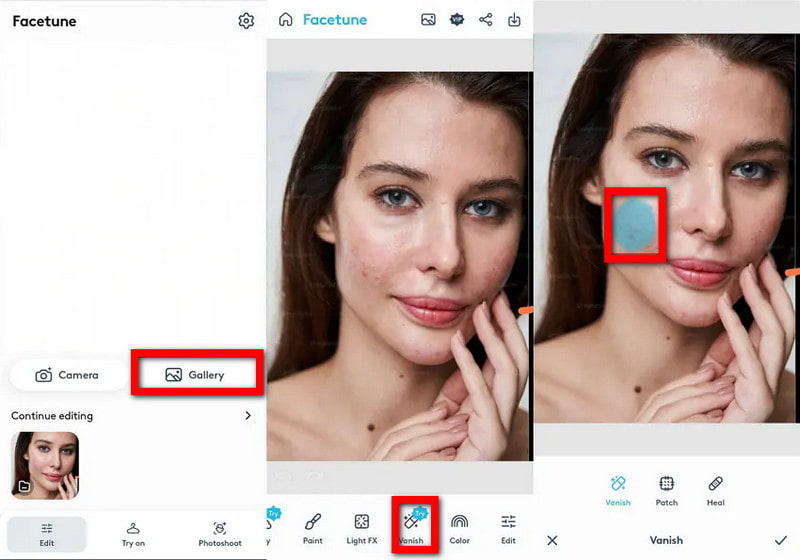
Instrukce: V aplikaci musíte importovat obrázek, který chcete upravit. Nástroj Zmizení lze použít klepnutím a přejetím štětcem přes oblast s vadami. Jakmile je oblast zbavena skvrn, klikněte na ✓ a uložte upravený obrázek.
2. Airbrush
AirBrush je snadno ovladatelná a uživatelsky přívětivá aplikace, která vám umožňuje retušovat pleť s přirozenými výsledky. Nástroje s názvem Akné a skvrny dokáží buď odstranit nedokonalosti pleti jedním jednoduchým klepnutím, nebo umožňují individuální úpravy, aby bylo možné korekci přizpůsobit.
- Klady
- Odstranění vad jedním klepnutím pomocí umělé inteligence.
- Nástroje pro ruční úpravy pro detailní korekce.
- Rychlé zpracování i na levnějších telefonech.
- Nevýhody
- Některé filtry a retušovací nástroje vyžadují přístup Pro.
- Občasné vyskakovací reklamy.
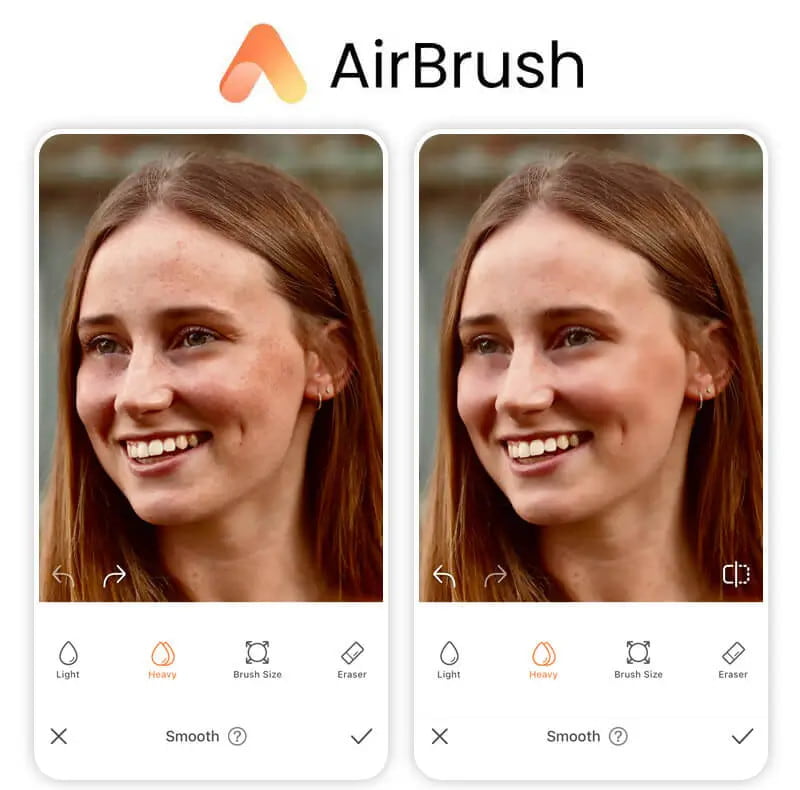
Pokyny: V aplikaci najděte obrázek, abyste jej mohli načíst. Akné nebo Skvrny a klepněte na nedokonalosti pleti, které chcete na obrázku odstranit. Klikněte na Uložit nebo ✓ pro dokončení stahování retušovaného obrázku pro použití v galerii.
Část 4. Nejlepší 3 odstraňovače vad fotografií ve Windows a Macu
1. Photoshop
Ve světě editace fotografií je Adobe Photoshop považován za nejlepší program pro odstraňování a jemné doladění pleti. Po použití nástrojů Bodový retušovací štětec a Retušovací štětec nejsou viditelné žádné skvrny ani nedokonalosti pleti, protože odstraňování upravuje texturu pleti s ohledem na kvalitu použité fotografie.
- Klady
- Profesionální nástroje pro korekci vad a retuš pleti.
- Velikost a tvrdost štětce lze přizpůsobit.
- Ideální pro portréty, módní a komerční fotografie.
- Nevýhody
- Placený software po zkušební době.
- Křivka učení pro začátečníky.
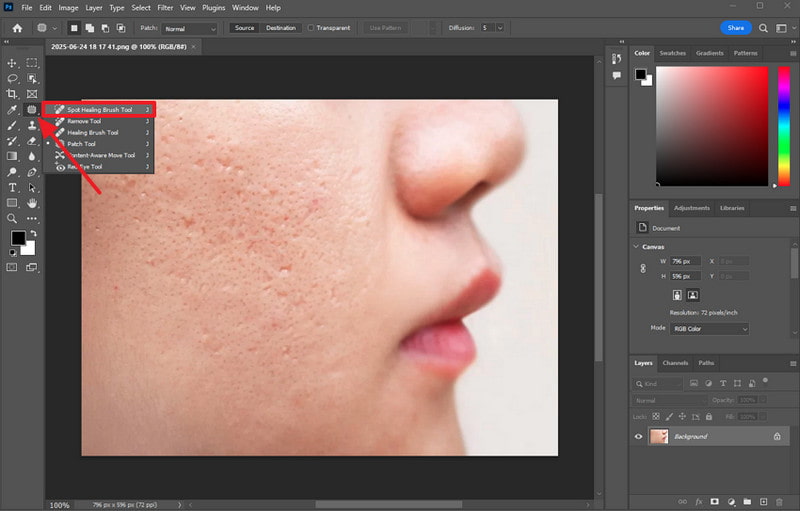
Instrukce: Použijte Nástroj Bodový retušovací štětec, kde můžete stisknout J použít ho na klávesnici a poté přemalovat nedokonalosti pleti, které chcete odstranit. Upravený obrázek lze uložit pomocí Soubor > Uložit jako možnost poté, co se ujistíte, že všechny skvrny zmizely.
2. Luminar Neo
Mezi řadou fotoeditorů je Luminar Neo fotoeditor řízený umělou inteligencí, který má nástroj Guma, jenž dokáže odstranit nedokonalosti pleti. Nabízí ještě více nástrojů, včetně vyhlazování pleti, portrétního osvětlení a vylepšení obličeje, což z něj činí ideální editor pro portréty.
- Klady
- Okamžitá detekce a odstranění kožních nedokonalostí.
- Schopnost ovládat ruční kartáč v oblastech, které vyžadují větší přesnost.
- Konečný výsledek je přirozený a vysoce kvalitní.
- Nevýhody
- Zákazník musí za některé funkce platit, protože jsou součástí rozšíření.
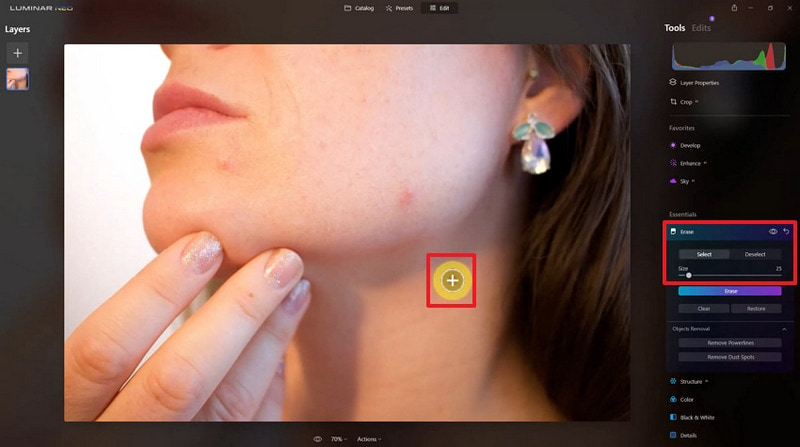
Instrukce: Otevřete Luminar Neo a nahrajte fotografii, kterou chcete upravit. Klikněte na Guma nástroj. V oblasti s vadami změňte velikost štětce a obrysujte ji. Vyberte Vymazat tlačítko, nechte umělou inteligenci zpracovat fotografii a nahrajte ji do počítače.
3. Movavi Picverse
Movavi Picverse je vylepšovač fotografií s umělou inteligencí, který vylepšuje kvalitu portrétů odstraněním vad, vyhlazením pleti a zaostřením detailů. odstranit šum obrazu a podporuje více formátů souborů, čímž efektivně zpracovává obrázky ve vysokém rozlišení.
- Klady
- Pro více fotografií je podporováno dávkové zpracování.
- Umělá inteligence automaticky odstraňuje nedokonalosti a šum.
- Uživatelsky přívětivé rozhraní pro začátečníky.
- Nevýhody
- Vyžaduje instalaci.
- Některé pokročilé funkce jsou placené.

Instrukce: Otevřete Movavi Picverse a vyberte nástroj Vylepšení portrétu. Nahrajte fotografii, vyberte nastavení vylepšení pomocí umělé inteligence a klikněte na Zlepšita po dokončení stiskněte Uložit exportovat vylepšený obrázek.
A foto odstraňovač skvrn je nezbytný pro vytváření elegantních, profesionálně vypadajících snímků. Ať už používáte online nástroje, mobilní aplikace nebo desktopový software, tato řešení usnadňují vylepšování pleti, odstraňování nedokonalostí a zlepšování celkové kvality fotografií.

Naše technologie AI automaticky zlepší kvalitu vašich obrázků, odstraní šum a opraví rozmazané obrázky online.
ZPRACOVAT NYNÍÚprava fotografie
- AI Odstraňovač oděvů
- Odstranění mozaiky z obrázku
- AI Image Upscaler
- Upscale GIF
- Odstraňte vodoznak Instagramu
- Změna rozlišení fotografií na iPhonu/Androidu
- Upravit fotografii řidičského průkazu
- Převod fotografií z nízkého rozlišení na vysoké
- Zlepšení kvality obrazu
- Zdarma Photo Enhancer
- Odebrat autorská práva z fotografie