Přípona souboru BDMV se používá k záznamu obsahu disků Blu-ray, ale sama o sobě neukládá multimediální data. Soubory BDMV dokáží přehrávat oblíbené přehrávače Blu-ray a nástroje pro vypalování, jako je VLC. Tyto přehrávače dokáží prezentovat obsah disku v původním formátu, což zajišťuje optimální kvalitu přehrávání.
Pokud máte obavy z problémů s kompatibilitou, můžete také převést soubory BDMV do běžných digitálních video formátů. Tento článek vás seznámí se soubory BDMV a vysvětlí, jak je přehrávat pomocí... BDMV přehrávač.
Část 1. Přehrávání složek/souborů BDMV pomocí přehrávače Blu-ray Avaide
Blu-ray přehrávač AVAide je nejvíce doporučovanou volbou pro přehrávání souborů BDMV. Tento program dokáže přehrávat všechny disky Blu-ray a DVD, soubory a složky ISO, filmy a hudbu. Můžete si také přizpůsobit seznamy skladeb a možnosti přehrávání. Tento přehrávač Blu-ray a DVD využívá technologii hardwarového dekódování pro plynulý, stabilní a výjimečně vysoce kvalitní obraz. Stručně řečeno, tento program můžete použít k přehrávání souborů BDMV.
Krok 1Chcete-li stáhnout aplikaci, klikněte na tlačítko níže. Poté klikněte na instalační program, který jste si právě stáhli, a spusťte instalaci softwaru. Poté spusťte aplikaci.

STAŽENÍ ZDARMA Pro Windows 7 nebo novější
 Bezpečné stahování
STAŽENÍ ZDARMA Pro Mac OS X 10.13 nebo novější
Bezpečné stahováníKrok 2Použijte rozhraní programu Otevřete disk nebo Otevřít soubor tlačítka pro import souboru, který chcete přehrát. Když se objeví vyhledávač souborů, můžete si vybrat soubor.

Krok 3Přizpůsobte si seznam skladeb a prozkoumejte funkce programu, které vás zajímají. Chcete-li pořídit snímek obrazovky aktuálně přehrávaného BDMV, klikněte na Fotoaparát tlačítko níže.

Část 2. Přehrávání složek/souborů BDMV pomocí VLC
VLC (VideoLAN Client) je multiplatformní multimediální přehrávač, který je zdarma a s otevřeným zdrojovým kódem. Dokáže přehrát téměř jakýkoli mediální soubor včetně DVD, Audio CD, VCD atd. Je to jednoduchý a výkonný přehrávač médií, který lze přizpůsobit. Můžete například použít filtry pro zkreslení, otočení, dělení, odstranění prokládání a zrcadlení filmů a možnost vytvořit zobrazovací stěny a aplikovat překryvné logo během hraní. Je zdarma a bezpečný a funguje dobře na všech platformách. Nakonec lze tento nástroj použít k přehrávání souborů BDMV.
Krok 1Chcete-li získat software, přejděte ve svém prohlížeči na videolan.org. Přejděte do sekce stahování výběrem VLC z navigační nabídky. Dvakrát klikněte na stažený soubor a nainstalujte jej do zařízení. Poté bude aplikace spuštěna.
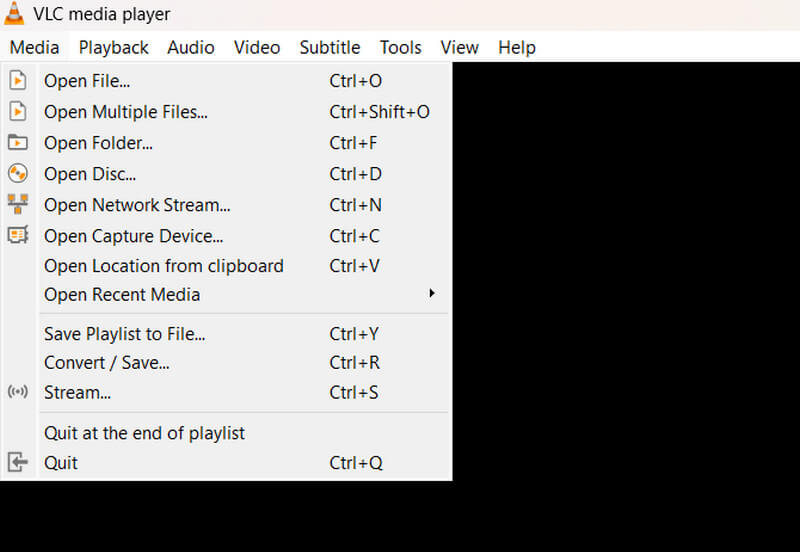
Krok 2Klikněte Média v navigační nabídce a klikněte Otevřená složka. Chcete-li spustit přehrávání, vyberte požadovanou složku BDMV. Poté stiskněte tlačítko přehrávání. To by měl být konec!
Přehrávejte složku/soubory BDMV pomocí VLC pomocí mobilního zařízení
Pokud někdy potřebujete přehrát soubor BDMV na svém mobilním zařízení, VLC pro Android plně přizpůsobí přehrávač videa VLC platformě Android™. Dokáže přehrávat video a audio soubory, síťové streamy a DVD ISO, podobně jako původní VLC.
Část 3. Převod souborů BDMV na digitální video pomocí převodníku Blu-ray Tipard
Tipard Blu-ray Converter je nejlepší aplikace pro převod souborů BDMV do digitálního formátu. Podporuje více než 500 formátů, které uživatelům poskytují různé možnosti. Důrazně se doporučuje pro rychlost konverze a možnosti přizpůsobení. Zahrnuje také další nástroje, jako je disk ripper a nástroje pro úpravu videa. Kromě toho může mít převod vašich souborů BDMV na digitální video mnoho výhod, jako je kompatibilita, dostupnost a dokonce i pro účely úprav.
Krok 1Chcete-li program stáhnout, klikněte na tlačítko níže. Instalaci zahájíte dvojitým kliknutím na stažený soubor. Poté aplikaci spusťte.
STAŽENÍ ZDARMA Pro Windows 7 nebo novější
Bezpečné stahováníSTAŽENÍ ZDARMA Pro Mac OS X 10.13 nebo novější
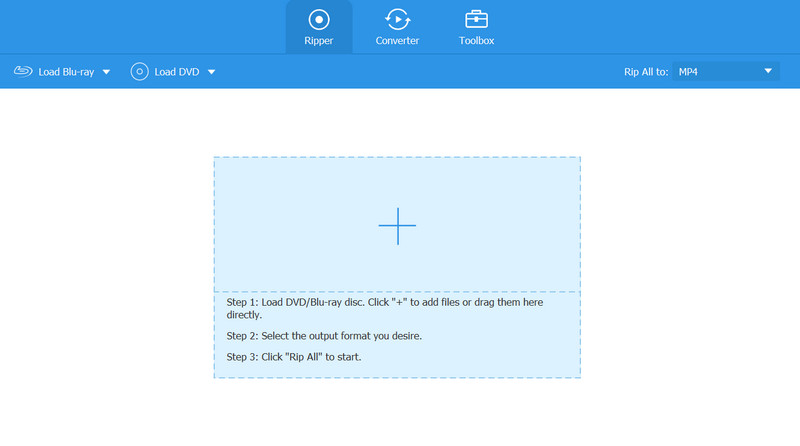
Bezpečné stahováníKrok 2V nabídce vyberte Načtěte Blu-ray nebo klikněte na Plus tlačítko uprostřed. Vyberte soubor Blu-ray, který chcete ripovat.
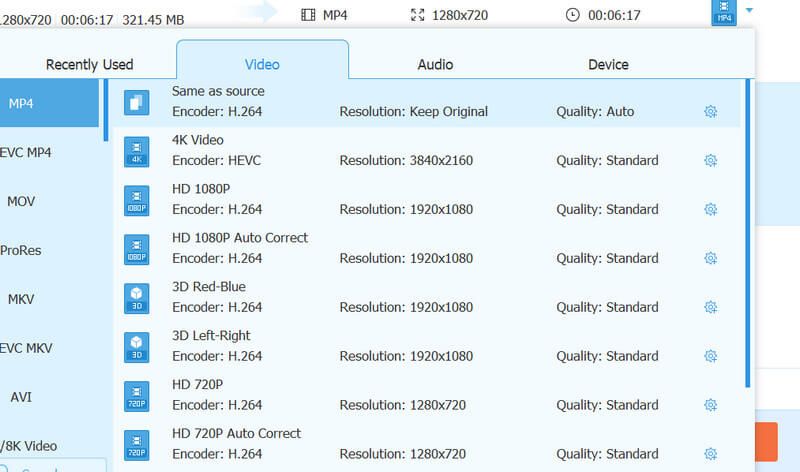
Krok 3Klikněte na Formát tlačítko v pravém horním rohu souboru. Vyberte preferovaný formát a podle toho upravte nastavení kodeku. Až budete hotovi, klikněte na Rip All tlačítko v pravém dolním rohu softwaru.
Část 4. Často kladené otázky o souborech BDMV
Jaká aplikace je schopna přehrávat soubory BDMV?
Přehrávače médií podporující soubory BDMV zahrnují konvertor Blu-ray Tipard a různé přehrávače médií související s Blu-ray mohou přehrávat soubory BDMV.
Jaký je rozdíl mezi BDMV a Blu-ray?
BDMV je formát souboru používaný k záznamu informací o obsahu na discích Blu-ray, ale sám o sobě neukládá video ani audio data. Blu-ray se naproti tomu vztahuje na celý disk a jeho fyzické médium, které zahrnuje video, audio, nabídky, funkce BD-LIVE a další. Jednoduše řečeno, Blu-ray je samotný disk, zatímco BDMV je strukturovaný soubor obsahující obsah disku.
Jaký je nejlepší způsob, jak převést MP4 na BDMV?
Tipard Blu-ray Converter lze také použít pro převod souborů MP4 na BDMV.
Proč používáme BDMV?
BDMV ukládá video, zvuk a další obsah ve vysokém rozlišení na disky Blu-ray.
Co přesně je soubor BDMV?
Termín „BDMV“ odkazuje na informační soubor Blu-ray, který se také nazývá informační soubor filmu na disku Blu-ray. Disky Blu-ray využívají tento soubor k popisu obsahu svých adresářů.
Doufáme, že se to naučíte jak přehrávat soubory BDMV s těmito doporučenými programy. Pokud máte stále potíže s otevřením souboru, Blu-ray přehrávač AVAide vám může pomoci převést jej do digitálního formátu, jako je MP4. Převod BDMV do digitálních videí je bezpečný a snadný pro pohodlný přístup a vyřešení problémů s kompatibilitou.
Plně vybavený multimediální přehrávač pro přehrávání Blu-ray, DVD, 4K UHD a dalších video/audio souborů.