Video soubory mají tendenci selhávat kvůli rozdílům v kodecích a kontejnerech mezi různými zařízeními a video editory. Velké množství uživatelů potřebuje bezpečný způsob konverze. AVI do MOV pro snadné přehrávání a úpravy. Tato příručka vysvětluje formáty, nástroje a bezpečné metody konverze podle pracovního postupu. Seznámíte se s desktopovým softwarem, webovými službami a vestavěnými přehrávači médií. A my si přečteme část článku.
Část 1: AVI vs. MOV
Pro efektivní převod AVI do MOV je užitečné vidět, jak se tyto dva formáty liší. Tato tabulka porovnává AVI a MOV z hlediska velikosti souboru, kvality, kompatibility a podpory úprav. Usnadňuje výběr správného formátu před zahájením převodu.
| Funkce | AVI | MOV |
| Vývojář formátu | Microsoft | Jablko |
| Také známý jako | Prokládání zvuku a videa | QuickTime film |
| Obvyklé použití formátu | Starší systémy Windows a starší zařízení | Ekosystém Apple a moderní editační pracovní postupy |
| Kompatibilita | Funguje dobře na Windows, ale je méně optimalizovaný na mobilních zařízeních | Optimalizováno pro macOS, iOS a profesionální editační software |
| Velikost souboru | Často větší kvůli méně účinné kompresi | Obvykle menší s lepšími možnostmi komprese |
| Kvalita videa | Lze ukládat soubory ve vysoké kvalitě, ale s většími soubory | Podporuje vysokou kvalitu s efektivní kompresí |
| Flexibilita kodeků | Podporuje mnoho kodeků, ale liší se v závislosti na souboru | Podporuje moderní kodeky běžně používané dnes |
| Vhodnost pro streamování | Není ideální pro streamování | Vhodnější pro streamování a sdílení |
Část 2: Nejlepší nástroj pro převod AVI do MOV
Spolehlivý převodník AVI do MOV umožňuje rychlou a bezproblémovou konverzi videa. AVAide Video konvertor Funguje na Windows i Macu a nabízí rychlý výkon a intuitivní rozhraní. Podporuje AVI, MOV, MP4, MKV a mnoho dalších populárních formátů, což z něj činí všestrannou volbu pro úpravu, sdílení nebo přehrávání. Díky plynulému provozu a vysoce kvalitnímu výstupu zjednodušuje každou úlohu konverze.
Krok 1Nyní si můžete stáhnout video konvertor, který vytvořil AVAide, kliknutím na tlačítko pro stažení zdarma, které zde máme. Postupujte podle instalačního procesu a poté jej spusťte.

STAŽENÍ ZDARMA Pro Windows 7 nebo novější
 Bezpečné stahování
STAŽENÍ ZDARMA Pro Mac OS X 10.13 nebo novější
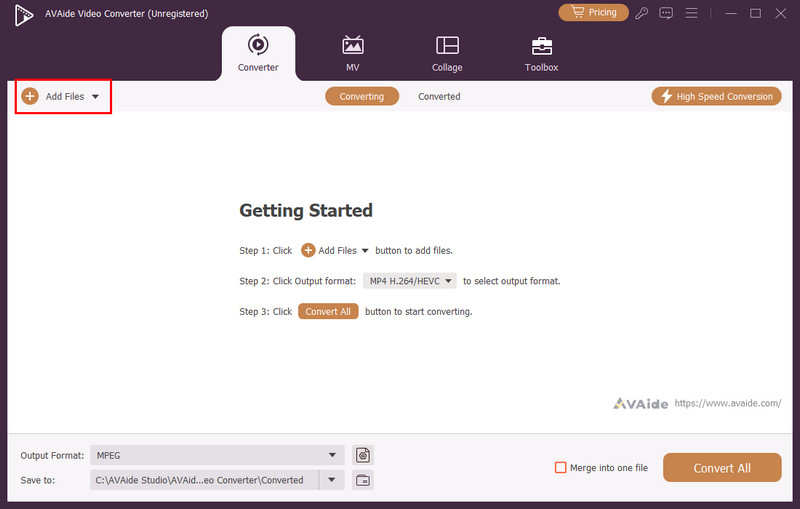
Bezpečné stahováníKrok 2Chcete-li použít převodník, klikněte na Přidat soubory tlačítko pro nahrání souboru AVI, který máte v počítači. Zde můžete importovat více souborů AVI a všechny je současně převést do formátu MOV.
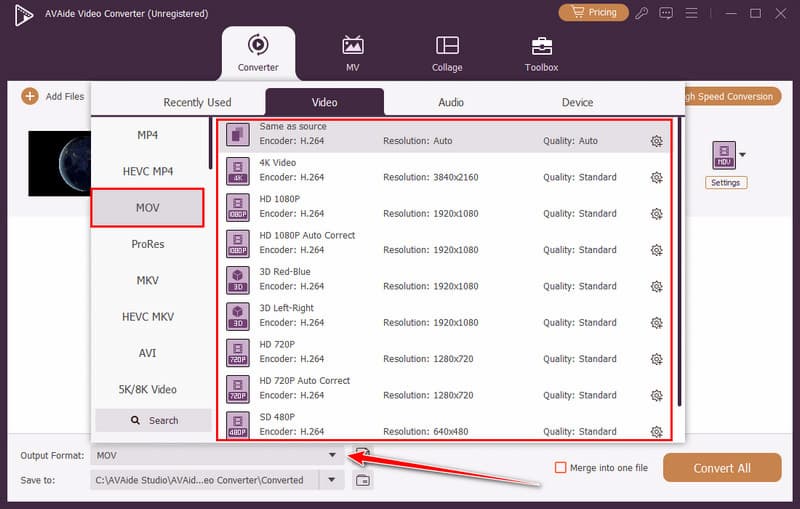
Krok 3Zaškrtněte rozevírací seznam tlačítko v části Výstupní formát a přejděte na soubor MOV, poté v zobrazeném seznamu vyberte požadovaná nastavení.
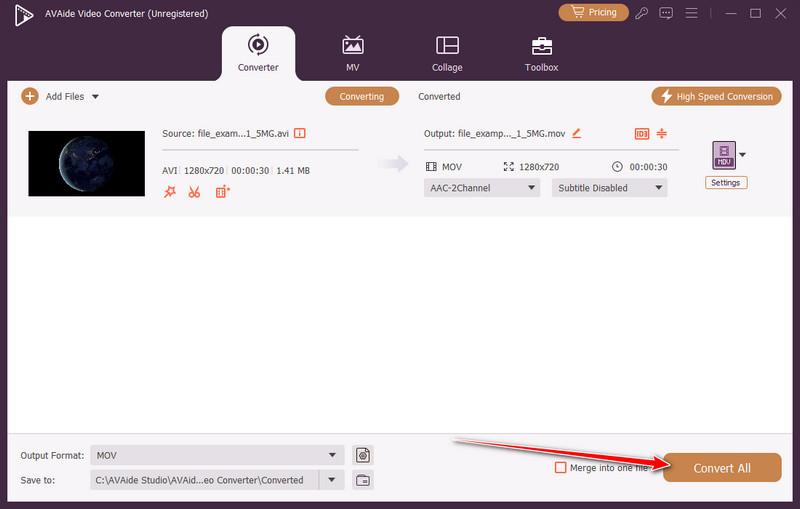
Krok 4Poté klikněte na Převést vše pro spuštění procesu převodu a několik sekund počkejte na zobrazení konečného výstupu.
Část 3: Jak převést AVI do MOV pomocí VLC
VLC Media Player je neomezený a široce důvěryhodný nástroj pro přehrávání a konverzi videa. Umožňuje uživatelům rychle převádět AVI do MOV bez nutnosti instalace dalšího softwaru. VLC je kompatibilní s Windows, Mac a Linux a většinou běžných kodeků a stále jej lze používat a užívat si vysoké kvality videa. Jeho jednoduché uživatelské rozhraní a přenositelnost jsou vhodné pro uživatele, kteří vyžadují offline a spolehlivé řešení.
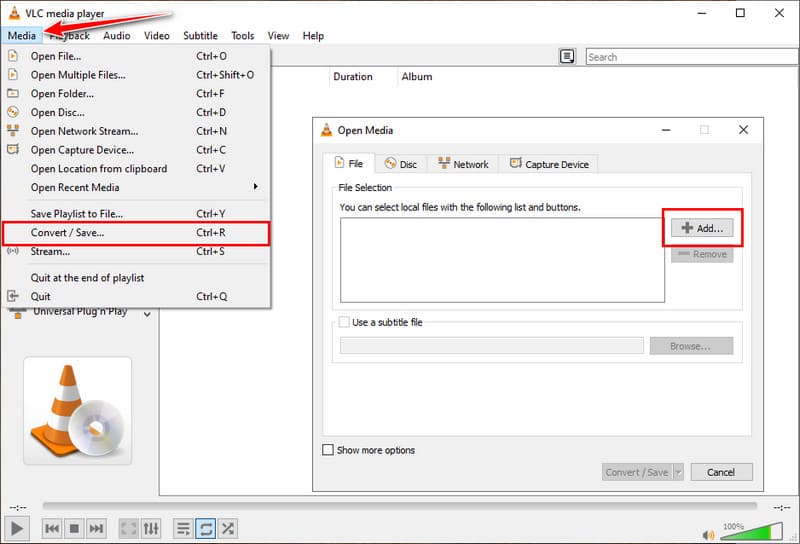
Krok 1Otevřete v počítači přehrávač VLC Media Player a přejděte na Média > Převést/Uložit. Klíště Přidat importovat soubor AVI, který chcete převést.
Krok 2Klikněte Převést/Uložit otevřete nastavení převodu. V Profil rozevírací seznam, vyberte MOV jako výstupní formát. V případě potřeby upravte nastavení kodeku nebo kvality.
Krok 3Nastavte cílovou složku a název souboru pro převedený soubor. Klikněte na Start zahájíte převod souboru AVI do formátu MOV. Počkejte na dokončení procesu.
Část 4: Jak změnit soubor AVI na MOV pomocí CloudConvert
CloudConvert je nástroj založený na prohlížeči, který usnadňuje změnu souboru AVI na MOV bez stahování softwaru. Funguje na systémech Windows, Mac a dokonce i na mobilních zařízeních. Webový nástroj podporuje širokou škálu formátů, včetně AVI, MOV, MP4 a MKV, což uživatelům poskytuje flexibilitu pro jakýkoli projekt. Můžete také upravovat nebo zvýšit rozlišení videa, kodek a snímkovou frekvenci pro zachování kvality nebo zmenšení velikosti souboru.
Krok 1Přejděte na web CloudConvert a klikněte na Zvolte soubor nahrát soubor AVI.
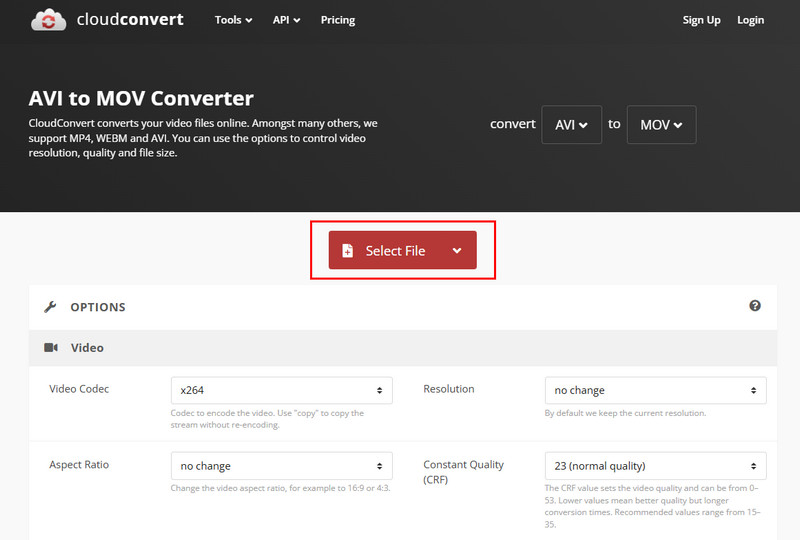
Krok 2Vyberte ze seznamu jako výstupní formát MOV. V případě potřeby upravte volitelná nastavení, jako je rozlišení, kodek nebo kvalita.
Krok 3Klikněte Konvertovat zahájíte převod formátu AVI. Počkejte chvíli, než proces skončí. Po dokončení procesu si stáhněte převedený soubor MOV do svého zařízení.
Část 5: Jak převést soubor AVI do MOV pomocí programu Windows Media Player
Windows přehrávač médií je nativní nástroj pro počítače se systémem Windows, který umožňuje uživatelům převádět soubory AVI do formátu MOV s příslušným kodekem. Je snadno použitelný, hladce se integruje s operačním systémem a během procesu převodu nezkresluje kvalitu videa. I když nemusí mít pokročilé možnosti úprav, jako jsou samostatné převodníky, je to efektivní řešení pro ty, kteří chtějí upravovat soubor AVI a nemusí instalovat software třetích stran.
Krok 1Spusťte program Windows Media Player, klikněte na Soubor v horní nabídce a poté vyberte Otevřeno importovat soubor AVI, který chcete převést.
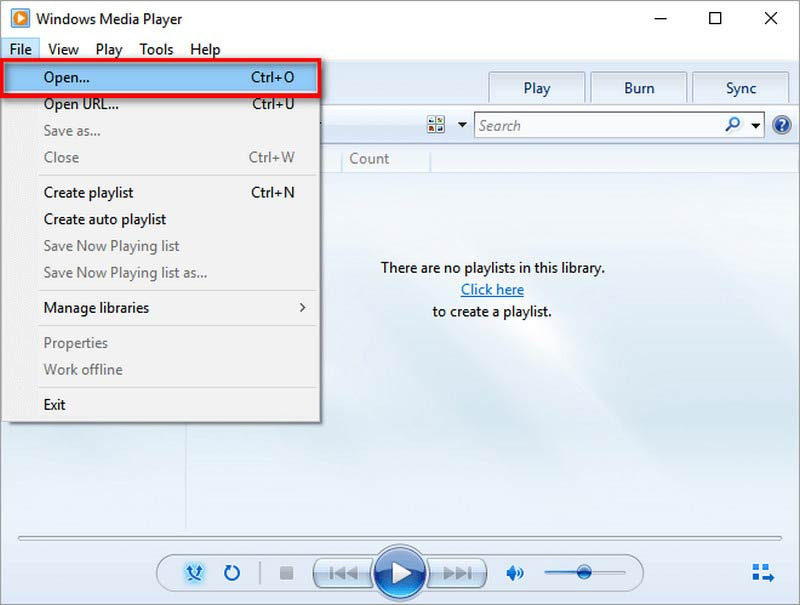
Krok 2Klikněte Organizovat v sekci Knihovna a vyberte Možnosti z nabídky.
Krok 3V okně Možnosti přejděte na Rip Music kartu a klepněte na tlačítko Změna vyberte cílovou složku. Poté vyberte MOV jako výstupní formát, pokud je k dispozici.
Část 6: Porovnání všech převodníků AVI na MOV
Výběr správného nástroje pro převod AVI do MOV pomocí QuickTime usnadňuje a zrychluje převod videa. Tato tabulka porovnává AVAide Video Converter, VLC, CloudConvert a Windows Media Player. Zdůrazňuje klíčové funkce, jako je rychlost, formáty a snadné použití, aby vám pomohla vybrat nejlepší nástroj před zahájením převodu.
| Funkce | AVAide Video konvertor | VLC Media Player | CloudConvert | Windows přehrávač médií |
| Platforma podporována | Windows a Mac | Windows a Mac | Prohlížečové | Pouze Windows |
| Snadnost použití | Nejjednodušší s intuitivním rozhraním | Jednoduché, ale operace vyžaduje zvládnutí | Jednoduchá verze prohlížeče | Snadné se základním rozhraním a vyžaduje kodek |
| Podpora dávkové konverze | Ano | Omezený | Omezený | Ne |
| Kvalita výstupu | Nejvyšší | Vysoký | Vysoký | Dobrý |
| Nejlepší pro | Uživatelé, kteří potřebují rychlou a profesionální konverzi s možnostmi | Rychlá offline konverze s běžnými formáty | Rychlá online konverze bez instalace softwaru | Základní konverze pro uživatele Windows |
Konverze videí nemusí být nutně složitá. Můžete mít rádi desktopovou aplikaci, webové řešení nebo vestavěný přehrávač médií, ale s vědomím toho, co můžete, Změna AVI na MOV Bez ztráty kvality se stává velmi snadným. Se znalostí rozdílů ve formátech a výběrem převodníku si budete moci být jisti, že budete mít snadné přehrávání, úpravy a sdílení na všech zařízeních.
Převod AVI, MOV, MP4, MKV a více než 350 formátů ve vysoké kvalitě na Windows a Mac.