


Soustružení DVD do H.264 Formát se stal nejúčinnějším a nejoblíbenějším řešením, pokud jde o uchovávání video sbírek. Výhodou formátu H.264 je, že nabízí lepší kompatibilitu, kvalitu a efektivitu. Všichni víme, že DVD dnes již nejsou na některých platformách podporována. Dokonce má zastaralý kodek, což ho činí méně praktickým pro video nadšence. Pokud tedy máte na DVD svá oblíbená videa a chcete si je pustit a uchovat, je jejich převod do formátu H.264 ideálním postupem. Naštěstí vám tento průvodce poskytne různé účinné metody, jak okamžitě převést DVD do formátu H.264 na vašich počítačích se systémem Windows a Mac. Přečtěte si tedy tento návod a prozkoumejte nejúčinnější procesy převodu a ripování.
Část 1. DVD vs. H.264: Proč převádět DVD do H.264
Existuje několik důvodů, proč potřebujete převést DVD do formátu 2.644. Přečtěte si tuto část a dozvíte se o těchto důvodech více.
- Kompatibilita - Pokud chcete zažít plynulé přehrávání videa, je lepší DVD převést do formátu H.264, protože tento formát je kompatibilnější s různými mediálními platformami.
- Menší velikost souboru - H.264 nabízí menší velikost souboru, takže je ideální pro shromažďování souborů bez nutnosti velké úložné kapacity.
- Příprava vašich médií na budoucnost - Pokud jde o budoucnost, můžeme říci, že H.264 je lepší, protože se snadno zálohuje, duplikuje a sdílí.
Část 2. Nejlepší metoda pro převod DVD do H.264
Potřebujete nejlepší převodník, který vám pomůže převést DVD do formátu H.264? Pak doporučujeme AVAide DVD RipperTento program je perfektní, protože má všechny funkce, které potřebujete. Líbí se nám, že můžete ripovat DVD bez ztráty kvality. Má také jednoduché uživatelské rozhraní, které vám umožňuje převádět soubory bez problémů. Nejlepší na tom je, že si můžete poradit s DVD chráněnými proti kopírování. Můžete si také přizpůsobit některé parametry, jako je snímková frekvence, rozlišení, bitrate, vzorkovací frekvence, kanál a mnoho dalších. Podporuje také různé digitální formáty, jako je MP4, MKV, VOB, MOV, AVI, FLV atd.
Chcete-li ověřit možnosti tohoto softwaru, postupujte podle níže uvedených kroků a spusťte ripování DVD do formátu H.264.
Krok 1Stažení AVAide DVD Ripper na vašem počítači. Pro snadnější přístup použijte níže uvedená tlačítka.

STAŽENÍ ZDARMA Pro Windows 7 nebo novější
 Bezpečné stahování
STAŽENÍ ZDARMA Pro Mac OS X 10.13 nebo novější
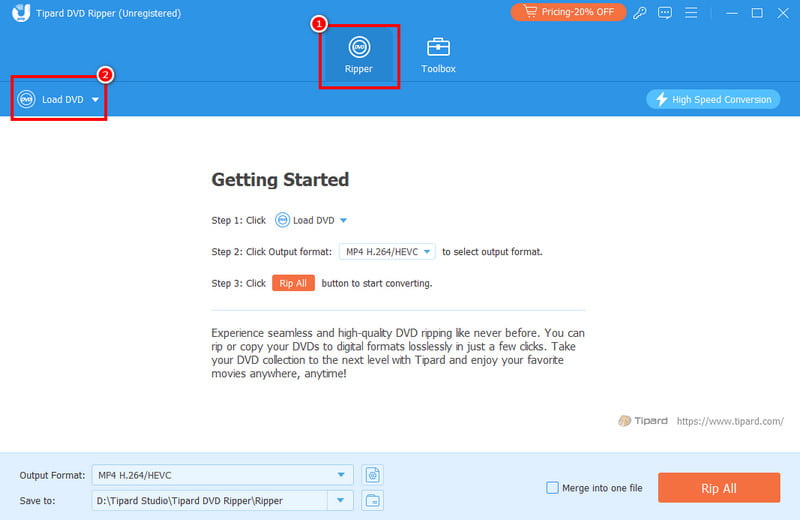
Bezpečné stahováníKrok 2Pak z Trhací stroj funkci, klikněte na Vložte DVD vložte DVD, které chcete převést.
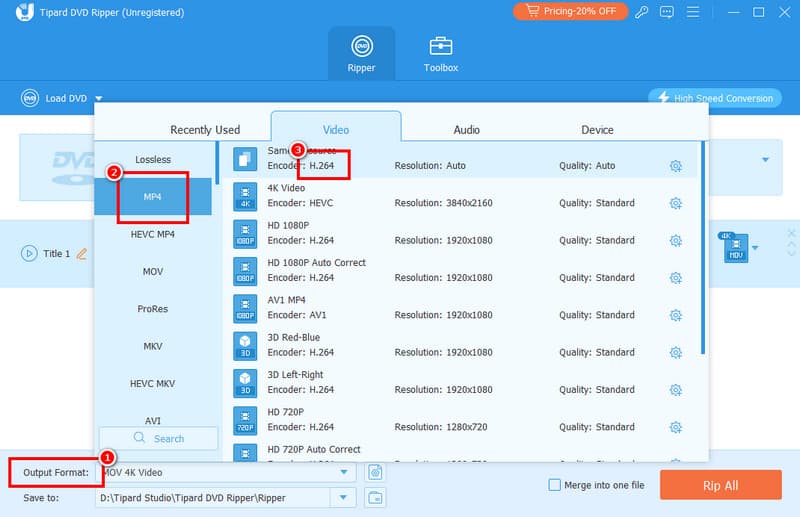
Krok 3Poté pokračujte na Výstupní formát a vyberte preferovaný formát. Poté se ujistěte, že formát má H.264 kodek.
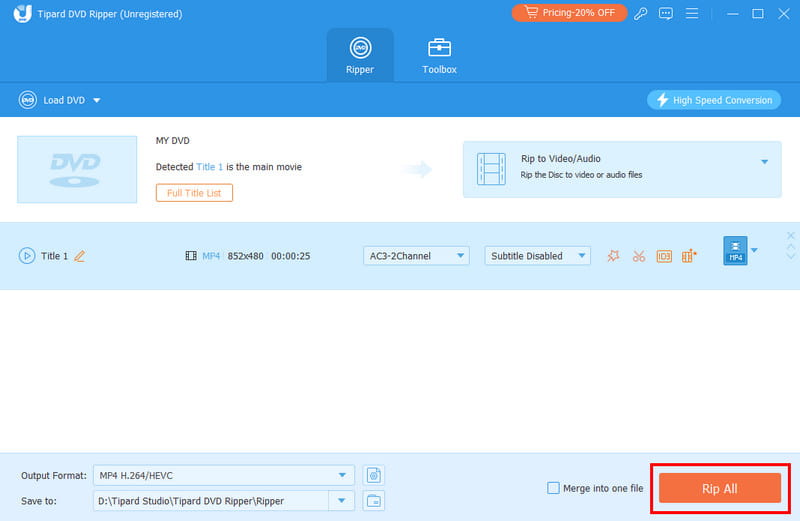
Krok 4Nakonec klikněte na Rip All tlačítko níže pro zahájení převodu DVD do formátu H.264.
Část 3. Ripování DVD do H/264 pomocí VLC
Pokud chcete zdarma převést DVD do H.264, můžete se také spolehnout na VLC Media PlayerTento software není jen vynikajícím přehrávačem videa a zvuku. Můžete jej také použít jako vynikající a DVD ripper zdarma ripovat a převádět DVD. Nejlepší na tomto programu je jednoduché uživatelské rozhraní a rychlý proces převodu. Nabízí také různé editační nástroje, které vám umožní vylepšit vaše videa. Můžete ořezávat, měnit poměr stran, upravovat jas, měnit rychlost videa a další. Jediným problémem je, že jeho rozvržení vypadá zastarale, takže není ideální pro uživatele, kteří preferují poutavé uživatelské rozhraní. Pokud však chcete začít s převodem DVD do H.264, podívejte se na níže uvedené kroky.
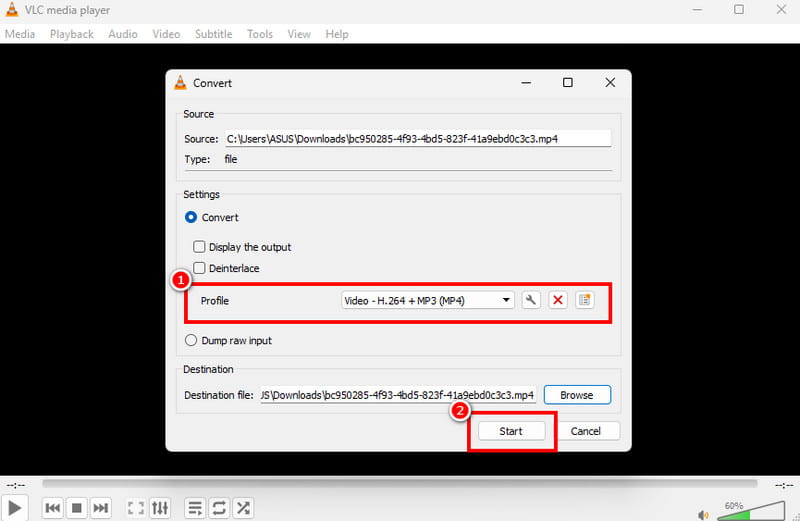
Krok 1Stáhnout a spustit VLC na vašem počítači. Poté pokračujte k Média sekce. Poté klikněte na Otevřete diska na obrazovce se zobrazí další miniaturní rozhraní.
Krok 2Klikněte na Procházet možnost přidání DVD, které chcete ripovat. Po dokončení pokračujte dalším krokem.
Krok 3Přejděte na Profil a vyberte preferovaný formát pomocí H.264 kodek. Pro poslední proces stiskněte tlačítko Start tlačítko pro zahájení procesu převodu DVD do H.264.
Část 4. Převod DVD na H.264 pomocí ruční brzdy
Ruční brzda je také efektivní nástroj, ke kterému máte přístup ve Windows a Macu pro převod DVD do H.264. Tento bezplatný a open-source program vám umožní snadno dosáhnout požadovaného výsledku díky plynulému procesu ripování a jednoduchému uživatelskému rozhraní. Na tomto softwaru je dobré, že není jen vynikajícím ripperem. Máte také přístup k základním editačním nástrojům, které mohou vylepšit vaše video. Můžete přidat filtr, odšumět video, zaostřit, změnit formát, otočit a oříznout, čímž se stane... nejlepší DVD ripper a editor. Jedinou nevýhodou je, že programu chybí pokročilé funkce, které by mohly vylepšit vaše videa. Občas se také stane, že z nějakého důvodu spadne. Přesto, pokud jde o ripování DVD, můžeme říci, že tento program je spolehlivý. Podívejte se na níže uvedené kroky a naučte se, jak převést DVD do H.264 pomocí Handbrake.
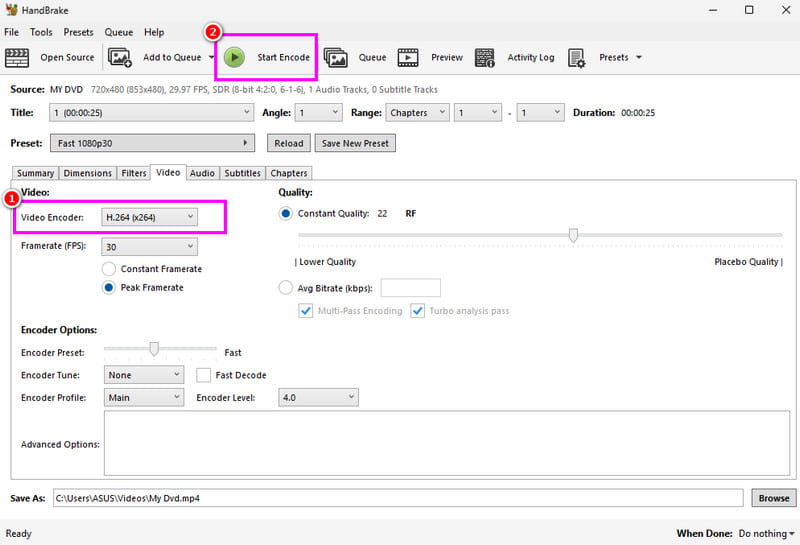
Krok 1Stáhněte a nainstalujte Ruční brzda v počítači. Poté jej spusťte a zahajte proces převodu DVD do H.264.
Krok 2Poté klikněte na Soubor tlačítko pro přidání souboru DVD z počítače.
Krok 3Po přidání pokračujte k Video nastavení a vyberte H.264 možnost z Video kodér sekce.
Krok 4Pro poslední proces stiskněte tlačítko Spusťte kódování tlačítko výše zahájíte proces převodu DVD do formátu H.264.
Část 5. Porovnání nejlepších převodníků DVD na H.264
Pokud chcete získat více informací o nejlepších převodnících DVD na H.264, podívejte se na níže uvedenou srovnávací tabulku.
| Převodníky DVD na H.264 | AVAide DVD Ripper | VLC Media Player | Ruční brzda |
| Snadnost použití | Jednoduchý | Jednoduchý | Jednoduchý |
| Kvalita výstupu | Vysoce kvalitní H.264 s přizpůsobitelným nastavením. | Dobré, ale omezené doladění. | Vynikající; pokročilé ovládání bitrate, RF a filtru. |
| Rychlost konverze | Rychle | Standard | Rychle |
| Nástroje pro úpravy | Pokročilé a základní | Základní | Základní |
| Dostupnost platformy | Windows a Mac | Windows a Mac | Windows a Mac |
| Podporovaný formát | MP4, MKV, WMV, AVI, FLV, M4V a další. | MP4, AVI, TS a WebM | MP4, MKV a WebM |
V tomto tutoriálu jste se naučili, jak převod DVD do H.264 formátovat snadno a plynule. Pro lepší přehrávání videa tedy začněte ihned převádět DVD. Navíc, pokud potřebujete nejlepší převodník, doporučujeme použít AVAide DVD RipperTento převodník/ripper vám může poskytnout rychlý proces konverze, dobrou kvalitu a funkci identifikace, což vám umožní po dokončení procesu dosáhnout požadovaného výsledku.
Ripujte DVD do formátů H.264, MP4, MOV a více než 300 formátů ve vysoké kvalitě a vysoké rychlosti.


