chceš zkopírovat DVD na pevný diskKopírování DVD na pevný disk je ideální metodou pro uchování vaší sbírky videí, sledování obsahu disku a zálohování důležitých dat. Protože se DVD mohou časem opotřebovat a poškrábat, jejich přenos na pevný disk vám zajistí dlouhodobý přístup k souborům. Pokud tedy hledáte nejlepší způsoby, jak snadno zkopírovat obsah DVD na pevný disk, jste na správném místě. Můžete si přečíst tento příspěvek a získat další podrobnosti o tom, jak zkopírovat DVD na pevný disk v počítačích se systémem Windows a Mac.
- Část 1: Jak kopírovat nechráněné DVD na pevný disk pro sledování v televizi
- Část 2: Nejlepší program pro kopírování DVD na pevný disk [chráněno proti kopírování]
- Část 3: Kopírování DVD na pevný disk ve VLC
- Část 4: Kopírování DVD na pevný disk pomocí ruční brzdy
- Část 5: Porovnání 3 nejlepších softwarů pro kopírování DVD na pevný disk
Část 1: Jak kopírovat nechráněné DVD na pevný disk pro sledování v televizi
Kopírování nechráněného DVD na pevný disk je jednoduchý proces, který vám umožňuje ukládat a přehrávat filmy nebo videa na televizoru bez nutnosti fyzického disku. Nechráněné DVD nemá žádná omezení šifrování ani správy digitálních práv (DRM). To znamená, že jeho obsah můžete volně kopírovat pomocí standardního softwaru nebo dokonce vestavěných nástrojů počítače. Chráněné DVD naopak používá šifrování (jako je CSS nebo regionální kódy). Jeho hlavním účelem je zabránit neoprávněné duplikaci a k obcházení těchto omezení je vyžadován specializovaný software pro ripování, což může v závislosti na zákonech vaší země vyvolat právní nebo etické obavy.
Pokud tedy hledáte nejspolehlivější metody pro kopírování nechráněných i chráněných DVD pro okamžité sledování v televizi, podívejte se na všechny proveditelné metody v předchozích částech.
Část 2: Nejlepší program pro kopírování DVD na pevný disk [chráněno proti kopírování]
Jak zkopírujete DVD na pevný disk? Existuje řada programů, které můžete použít k efektivnímu zkopírování obsahu DVD na pevný disk pro lepší přehrávání videa. Jedním z nich je AVAide DVD RipperTento program je ideální, pokud potřebujete efektivní způsob kopírování DVD. Je to proto, že máte přístup ke všem potřebným funkcím pro kopírování a ripování DVD. Dokonce nabízí komplexní uživatelské rozhraní. Navíc tento výkonný DVD Ripper využívá akceleraci GPU a maximalizuje výkon vícejádrového procesoru prostřednictvím technologie NVIDIA CUDA. Dokáže transformovat DVD filmy do digitálních formátů až 30krát rychleji a vytvořit bezztrátovou zálohu ISO nebo MPG původního disku za pouhých pět minut plnou rychlostí. Nejlepší na tom je, že můžete také použít různé funkce pro úpravu videa k vylepšení vašich videí. Můžete komprimovat videa, ořezávat, rozdělovat, přidávat filtry, vodoznaky a další. Pokud tedy potřebujete ohromující DVD Ripper, nehledejte nic jiného než AVAide DVD Ripper.
Chcete-li začít kopírovat DVD na pevný disk, můžete použít metody, které jsme poskytli.
Krok 1Stažení AVAide DVD Ripper na ploše. Můžete jej používat na počítačích Mac i Windows. Poté se ujistěte, že máte v počítači vložený pevný disk a DVD.

STAŽENÍ ZDARMA Pro Windows 7 nebo novější
 Bezpečné stahování
STAŽENÍ ZDARMA Pro Mac OS X 10.13 nebo novější
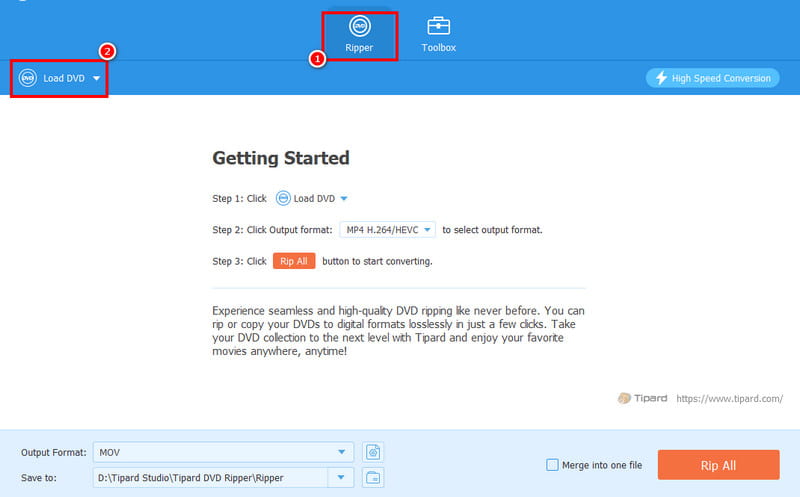
Bezpečné stahováníKrok 2Po spuštění softwaru přejděte na Trhací stroj Poté přidejte DVD kliknutím na Vložte DVD knoflík.
Krok 3Po přidání DVD můžete pokračovat k Výstupní formát a vyberte preferovaný formát videa. Můžete si dokonce zvolit/vybrat požadovanou kvalitu videa.
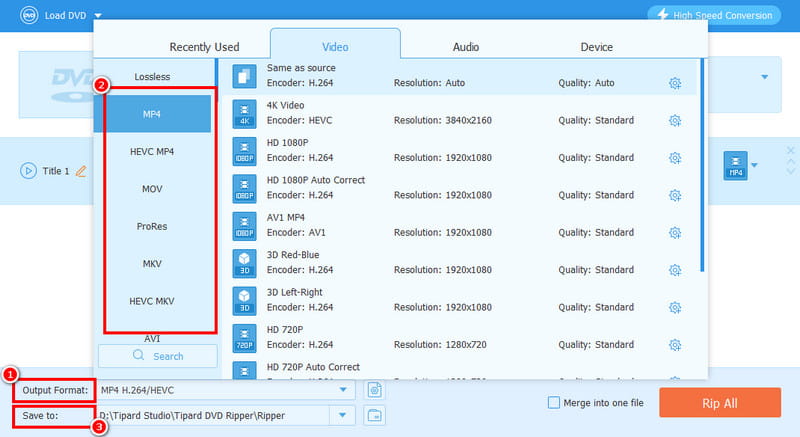
Můžete také jít do Uložit do vyberte pevný disk jako cílovou složku.
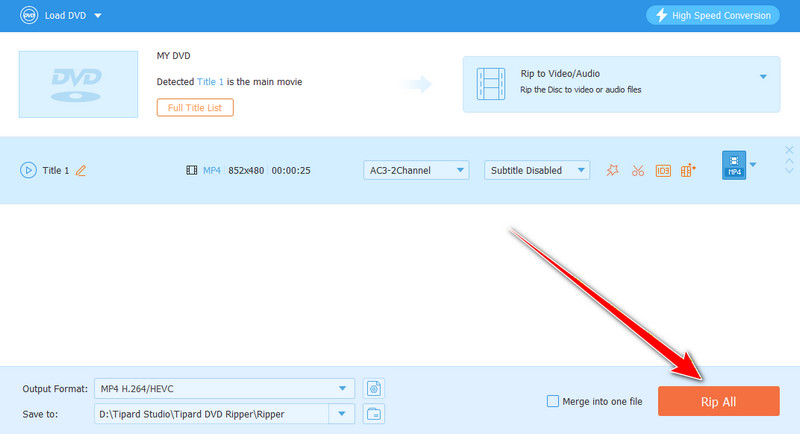
Krok 4Pro poslední proces klepněte na Rip All tlačítko níže pro zahájení procesu ukládání. Jakmile to uděláte, můžete si nyní užívat sledování svých oblíbených videí.
Část 3: Kopírování DVD na pevný disk ve VLC
VLC je další offline program, který můžete použít k efektivnímu kopírování DVD na pevný disk. Díky funkci převodu můžete po dokončení procesu dosáhnout požadovaného výsledku. Líbí se nám, že proces kopírování DVD je jednoduchý díky uživatelsky přívětivému rozhraní. Navíc můžete video vylepšit pomocí vestavěných editačních nástrojů programu. Můžete upravit rychlost přehrávání, oříznout, změnit poměr stran a další. Jedinou nevýhodou je, že rozvržení softwaru vypadá zastarale, což nemusí být pro některé uživatele lákavé. Ale přesto, pokud chcete... zkopírovat DVD do počítače nebo pevný disk, na tento program se můžete spolehnout.
Postupujte podle níže uvedených kroků a naučte se, jak nejlépe zkopírovat DVD na pevný disk.
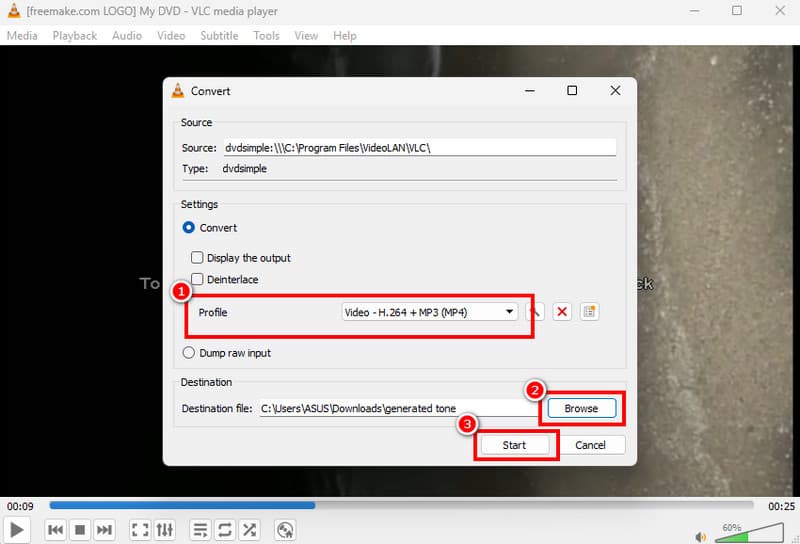
Krok 1Stažení VLC Media Player na vašem počítači. Poté pokračujte k Soubor > Převést / Uložit sekce.
Krok 2Poté přejděte na Diskyekce a klepnutím Procházet přidejte DVD, které chcete kopírovat. Po dokončení klikněte na Převést / Uložit tlačítko níže.
Krok 3Nyní pokračujte k Profil a vyberte preferovaný formát videa. Poté přejděte do sekce Procházet možnost vybrat pevný disk jako cílový soubor.
Krok 4Pro poslední proces klepněte na Start tlačítko pro převod a uložení výsledného souboru.
Část 4: Kopírování DVD na pevný disk pomocí ruční brzdy
Dalším dobrým softwarem pro kopírování DVD na pevný disk je Ruční brzdaS tímto softwarem si můžete být jisti, že po dokončení procesu získáte digitální verzi svého DVD. Navíc je používání programu jednoduché, protože nabízí snadno ovladatelné uživatelské rozhraní. Dokonce může nabídnout různé editační funkce pro vylepšení vašeho videa, jako jsou filtry, odstraňování šumu ve videu, rozmazání a další. Můžete dokonce kopírování Blu-ray disků na pevný disk pokud chcete. Chcete-li ověřit jeho funkce, můžete použít níže uvedené pokyny.
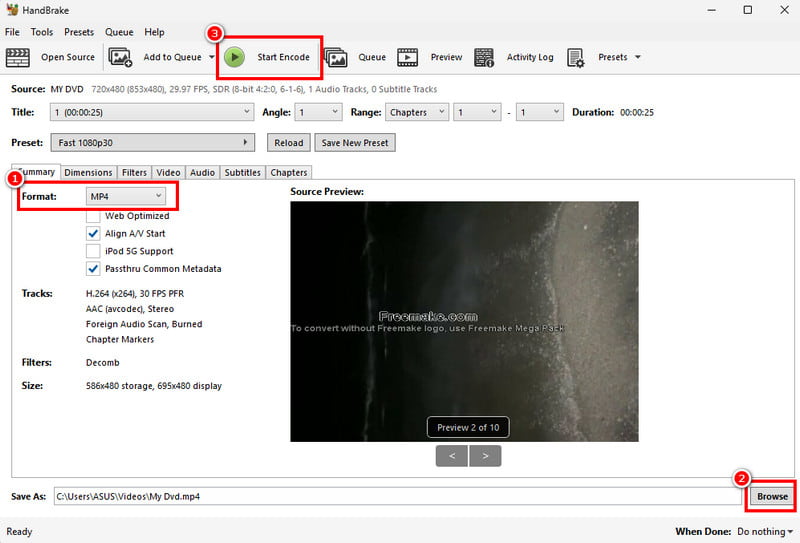
Krok 1Stáhněte a nainstalujte Ruční brzda program v počítači. Po spuštění klepněte na Soubor pro zahájení přidávání DVD.
Krok 2Poté pokračujte na Formát a vyberte preferovaný formát videa. Poté klikněte na Procházet níže uvedenou možnost vyberte pevný disk jako cílovou složku.
Krok 3Pro závěrečný postup stiskněte tlačítko Spusťte kódování výše uvedenou možnost. Jakmile je proces dokončen, můžete začít sledovat videa na televizi, počítači a jakémkoli jiném zařízení.
Část 5: Porovnání 3 nejlepších softwarů pro kopírování DVD na pevný disk
Chcete získat více informací o nejlepších programech pro kopírování DVD na pevný disk? Podívejte se na tabulku níže.
| Programy | AVAide DVD Ripper | VLC | Ruční brzda |
| Proces ripování | 30krát rychlejší | Standard | Standard |
| Primární funkce | Ripování DVD, editace DVD | Přehrávání médií | Konverze médií |
| Snadnost použití | Jednoduchý | Jednoduchý | Jednoduchý |
| Uživatelské rozhraní | Komplexní | Komplexní, ale vypadá zastarale | Komplexní, ale vypadá zastarale |
| Podporované výstupní formáty | MP4, MKV, FLV, AVI, MOV, M4V, VOB, WMV a další. | MP4, AVI, FLV a další. | MP4, MKV a WebM. |
Nyní jste prozkoumali nejlepší způsoby, jak zkopírovat DVD na pevný disk na ploše. S tímto cílem použijte všechny výše uvedené metody k dosažení požadovaného výsledku. Kromě toho, pokud chcete hladký proces kopírování DVD, nehledejte nic jiného než AVAide DVD RipperMůže dokonce nabídnout všechny základní i pokročilé editační nástroje, které můžete použít k vylepšení vašich videí, což vede k ohromujícímu video výstupu.
Snadno kopírujte a ripujte DVD do digitálních formátů, vytvářejte zálohy ISO/MPG a upravujte videa.