


Lenovo patří mezi důvěryhodné značky notebooků, které můžete používat. Může nabídnout vysoce kvalitní zařízení s plynulým výkonem. Pokud si takový notebook pořídíte, je lepší se seznámit se všemi jeho funkcemi, včetně metod pořizování snímků obrazovky. Existuje mnoho důvodů, proč potřebujete zachytit obrazovku. Patří mezi ně shromažďování informací, získání oblíbené scény z klipu, uložení textové zprávy a další. Dobré na tom je, že existuje několik způsobů, jak pořídit snímek obrazovky. V tomto příspěvku si tedy můžete přečíst vše a dozvědět se více o metodách. jak pořídit snímek obrazovky na Lenovo notebook.
Část 1. Pořiďte snímek obrazovky na Lenovo pomocí klávesové zkratky
Notebook Lenovo nabízí různé zkratky, které můžete použít k pořízení snímku obrazovky. Díky této funkci je nepochybně možné zachytit obrazovku na základě vašich preferencí. Výhodou je, že metoda je jednoduchá. Stačí stisknout několik kláves a dosáhnete požadovaného výsledku. Navíc není nutné instalovat žádný software třetích stran, takže můžete ušetřit místo v úložišti. Pokud se tedy chcete naučit některé zkratky, podívejte se na níže uvedené pokyny.
Metoda 1. Zachyťte celou obrazovku
První metoda, kterou můžete použít, je PrtSc funkce. Tato klávesa je ideální, pokud chcete zachytit celou obrazovku notebooku Lenovo. Postupujte podle níže uvedených kroků a seznamte se s procesem snímání obrazovky.
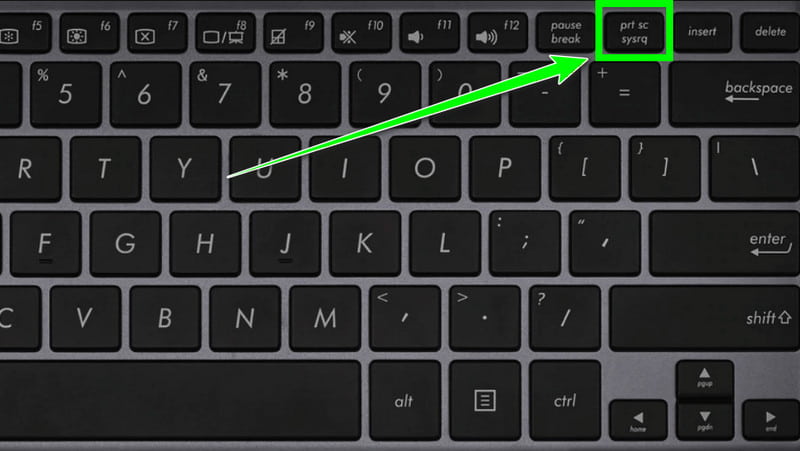
Krok 1Na notebooku Lenovo můžete přejít na klávesnici v pravém horním rohu a stisknout klávesu PrtSc klíč.
Krok 2Poté můžete pořídit snímek celé obrazovky. Stiskněte tlačítko Uložit možnost začít uchovávat pořízenou obrazovku na notebooku.
Metoda 2. Vlastní snímek obrazovky
Chcete zachytit konkrétní oblast na obrazovce? V tom případě si můžete prohlédnout níže uvedené pokyny.
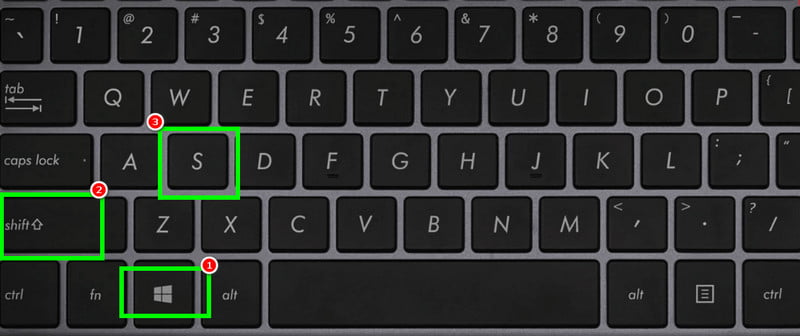
Krok 1Na klávesnici Lenovo stiskněte klávesu Okna + Posun + S klíče.
Krok 2Poté můžete pomocí kurzoru zachytit konkrétní obrazovku.
Krok 3Udeřil Uložit pro zahájení procesu ukládání.
S těmito metodami si můžete být jisti, že získáte požadovaný obrázek. Můžete si dokonce vybrat, zda chcete zachytit celou obrazovku, nebo jen konkrétní oblast. Pro lepší snímání obrazovky se proto vždy spolehněte na výše uvedené postupy.
Část 2. Snímek obrazovky na notebooku Lenovo pomocí nástroje pro vystřižení
Kromě zkratek se můžete spolehnout také na Nástroj na vystřihování pro snímání obrazovky. Tento předpřipravený nástroj pro snímání obrazovky nabízí i různé funkce pro pořizování snímků obrazovky. Jsou to Obdélník, Okno, Volný tvar a Celá obrazovka. S těmito funkcemi můžete pořídit snímek obrazovky na základě vámi preferovaného výsledku. Další výhodou tohoto nástroje je, že si můžete nastavit plán pro pořizování snímku obrazovky. Můžeme tedy říci, že tento software je perfektní, pokud chcete plynulý proces snímání obrazovky. Jedinou nevýhodou je, že mu chybí některé editační funkce pro vylepšení pořízeného obrazu. Podívejte se na podrobné kroky níže a naučte se, jak pořizovat snímky obrazovky na notebooku Lenovo.
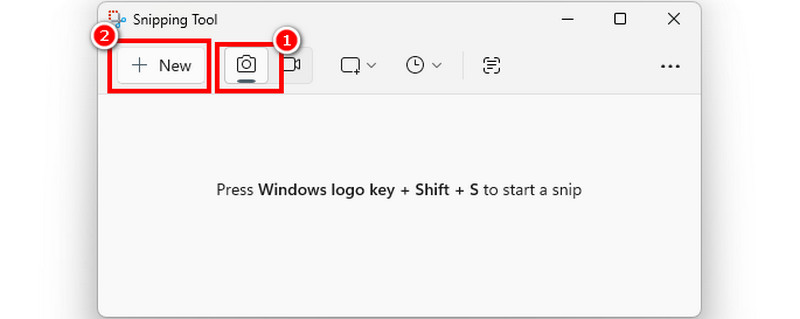
Krok 1Na notebooku přejděte k Vyhledávání sekci a vyhledejte Nástroj na vystřihováníPoté jej spusťte a zobrazí se vám jeho hlavní rozhraní.
Krok 2V rozhraní klikněte na Fotoaparát symbol. Poté stiskněte tlačítko Nový funkce. Můžete si také zvolit preferovanou oblast výstřižku.
Krok 3Když obrazovka trochu ztmavne, začněte pořizovat snímek obrazovky. Jakmile se zobrazí náhled, klepněte na Uložit abyste si ho uchovali v notebooku.
Část 3. Snímek obrazovky na notebooku Lenovo přes herní panel Xbox
Herní panel Xbox je další užitečný software pro všechny uživatele. Kromě toho nahrávání hry na XboxuMůžete také využít funkci snímání obrazovky pro pořizování snímků obrazovky. Výhodou tohoto programu je, že je integrovaný a zdarma k použití. Má také jednoduché uživatelské rozhraní, které vám umožňuje bez problémů procházet všechny funkce. Nejlepší na tom je, že při snímání obrazovky neexistují žádná omezení. Můžete plynule a efektivně zachytit jakýkoli obsah z obrazovky vašeho Lenovo. Pokud tedy chcete začít s pořizováním snímků obrazovky vašeho Lenovo, můžete postupovat podle níže uvedených kroků.
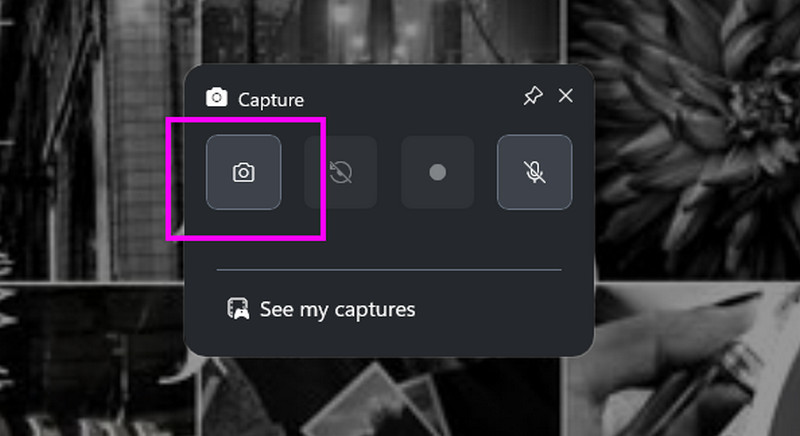
Krok 1První věc, kterou musíte udělat, je jít ke svému Nastavení a pokračujte do Hraní her > Herní bar sekce. Ujistěte se, že je vše zapnuto.
Krok 2Poté stiskněte tlačítko Windows + G klávesy na klávesnici pro spuštění Herní panel Xbox. Klikněte na Fotoaparát > Zachyťte pro zahájení snímání obrazovky.
Krok 3Poté nástroj automaticky uloží obrázek. Přejděte do určené složky a otevřete snímek obrazovky.
Část 4. Profesionální nástroj pro pořízení snímku obrazovky na notebooku Lenovo
Pokud hledáte software třetí strany, který dokáže úspěšně zachytit obrazovku, pak už nehledejte nic jiného než AVAide záznamník obrazovkyS pomocí tohoto programu můžete zachytit obrazovku a dosáhnout požadovaného výsledku. Jeho ideálním řešením je jednoduché a čisté uživatelské rozhraní. Můžete si dokonce zvolit, jak chcete obrazovku zachytit. Můžete zachytit celou obrazovku nebo preferovanou oblast obrazovky. Nejlepší na tom je, že si můžete být jisti vynikající kvalitou, protože program podporuje kvalitu obrazu 4K, což vede k lepšímu zážitku. Pokud tedy chcete na svém notebooku Lenovo pořídit perfektní snímek obrazovky, je lepší použít program AVAide Screen Recorder.
Další funkce
• Může nabízet různé nástroje pro anotaci.
• Software může nabídnout svůj video a audio rekordér.
• Dokáže plynule nahrávat hraní.
• Software podporuje více formátů, včetně MP4, MKV, AVI, MOV, WMV a dalších.
• Je ke stažení pro Mac i Windows.
Pokud se chcete naučit, jak pořídit snímek obrazovky na počítači Lenovo, přečtěte si níže uvedené pokyny.
Krok 1Klepněte na Stažení zdarma tlačítka níže pro přístup AVAide záznamník obrazovky na vašem Lenovo.

STAŽENÍ ZDARMA Pro Windows 7 nebo novější
 Bezpečné stahování
STAŽENÍ ZDARMA Pro Mac OS X 10.13 nebo novější
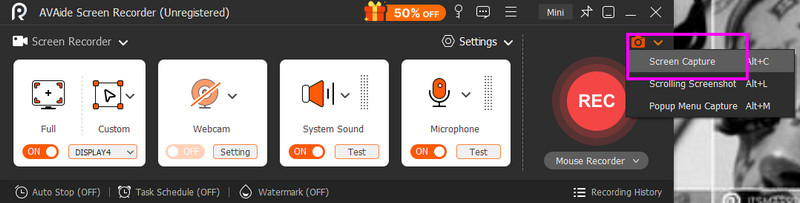
Bezpečné stahováníKrok 2Po spuštění softwaru klikněte na tlačítko Rozbalovací seznam tlačítko z pravého rozhraní a klepněte na Snímání obrazovky.
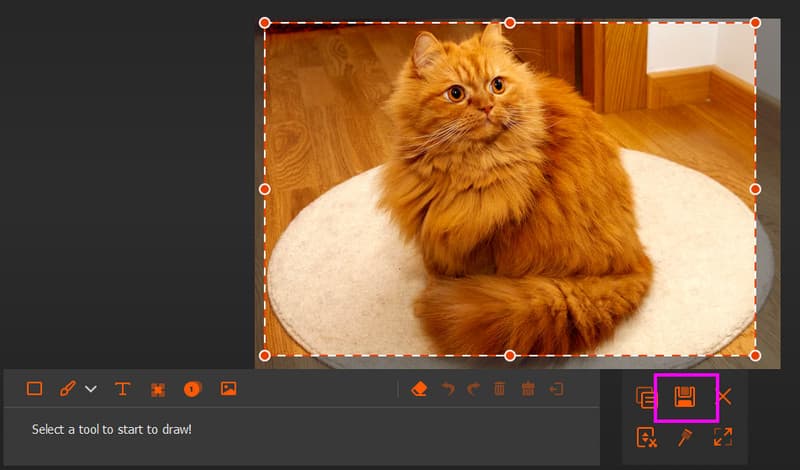
Krok 3Nyní můžete začít s pořizováním snímku obrazovky. Jakmile se zobrazí náhled, stiskněte tlačítko Uložit symbol níže pro zahájení ukládání obrázku do zařízení.
Učit se jak zachytit obrazovku na Lenovo notebooku, můžete postupovat podle všech pokynů uvedených v tomto článku. Díky tomu získáte požadovaný výsledek. Navíc, pokud chcete výjimečný nástroj pro snímání obrazovky od třetí strany, není pochyb o tom, že AVAide záznamník obrazovky je perfektní. Díky funkci snímání obrazovky můžete zachytit vše na obrazovce v pozoruhodné kvalitě obrazu.
Zaznamenávejte obrazovku, zvuk, webovou kameru, hraní her, online schůzky a také obrazovku iPhone/Android na vašem počítači.
Nahrávání obrazovky
- Záznam obrazovky ve Windows
- Nahrávání živého přenosu z Instagramu
- Ripněte videa z Tubi
- Převod videí z YouTube do MP3
- Stahujte videa z Fansly
- Stahování videí z JW Playeru
- Stáhněte si videa Bilibili
- Stáhněte si videa z Patreonu
- Stáhněte si videa SpankBang
- Stáhněte si videa z Discordu
- Stáhnout video DoodSream


