


Jen si představte, že vložíte DVD a nic se neděje. Žádný obraz, žádná chyba a naprosté ticho. Právě tímto způsobem většina uživatelů Maců zjistí, že se změnilo zpracování DVD. O tomto problému se často nemluví. Tato příručka to ukazuje. jak kopírovat DVD na Macu výběrem správné metody podle typu disku a systémových omezení. Následující části vysvětlují, proč kopírování pomáhá, jak ochrana mění proces a jaká opatření jsou důležitá.
Část 1: Výhody kopírování DVD do Macu
Kopírování DVD do Macu vám dává větší kontrolu nad médii a pomáhá prodloužit jejich životnost. Disky se opotřebovávají, mechaniky selhávají a moderní Macy již DVD nepodporují tak, jak to dříve dělaly. Naučit se kopírovat DVD na DVD na Macu vám také pomůže pochopit, jak fungují digitální kopie, což platí i pro ukládání DVD do vašeho systému. Zde jsou hlavní výhody:
1. Chraňte stárnoucí disky
DVD disky časem degradují. Mohou být poškrábány, spáleny nebo opakovaně použity, čímž se stanou nečitelnými. Přidáním DVD do Macu se informace zkopírují dříve, než se disk zhroutí.
2. Sledujte bez disku
Po zkopírování můžete videa přehrávat přímo z Macu. Tím se eliminuje potřeba externí DVD mechaniky a zabrání se problémům s přehráváním způsobeným poškozenými disky.
3. Snadnější přístup a organizace
Digitální kopie jim také umožňují třídit videa podle názvu, data nebo typu. Rodinná videa, filmy nebo tréninkové disky se snáze vyhledávají a manipulují s nimi.
4. Lepší kompatibilita s moderními zařízeními
Macy, iPhony a iPady nejsou závislé na DVD. Kopírování vám umožní změnit materiály do formátu kompatibilního se zařízeními Apple.
5. Rychlejší zálohování a přenosy
Po zkopírování DVD do Macu je snadné ukládat soubory nebo je přenášet na externí úložiště. To se hodí na cestování, dlouhodobé ukládání nebo sdílení doma.
6. Snížená závislost na hardwaru
DVD mechaniky se staly nestandardní součástí většiny počítačů Mac. Kopírování DVD eliminuje budoucí použití hardwaru a adaptérů, které brzy doslouží.
S ohledem na tyto výhody následující části vysvětlují, jak ochrana kopírování DVD na DVD na Macu ovlivňuje proces a které metody fungují pro různé typy DVD.
Část 2: DVD chráněné proti kopírování do Macu
DVD chráněná proti kopírování přidávají další vrstvu obtížnosti, protože používají šifrování, které si macOS sám o sobě nezvládne. Pokud je vaším cílem naučit se kopírovat DVD na počítači Mac, AVAide DVD Ripper je praktické řešení. Dokáže obejít běžné šifrování DVD bez kompromisů v původní kvalitě videa a zvuku. Tento nástroj je také kompatibilní s kopírováním kompletních disků, kde se zachovává původní struktura menu, kapitoly a titulky. Dávkové zpracování umožňuje pracovat s několika disky současně, což šetří čas při práci s velkými soubory.
Krok 1Začněte stažením programu AVAide DVD Ripper z oficiálních webových stránek. Nainstalujte jej podle pokynů na obrazovce. Ujistěte se, že je software aktuální, aby bez problémů zvládal chráněná i nechráněná DVD.

STAŽENÍ ZDARMA Pro Windows 7 nebo novější
 Bezpečné stahování
STAŽENÍ ZDARMA Pro Mac OS X 10.13 nebo novější
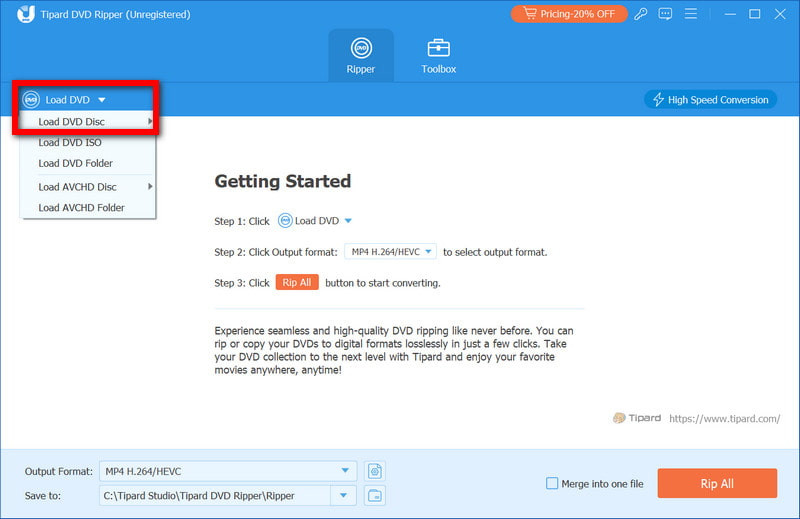
Bezpečné stahováníKrok 2Vložte DVD do mechaniky nebo externí DVD mechaniky na Macu. Otevřete AVAide DVD Ripper a klikněte na Vložte DVD tlačítko. Software načte disk a zobrazí všechny tituly, kapitoly a nabídky, takže budete moci kopírovat celý disk nebo vybrat konkrétní části.
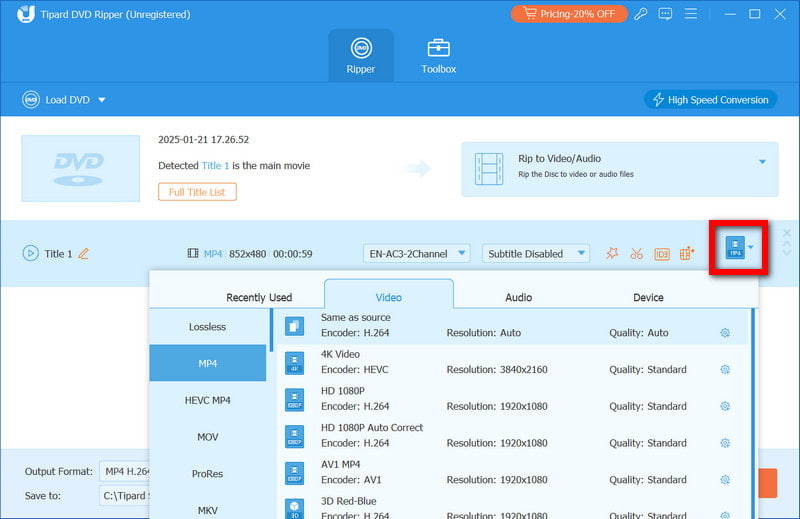
Krok 3Klikněte na Formát a vyberte formát kompatibilní s Macem, například MP4, MOV nebo MKV. Můžete si také přizpůsobit nastavení, jako je rozlišení, zvukové stopy a titulky. Výběr správného formátu zajistí, že se zkopírované DVD bude na Macu, iPhonu nebo iPadu přehrávat plynule.
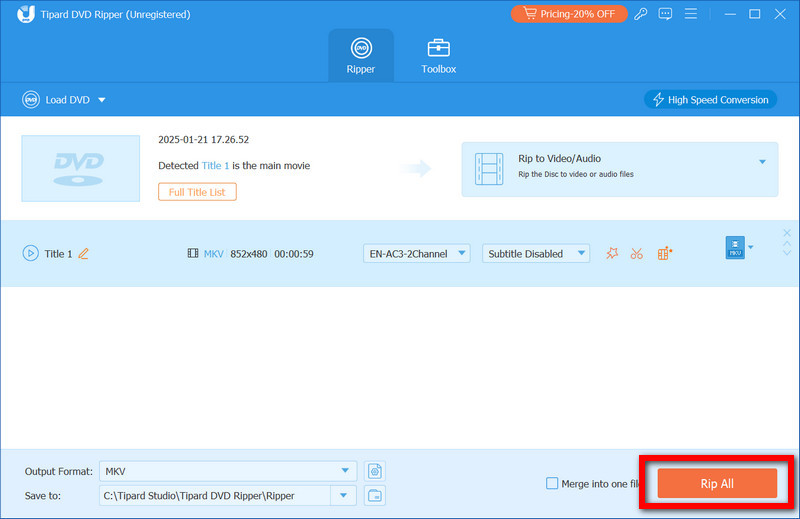
Krok 4Vyberte složku, kam chcete uložit zkopírované soubory. Jakmile budete připraveni, klikněte na Rip AllNástroj zkopíruje DVD a zároveň zachová původní kvalitu videa, nabídky a kapitoly. Pokud chcete ripovat..., je k dispozici dávkové zpracování... DVD chráněné proti kopírování najednou, což vám ušetří čas.
Část 3: Kopírování nechráněných DVD do Macu
Nechráněné DVD se kopírují mnohem snadněji, protože nemají šifrování ani omezení digitálních práv. Pokud chcete zálohovat domácí filmy, osobní videa nebo jakékoli legálně vlastněné disky, můžete tak učinit pomocí vestavěných nástrojů macOS bez instalace dalšího softwaru. Tato metoda odpovídá na častou otázku, jak kopírovat DVD do počítače Mac. Zachovává veškerý obsah DVD, včetně nabídek, kapitol a bonusů, a zároveň vytváří bezpečnou digitální kopii na vašem Macu.
Krok 1Vložte nechráněné DVD do interní nebo externí DVD mechaniky. Než budete pokračovat, počkejte, až se disk zobrazí ve Finderu.
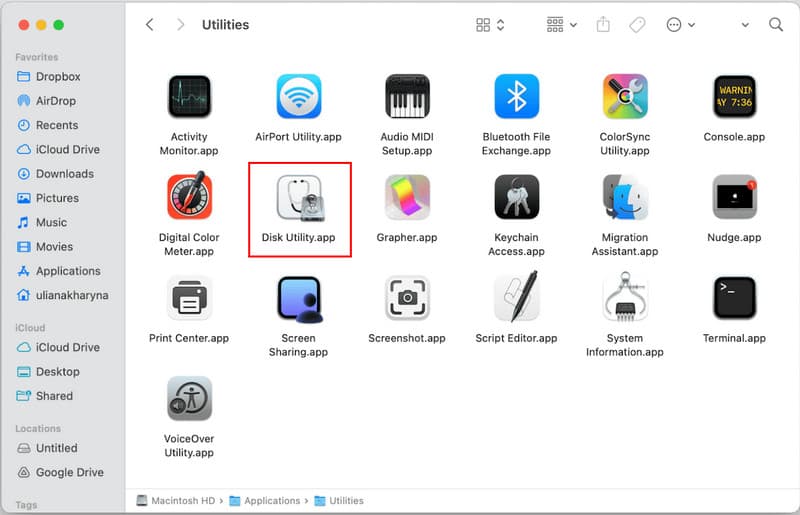
Krok 2Jít do Aplikace > Utility > Disková utilita a spusťte aplikaci. Je zdarma a je součástí macOS, takže je ideální pro kopírování nechráněných DVD.
Krok 3V Diskové utilitě vyberte v bočním panelu DVD. Poté přejděte na Soubor > Nový vzhled > Obrázek z [název DVD].
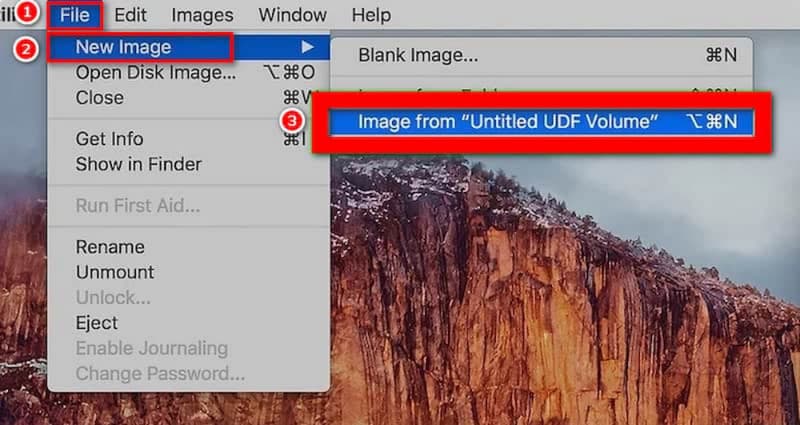
Krok 4Jako formát obrazu vyberte DVD/CD Master. Tím se zachová celá struktura a obsah DVD. Vyberte cílovou složku na Macu, kam se obraz uloží, a poté klikněte na Uložit.
Krok 5Jakmile je vytvořen, zobrazí se ve Finderu. Dvojitým kliknutím na něj můžete připojit a přímo zobrazit obsah DVD, nebo jej v případě potřeby vypálit na jiné DVD.
Tento proces je bezplatný, jednoduchý a spolehlivý. Umožňuje vám vytvářet kompletní zálohy bez změny původní kvality a formátu vašeho DVD. Pro každého, kdo hledá snadný způsob, jak ukládat nebo přenášet své disky, tato podrobná metoda jasně ukazuje, jak zkopírovat DVD do počítače Mac.
Část 4: Rizika a bezpečnostní opatření při kopírování DVD do počítače Mac
Riziko 1: Poškození originálního DVD
Fyzické DVD disky se mohou při manipulaci poškrábat nebo rozbít. Disky vždy držte za okraje a vyhněte se otiskům prstů na povrchu. Při kopírování DVD na Macu je zásadní opatrnost, aby se zabránilo trvalé ztrátě dat.
Riziko 2: Používání zastaralého nebo nekompatibilního softwaru
Starší aplikace nemusí být schopny číst novější DVD nebo mohou poškodit data. Chcete-li kopírovat DVD do Macu, vždy se ujistěte, že používáte nástroje, kterým důvěřujete, a že je software kompatibilní s verzí systému macOS.
Riziko 3: Ztráta kvality videa
Jiné způsoby kopírování zahrnují kompresi souborů nebo obcházení nabídek. Chcete-li zachovat původní vzhled, najděte si software, který zachová kvalitu. Tím se zajistí, že nejlepší způsob kopírování DVD na Macu zachová video i zvuk beze změny.
Riziko 4: Výběr nesprávného umístění výstupu
Ukládání souborů do systémového adresáře nebo omezeného prostoru může způsobit chyby kvůli neúplnému kopírování souborů. Před kopírováním DVD do mého Macu vždy ověřte cílové umístění.
Riziko 5: Poškození nebo selhání pevného disku
Kopírování velkých DVD může zatěžovat staré nebo téměř plné pevné disky. Pravidelně zálohujte svůj Mac, abyste předešli ztrátě souborů při kopírování filmu z DVD na pevný disk Macu.
Riziko 6: Problémy s externími disky
Pokud jste kopírování DVD na externí pevný disk, ujistěte se, že je správně naformátován pro Mac a má stabilní připojení. Příliš brzké odpojení nebo vysunutí může při kopírování DVD na externí pevný disk Mac poškodit soubory.
Riziko 7: Matoucí formáty souborů
Uložení DVD materiálů v nesprávném formátu může vést k jejich nepřehrávání. Před kopírováním DVD na pevný disk Macu ověřte, zda formát odpovídá vašim potřebám, protože DVD nebudete přehrávat na zařízení s více zařízeními.
Nahrávání DVD na Macu není tak složité, jak se může zdát, a dlouhodobě chrání vaše filmy, osobní videa a cenné soubory. Postupy krok za krokem v této příručce vám umožní bezpečně ukládat disky, zachovat kvalitu původního typu a snadno uspořádat média. S těmito nástroji a tipy to může s jistotou udělat kdokoli. kopírování DVD do počítače Mac a vychutnávat si jejich obsah kdykoli, bez obav ze škrábanců, ztracených disků nebo problémů s přehráváním.
Kopírujte, zálohujte a převádějte DVD na Macu se zachováním menu, kapitol a plné kvality.


