لا يدرك المرء أهمية تسجيل الشاشة إلا عندما تضيع الفرصة. فمؤتمرات الفيديو، واختفاء القصص، والأخطاء البرمجية التي لم تعد تظهر، قد تتركك بلا دليل أو سياق. ولهذا السبب يعتمد العديد من المستخدمين الآن على... مسجل الشاشة لأجهزة iPhone لتسجيل الدروس التعليمية، وألعاب الفيديو، والاجتماعات، والمهام اليومية في الوقت الفعلي. مع ذلك، لا يوجد تسجيل سهل كضغطة زر. قد تتأثر جودة المنتج النهائي بجودة الصوت، ووضوح الفيديو، وسعة التخزين. في هذا الدليل، ستتعلم كيفية التسجيل دون أي أخطاء شائعة، بوضوح وسلاسة.
- الجزء الأول: مسجل الشاشة المدمج في جهاز iPhone (الأساسي)
- الجزء الثاني: أفضل تطبيقات تسجيل الشاشة الخارجية لأجهزة iPhone و iPad
- الجزء الثالث: جدول المقارنة. أي برنامج لتسجيل الشاشة يجب أن تختار؟
- الجزء الرابع: كيفية تعديل تسجيلات الشاشة على جهاز iPhone
- الجزء الخامس: استكشاف أخطاء تسجيل الشاشة الشائعة وإصلاحها
الجزء الأول: مسجل الشاشة المدمج في جهاز iPhone (الأساسي)
أي تطبيق لتسجيل شاشة الآيفون تقوم بتنزيله سيفيدك في معرفة إمكانيات المسجل المدمج فيه. لمساعدتك في إنشاء دروس تعليمية، أو فيديوهات لألعابك، أو شروحات للتطبيقات، أو مكالمات فيديو، أو حل المشكلات التقنية، أضافت آبل تطبيقًا أصليًا لتسجيل الشاشة ضمن نظام iOS. يسهل الوصول إليه من مركز التحكم، ويتم حفظ التسجيلات تلقائيًا في تطبيق الصور، مما يتيح لك تحريرها ومشاركتها بسرعة.
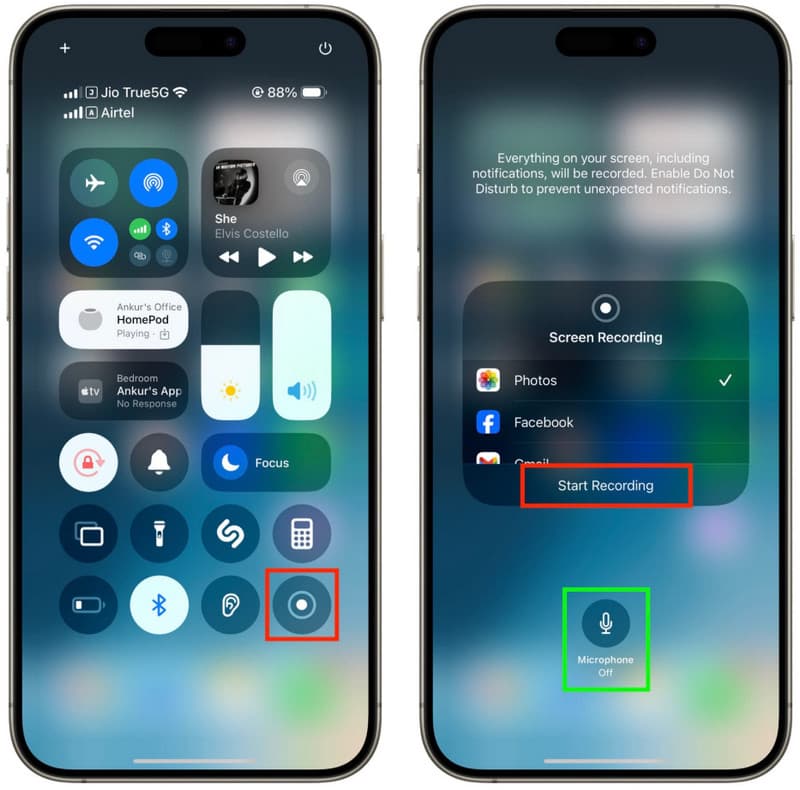
يُعدّ المُسجّل المُدمج كافيًا للاستخدام اليومي، ولكنه يُعاني من بعض القيود. فقد يُواجه المستخدم أحيانًا مشاكل في الميكروفون المُدمج لتسجيل الصوت، أو في حجم الملفات الكبير، أو في انقطاع التسجيل بسبب الإشعارات. كما تُوفّر هذه الميزة إمكانيات تحرير محدودة مُقارنةً بتطبيقات التسجيل المُخصصة. يُتيح فهم هذه المزايا والعيوب للمستخدم تحديد ما يُقدّمه المُسجّل الافتراضي، وما إذا كان بحاجة إلى مُنتج أكثر تطورًا لتلبية احتياجاته في التسجيل.
الجزء الثاني: أفضل تطبيقات تسجيل الشاشة الخارجية لأجهزة iPhone و iPad
1. سجّلها!: مسجل الشاشة
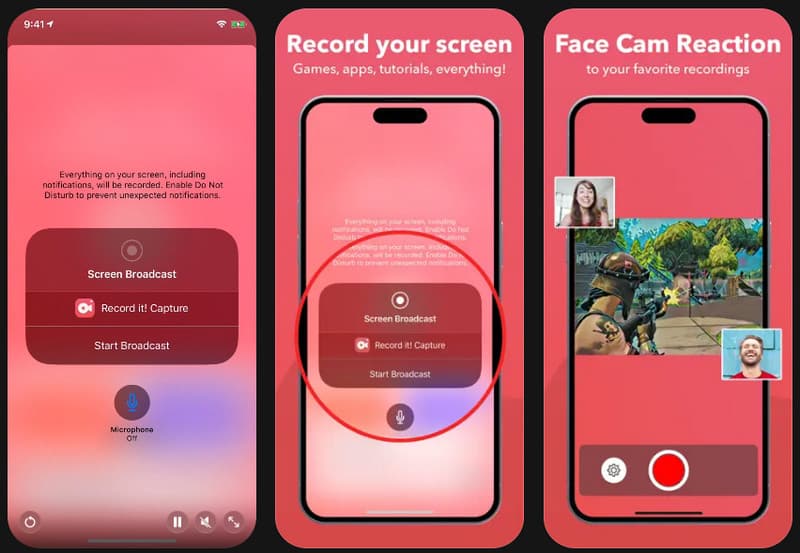
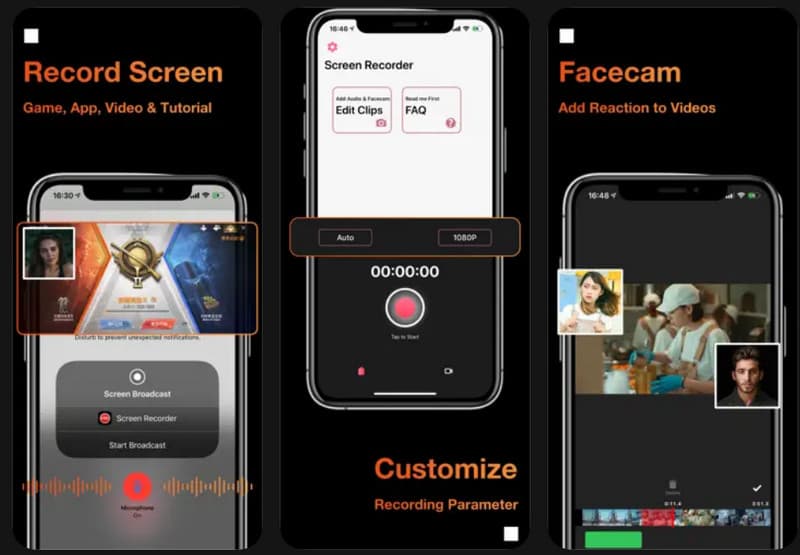
سجلها! هو تطبيق بسيط وسهل الاستخدام لتسجيل الشاشة على أجهزة iPhone و iPad، مثالي للمبتدئين. يتيح لك التطبيق تسجيل الفيديو باستخدام كاميرا الوجه، والتعليق الصوتي، والمشاركة المباشرة على منصات مثل YouTube و TikTok. يتميز التطبيق بواجهة مستخدم أنيقة وسهلة الاستخدام، مما يجعله مثاليًا لتسجيل فيديوهات الألعاب، وشروحات التطبيقات، والدروس التعليمية، وفيديوهات ردود الفعل. هذا التطبيق مناسب تمامًا لمن يبحثون عن مسجل شاشة موثوق به لأجهزة iPhone للاستخدام اليومي، حيث لا يتطلب إعداده سوى بضع نقرات.
- الايجابيات
- واجهة بسيطة وسهلة الاستخدام للمبتدئين
- يدعم كاميرا الوجه والتعليق الصوتي
- أدوات تحرير مدمجة
- مشاركة سريعة على وسائل التواصل الاجتماعي
- سلبيات
- العلامة المائية في النسخة المجانية
- تتطلب بعض الميزات اشتراكًا
2. مسجل DU
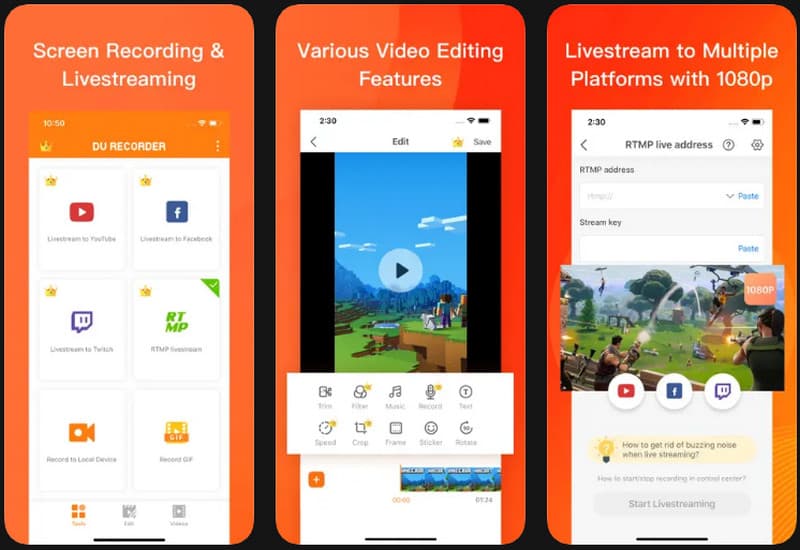
مسجل DU تطبيق DU Recorder هو تطبيق تسجيل متطور بميزات متقدمة، مصمم خصيصًا لمن يحتاجون إلى إمكانيات تسجيل تتجاوز ما يوفره جهاز iPhone القياسي. يُقدم التطبيق جميع ميزات البث المباشر، والتسجيل عالي الدقة، والتسجيل باستخدام الميكروفون المدمج، وتحرير الفيديو، كل ذلك في تطبيق واحد. يتميز التطبيق بقدرته الفائقة على تسجيل مقاطع الفيديو لمباريات الألعاب، والدروس عبر الإنترنت، والعروض التقديمية، والشروحات المطولة. يوفر DU Recorder مسجل صوت ممتازًا على iPhone، بالإضافة إلى إمكانيات تسجيل فيديو عالية، ويتميز بواجهة سهلة الاستخدام للغاية، تناسب المستخدمين الذين يرغبون فقط في تسجيل شاشة iPhone وصوته بالكامل.
- الايجابيات
- يدعم البث المباشر
- تسجيل صوتي عالي الجودة
- أدوات تحرير متقدمة
- إعدادات تصدير متعددة
- سلبيات
- بسبب النسخة المجانية، يتم عرض الإعلانات
- يجب شراء بعض المعدات عالية الجودة
3. برنامج TechSmith Capture
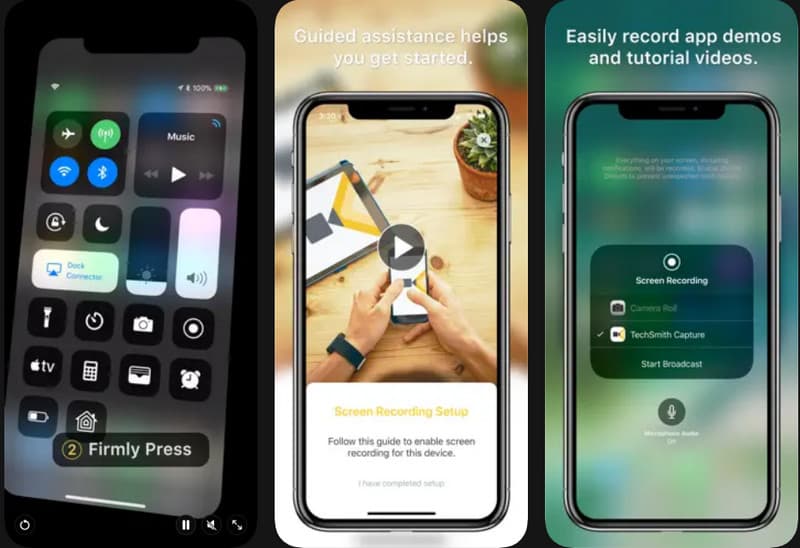
التقاط تيك سميث يُستخدم هذا التطبيق في الدروس التعليمية للأعمال، ومقاطع الفيديو التدريبية، والعروض التقديمية التقنية. يتميز بقدرته الفائقة على تسجيل نشاط الشاشة، ويتكامل بسهولة مع أدوات أخرى لتحرير الفيديو، مثل Camtasia وSnagit. يستخدمه العديد من المعلمين والمدربين وفرق الدعم الفني نظرًا لبساطته وجودة تسجيل الفيديو العالية. سيجد مستخدمو تطبيق تسجيل الشاشة لأجهزة iPhone ضالتهم في TechSmith Capture، الذي يوفر تجربة تسجيل شاشة سلسة وفعّالة.
- الايجابيات
- تسجيلات بجودة احترافية
- نقل الملفات بسهولة إلى برنامج Camtasia
- واجهة بسيطة وسهلة الاستخدام
- مصمم للدروس التعليمية والعروض التوضيحية
- سلبيات
- لا يوجد داخل التطبيق سوى بعض التعديلات
- ميزات تخصيص أقل
4. ابدأ التسجيل
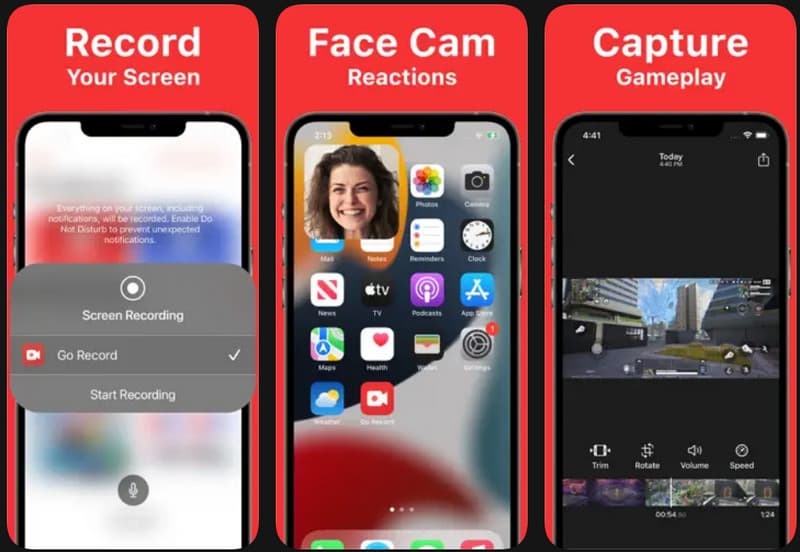
سجل الآن هو برنامج تسجيل سهل الاستخدام لإنشاء فيديوهات اللعب، والدروس التعليمية، ومحتوى ردود الفعل. يمكن للمبدعين الذين يرغبون في شرح ما يجب فعله أثناء التسجيل استخدام التعليق الصوتي عبر الميكروفون أو خاصية عرض الكاميرا في التطبيق. يتميز البرنامج بسهولة الاستخدام، مما يضمن عدم وجود أي لبس عند إعداده لأول مرة. كما يوفر تشغيلًا سلسًا على الشاشات الكبيرة، مما يجعله خيارًا مثاليًا لتسجيل الشاشة بشكل موثوق في الفصول الدراسية التي تستخدم أجهزة iPad، أو في العروض التقديمية، أو لتوضيح أي تطبيق.
- الايجابيات
- أدوات تحكم سهلة الاستخدام
- يدعم تسجيل الكاميرا الأمامية
- مثالي لمقاطع فيديو الألعاب
- أداء سلس على جهاز iPad
- سلبيات
- ميزات التحرير المحدودة
- هذه النسخة المجانية مدعومة بالإعلانات.
5. مسجل الشاشة، مسجل الفيديو
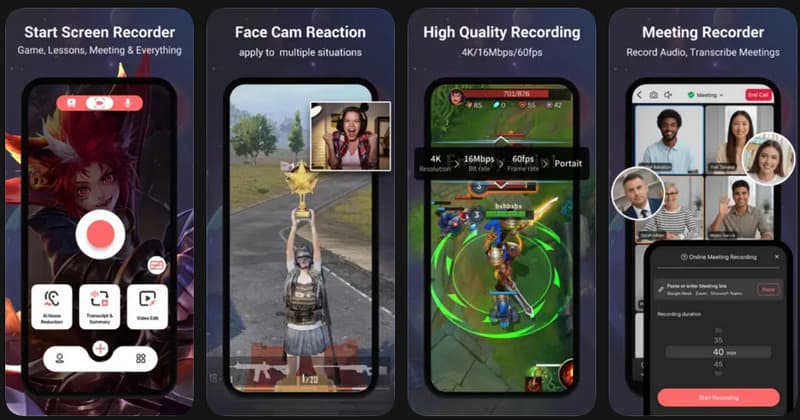
مسجل الشاشة، مسجل الفيديو صُمم هذا التطبيق خصيصًا لمن يُنشئون المحتوى، أو يُدرّسون، أو يستخدمون وسائل التواصل الاجتماعي بكثرة على هواتفهم. كما يدعم تسجيل الفيديو عالي الدقة، والتعليق الصوتي، وإضافة تأثيرات الكاميرا التفاعلية، ويتميز بواجهة سهلة الاستخدام للغاية لا تتطلب أي خبرة تقنية. يُحافظ التطبيق على جودة تسجيل ممتازة حتى مع جلسات التسجيل الطويلة، مما يُقلل من التأخير أو انخفاض معدل الإطارات. قد يُناسب هذا التطبيق المستخدمين الذين يبحثون عن مُسجل فيديو لشاشة الآيفون يوفر تجربة سلسة مع مجموعة واسعة من ميزات التحرير.
- الايجابيات
- دعم تسجيل الفيديو عالي الدقة
- تسجيل سلس لجلسات طويلة
- دعم السرد الصوتي
- تصميم مناسب للمبتدئين
- سلبيات
- تتوفر الميزات المميزة عن طريق الاشتراك
- قد يستغرق تصدير الملفات الكبيرة وقتاً أطول
6. النول
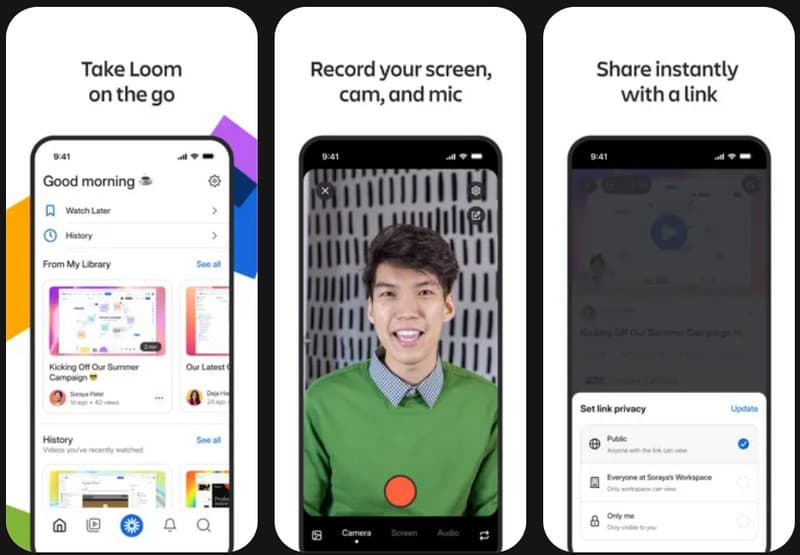
تلوح في الأفق يُستخدم تطبيق Loom بشكل شائع للتواصل مع الآخرين أثناء العمل على مشروع، والتعاون في المشاريع عبر الإنترنت، ومشاركة الفيديوهات بسرعة وسهولة. على عكس التطبيقات الأخرى، يُمكّن هذا التطبيق المستخدمين من مشاركة الفيديوهات فورًا عبر روابط سحابية، بالإضافة إلى تسجيلها. يستطيع المستخدمون التقاط الشاشة والكاميرا الأمامية والميكروفون في لقطة واحدة، مما يجعله مثاليًا للعروض التقديمية، وملاحظات الفريق، والتدريب عن بُعد. يرى العديد من المحترفين أن Loom من أفضل تطبيقات تسجيل الشاشة لمستخدمي iPhone الذين يحتاجون إلى تواصل سريع ومشاركة بسيطة دون الحاجة إلى تعديلات معقدة. ليس هذا فحسب، بل يوفر أيضًا برنامج مجاني لتسجيل الشاشة لأنظمة ويندوز وماك.
- الايجابيات
- مشاركة السحابة الفورية
- مثالي للعمل عن بعد
- يدعم تسجيل كاميرا الويب والصوت
- واجهة بسيطة ومرتبة ومنظمة
- سلبيات
- لاستخدام جميع الميزات، أنت بحاجة إلى حساب
- بعض خيارات التحرير دون اتصال بالإنترنت
7. مسجل AZ
مسجل AZ تطبيق AZ Recorder هو تطبيق تسجيل مستقر وسهل الاستخدام، يدعم تسجيل الشاشة بجودة عالية الوضوح، وتسجيل صوت الميكروفون، وتسجيل الألعاب. يحتوي التطبيق على أدوات لالتقاط لقطات الشاشة وخيارات تحرير بسيطة تتيح لك تعديل أو قص مقاطع الفيديو دون الحاجة إلى تنزيل أي برامج إضافية. يتميز التطبيق بثباته أثناء التسجيلات الطويلة، ويوفر مجموعة تحكم سهلة الاستخدام للمبتدئين. يُفضل مستخدمو أجهزة iPhone الذين يبحثون عن تطبيق مجاني لتسجيل الشاشة تطبيق AZ Recorder، حيث يوفر جميع خيارات التسجيل اللازمة دون الحاجة إلى دفع أي رسوم.
- الايجابيات
- ميزات التسجيل الأساسية المجانية
- أداء عالي الدقة ثابت
- عملية إعداد سهلة
- يحتوي على ميزات تحرير بسيطة
- سلبيات
- الإعلانات في النسخة المجانية
- بعض الأدوات المتقدمة تحتاج إلى تحديث.
الجزء الثالث: جدول المقارنة. أي برنامج لتسجيل الشاشة يجب أن تختار؟
| تطبيقات | أفضل استخدام ل | يدعم تسجيل الفيديو عبر كاميرا الوجه | أدوات التحرير | أفضل الميزات |
| سجلها! | دروس تعليمية ومقاطع فيديو من وسائل التواصل الاجتماعي | نعم | أساسي | تسجيل الشاشة، والتعليق الصوتي، والمشاركة السريعة |
| مسجل DU | الألعاب والبث المباشر | نعم | متقدم | تسجيل عالي الدقة، وبث مباشر، وصوت داخلي |
| التقاط تيك سميث | دروس تعليمية احترافية | لا | محدود | التقاط عالي الجودة وتكامل مع برنامج Camtasia |
| سجل الآن | محتوى وسائل التواصل الاجتماعي | نعم | أساسي | تراكب كاميرا الوجه وتسجيل الميكروفون |
| مسجل الشاشة، مسجل الفيديو | عرض العمل والتعاون | نعم | معتدل | التقاط عالي الدقة، وتسجيل الصوت، والتحرير البسيط |
| تلوح في الأفق | عرض العمل والتعاون | نعم | الحد الأدنى | مشاركة الملفات السحابية، وتسجيل كاميرات الويب، وروابط الفريق |
| مسجل AZ | تسجيل الشاشة اليومي | نعم | أساسي | تسجيل عالي الدقة، لقطات شاشة، وتحرير أساسي |
الجزء الرابع: كيفية تعديل تسجيلات الشاشة على جهاز iPhone
يمكنك تعديل تسجيلات الشاشة على جهاز iPhone مجانًا باستخدام تطبيق الصور المُدمج فقط. لا حاجة لتطبيقات إضافية، والعملية سهلة حتى للمبتدئين. اتبع الخطوات التالية لتنظيف تسجيلاتك وتحسين جودتها.
الخطوة 1افتح ال الصور قم بتثبيت التطبيق على جهاز iPhone الخاص بك، ثم حدد موقع تسجيل الشاشة في آخر الأخبار أو أشرطة فيديو ألبوم.
الخطوة 2 انقر على تسجيل الشاشة، ثم انقر تعديل في الزاوية العلوية اليمنى. سيؤدي هذا إلى فتح أدوات التحرير المدمجة.
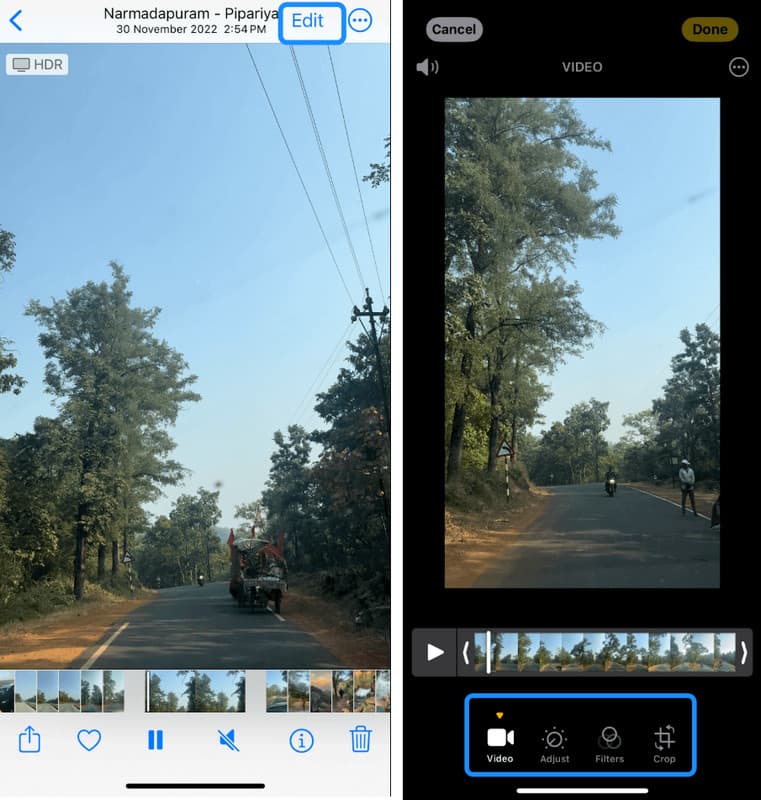
الخطوه 3استخدم أشرطة التمرير الصفراء في بداية أو نهاية المخطط الزمني لإزالة الأجزاء غير المرغوب فيها مثل التأخيرات أو الأخطاء أو الأقسام غير الضرورية.
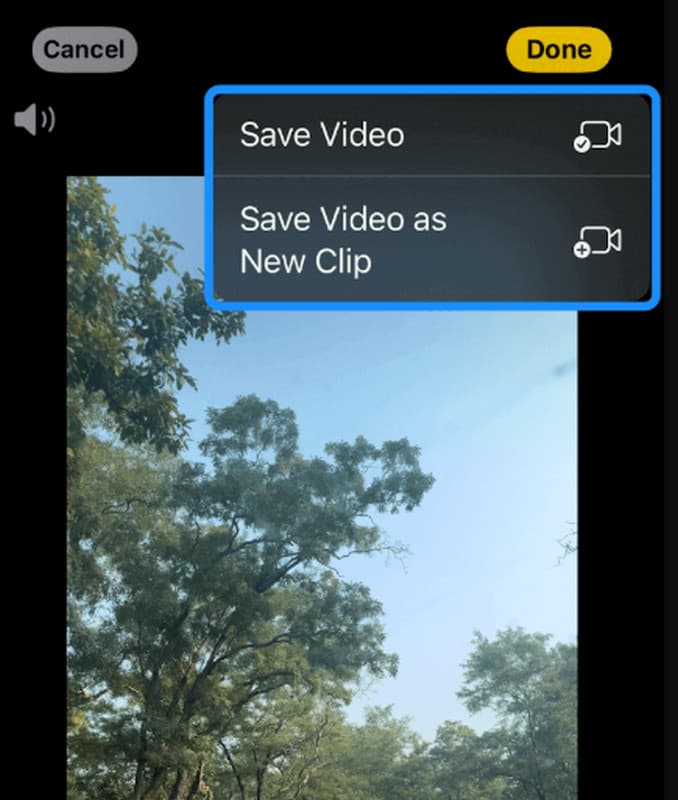
الخطوة 4انقر على "تم"، ثم اختر حفظ الفيديو لاستبدال الأصل أو حفظ كمقطع جديد للاحتفاظ بالنسختين.
تتيح لك هذه الطريقة البسيطة تحسين التسجيلات التي تم إجراؤها باستخدام أي مسجل شاشة iPhone بسرعة، دون الحاجة إلى برامج خارجية.
الجزء الخامس: استكشاف أخطاء تسجيل الشاشة الشائعة وإصلاحها
على الرغم من استخدام تطبيق تسجيل شاشة عالي الجودة لأجهزة iPhone، إلا أنه قد تظهر بعض المشاكل، مثل مشاكل جودة الصوت والفيديو أو مشاكل في الوصول إلى تسجيل الشاشة. تعود هذه المشاكل إلى الإعدادات أو أجهزة التخزين أو أداء الجهاز، وليس إلى خاصية التسجيل نفسها. فيما يلي قائمة بأكثر المشاكل شيوعًا وأسبابها.
لا يوجد صوت في التسجيل
يحدث هذا عادةً عندما لا يكون الميكروفون مكتومًا قبل التسجيل. وقد يحدث أيضًا عندما يمنع الوضع الصامت أو التركيز التقاط الصوت. في بعض الأحيان، يمكن حل المشكلة بالتحقق من إمكانية الوصول إلى الميكروفون في مركز التحكم.
توقف التسجيل بشكل غير متوقع
غالباً ما يعود ذلك إلى عدم كفاية مساحة التخزين أو كثرة التطبيقات التي تعمل في الخلفية في وقت واحد. وللحفاظ على أداء النظام، يمكن لأجهزة آيفون إنهاء التسجيلات تلقائياً عند انخفاض موارد النظام.
خيار تسجيل الشاشة غير موجود
يحدث هذا عندما لا تتم إضافة ميزة تسجيل الشاشة إلى مركز التحكم. يمكن تفعيلها يدويًا من الإعدادات لجعل الميزة مرئية مرة أخرى.
جودة فيديو رديئة أو تأخر في الاستجابة
غالباً ما ترتبط هذه المشكلة بالاستخدام المكثف للجهاز، أو إصدارات نظام iOS القديمة، أو تشغيل عدد كبير من التطبيقات في الخلفية. يمكن تحسين الأداء بإغلاق التطبيقات غير المستخدمة وتحديث النظام.
نصيحة إضافية: ما هو أفضل برنامج لتسجيل الشاشة على نظامي التشغيل ماك/ويندوز؟
عندما تحتاج إلى تسجيل الشاشة على جهاز الكمبيوتر الخاص بك، يمكن لبرنامج تسجيل شاشة عالي الجودة لنظامي التشغيل ماك أو ويندوز أن يساعدك في تحقيق نتائج أفضل. الخيار الأفضل هو AVAide مسجل الشاشةسهل الاستخدام ومثالي للدروس التعليمية والاجتماعات والألعاب والعروض التقديمية. يمكنك تسجيل شاشتك وصوت النظام والميكروفون في آنٍ واحد، والحصول على لقطات عالية الدقة، ثم تعديلها. هذا مناسب للمبتدئين والمحترفين على حد سواء، إذ يوفر إعدادًا بسيطًا وتسجيلات واضحة وسلسة.

تنزيل مجاني لنظام التشغيل Windows 7 أو أحدث
 تحميل آمن
تنزيل مجاني لنظام التشغيل Mac OS X 10.13 أو الإصدارات الأحدث
تحميل آمن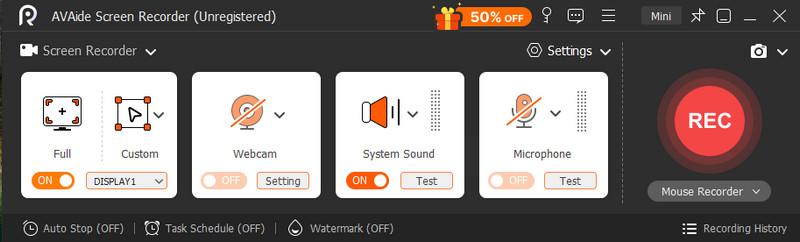
احفظ دروسك التعليمية، ومقاطع اللعب، ولحظاتك المهمة على هاتفك بسهولة باستخدام مسجل شاشة جيد. الأداة المدمجة مفيدة في أجهزة iPhone، لكن العديد من المستخدمين يفضلون أدوات أخرى توفر المزيد من الميزات والتحكم. اختيار الأداة المناسبة مسجل شاشة لأجهزة iPhone يُعدّ هذا الأمر بالغ الأهمية، وذلك بحسب سياق استخدامه، سواءً كان ذلك لأغراض دراسية أو مهنية أو شخصية. ويتيح الاختيار الصحيح والتثبيت السهل تسجيل معلومات واضحة ومفيدة بكفاءة عالية في أي وقت.
نبذة عن المؤلف

تسجيل أنشطة الشاشة بالصوت ، والاجتماعات عبر الإنترنت ، ومقاطع فيديو اللعب ، والموسيقى ، وكاميرا الويب ، وما إلى ذلك.
تسجيل الشاشة