مسجل شاشة العمل برنامج Mirillis هو برنامج لتسجيل الشاشة يعمل على نظام ويندوز، ومصمم خصيصًا لتسجيل الألعاب والبث المباشر. يدعم البرنامج التسجيل بدقة 4K، وإضافة كاميرا الويب، وتسريع الأجهزة، والبث في الوقت الفعلي. ولكن هل لا يزال استخدامه مجديًا مقارنةً ببرامج تسجيل الشاشة الأحدث؟ تتناول هذه المراجعة ميزاته، وأداءه، وسعره، وقيوده، وبدائله.
الجزء الأول: الميزات الرئيسية لبرنامج تسجيل الشاشة
برنامج Mirillis Action! هو برنامج لتسجيل الشاشة وتسجيل اللعب يعمل على نظام ويندوز، وهو مصمم خصيصًا للاعبين ومنشئي المحتوى والمستخدمين الذين يحتاجون إلى تسجيل سطح المكتب عالي الأداء. على عكس برامج تسجيل الشاشة الأساسية، يركز Action! على تسجيل اللعب بسلاسة مع استهلاك منخفض لوحدة المعالجة المركزية، وعرض معدل الإطارات في الثانية في الوقت الفعلي، وتسريع الأجهزة، وميزات البث المباشر.
إليكم الميزات الرئيسية التي تجعل لعبة Action! مميزة.
1. تسجيل عالي الجودة لأسلوب اللعب
أبرز ما يميز برنامج Action! هو قدرته على تسجيل اللعب. فهو قادر على تسجيل الألعاب والتطبيقات التي تعتمد على تقنيات DirectX وOpenGL مع الحفاظ على أداء سلس. يمكن للمستخدمين تسجيل فيديوهات اللعب بدقة عالية، بما في ذلك دقة 4K، مع دعم برامج ترميز الفيديو الشائعة مثل H.264/AVC وH.265/HEVC.
بالنسبة للاعبين الذين يقومون بإنشاء مقاطع فيديو على يوتيوب، أو دروس تعليمية، أو شروحات تفصيلية، يوفر برنامج Action Screen Recorder طريقة عملية لالتقاط لقطات اللعب دون الحاجة إلى إعدادات معقدة.
2. انخفاض استهلاك وحدة المعالجة المركزية مع تسريع الأجهزة
من أهم الأسباب التي تدفع المستخدمين لاختيار برنامج Action Screen Recorder هو أدائه المُحسّن في التسجيل. يدعم البرنامج تقنيات التشفير المُسرّعة بواسطة الأجهزة، بما في ذلك Intel Quick Sync Video وNVIDIA NVENC وAMD APP، مما يُقلل من عبء العمل على وحدة المعالجة المركزية أثناء التسجيل.
وهذا يجعل برنامج Action Screen Recorder مناسبًا لتسجيل الألعاب التي تتطلب موارد عالية حيث يكون الحفاظ على معدلات إطارات ثابتة أمرًا مهمًا.
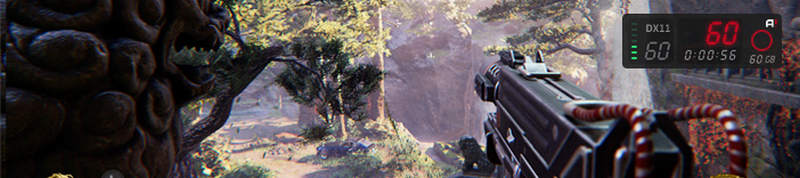
3. عرض معلومات واجهة المستخدم (HUD) ومعدل الإطارات في الثانية (FPS) في الوقت الفعلي
تتضمن لعبة Action! طبقة عرض معلومات مفيدة داخل اللعبة أثناء التسجيل، مثل:
- معدل الإطارات الحالي
- متوسط معدل الإطارات في الثانية
- حالة التسجيل
- تم الكشف عن معلومات محرك ثلاثي الأبعاد
تُعد هذه الميزة مفيدة بشكل خاص للاعبين الذين يرغبون في مراقبة أداء أجهزة الكمبيوتر الخاصة بهم.
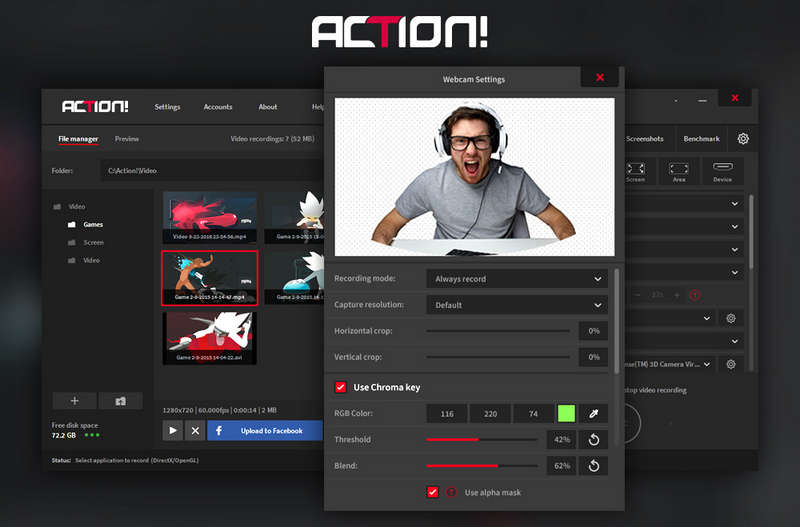
4. تسجيل الشاشة والنافذة وكاميرا الويب
إلى جانب تسجيل اللعب، يمكن لبرنامج Action! تسجيل ما يلي:
- شاشة سطح المكتب الكاملة
- مناطق الشاشة المحددة
- الطلبات الفردية
- فيديو كاميرا الويب
يمكن للمستخدمين أيضًا إضافة طبقات كاميرا الويب والتعليق الصوتي عبر الميكروفون، مما يجعلها مناسبة للدروس التعليمية والدورات التدريبية عبر الإنترنت وإنشاء محتوى الألعاب.
5. دعم البث المباشر
يوفر تطبيق Action! إمكانات بث مباشر مدمجة، مما يسمح للمستخدمين ببثّ اللعب وأنشطة الشاشة على منصات شهيرة، مثل يوتيوب وتويتش. يدعم التطبيق البث المباشر مع مزامنة الفيديو والصوت، مما يجعله خيارًا مناسبًا للمستخدمين الذين يرغبون في وظائف التسجيل والبث في تطبيق واحد.
كيفية استخدام مسجل شاشة الإجراء Mirillis
إذا كان جهازك يعمل بنظام التشغيل Windows 7،8،8.1،10 و Vista ، فمن المحتمل أن تنجح في الحصول على مسجل الشاشة هذا. لهذا السبب ، يمكنك الاعتماد على الإرشادات أدناه لتتبعها في استخدامها.
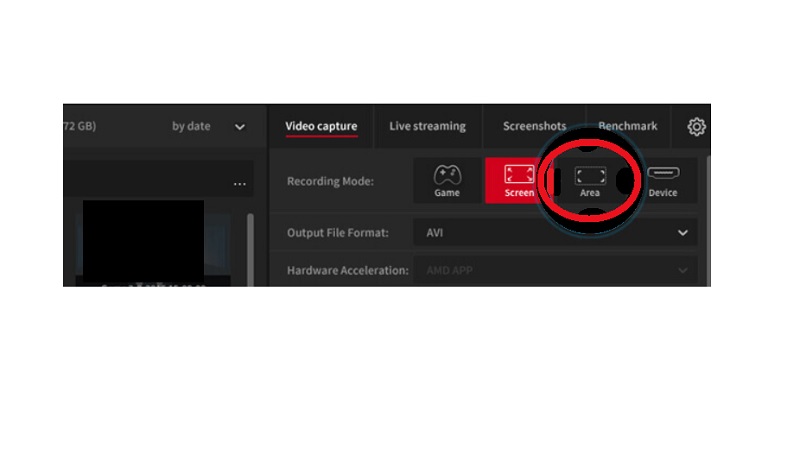
الخطوة 1قم بتخصيص الأداة بمجرد تثبيتها لك لتحسين تحسينها. على واجهته الرئيسية ، ابحث عن ملف منطقة الوضع ، تحت التقاط الفيديو الخيار ، للحصول على عرض معدل الإطارات.
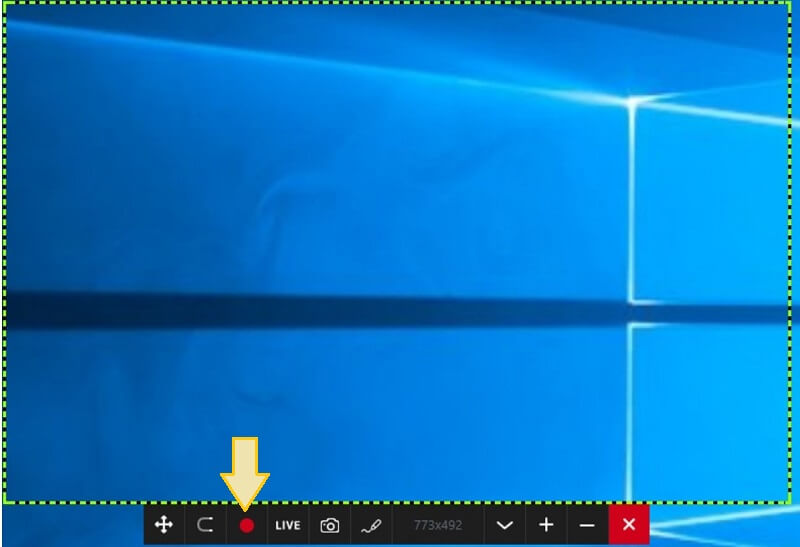
الخطوة 2بمجرد الحصول على عرض معدل الإطارات ، اضغط مع الاستمرار على الماوس لتثبيته. إذا كنت بحاجة إلى ضبط المنطقة ، فانقر فوق SHIFT + أسهم على لوحة المفاتيح. ثم اضغط على الدائرة الحمراء التي تشير إلى سجل مفتاح لالتقاط الشاشة باستخدام مسجل لعبة الحركة هذا. تحتاج إلى الضغط على نفس الزر لإيقاف التسجيل.
الخطوه 3بعد ذلك ، قم بإحضار نفسك إلى الواجهة مرة أخرى للتحقق من الفيديو المسجل. لاحظ أنه يمكنك تصدير الفيديو إلى موقع بث الفيديو عبر الإنترنت المفضل لديك مباشرةً بمجرد الاختيار من بين الخيارات الموجودة في الواجهة.
الجزء الثاني: مراجعة تفصيلية لبرنامج Action Screen Recorder
مراجعة شاملة لبرنامج Action Screen Recorder
برنامج Mirillis Action! هو مسجل شاشة قوي مصمم خصيصًا للاعبي ويندوز ومنشئي المحتوى. من أبرز مزاياه تسجيل اللعب بسلاسة، واستهلاكه المنخفض لموارد النظام، وسهولة استخدامه. بالمقارنة مع أدوات البث المعقدة، يوفر Action! تجربة استخدام أبسط للمستخدمين الذين يحتاجون بشكل أساسي إلى تسجيل شاشة موثوق.
مع ذلك، فإن برنامج Action! له بعض القيود. فهو يدعم أنظمة ويندوز فقط، ويفتقر إلى ميزات تحرير الفيديو المتقدمة، ويتطلب ترخيصًا مدفوعًا بعد انتهاء الفترة التجريبية. لذا، فإن جدوى شرائه تعتمد على احتياجاتك في التسجيل.
مزايا وعيوب برنامج Action Screen Recorder
- الايجابيات
- تم تحسينه لالتقاط الألعاب ويدعم تسجيل DirectX/OpenGL مع إخراج عالي الجودة.
- يساعد دعم تسريع الأجهزة في الحفاظ على أداء تسجيل أكثر سلاسة، خاصة أثناء اللعب.
- تتميز واجهة المستخدم بسهولة التكوين مقارنة بالعديد من أدوات البث الاحترافية.
- يمكن للمستخدمين تسجيل مقاطع فيديو عالية الدقة للعب باستخدام خيارات ترميز متقدمة.
- يوفر هذا البرنامج أدوات للاعبين والمبدعين الذين يحتاجون إلى كاميرا وجه، وتعليق صوتي عبر الميكروفون، وبث مباشر.
- سلبيات
- لا يوفر برنامج Action Screen Recorder إصدارًا أصليًا لنظام macOS، مما يحد من توفره لمستخدمي Mac.
- تتوفر فترة تجريبية مجانية، ولكن الاستخدام المستمر يتطلب شراء ترخيص.
- يركز على التسجيل بدلاً من التحرير في مرحلة ما بعد الإنتاج.
- بالمقارنة مع برامج التحويل أو التحرير الاحترافية، فإن تنسيقات التصدير المدعومة محدودة نسبيًا.
استكشاف أخطاء مسجل الشاشة وإصلاحها
على الرغم من أن برنامج Action! مستقر بشكل عام، إلا أن بعض المستخدمين قد يواجهون مشاكل في التسجيل. إليكم بعض المشاكل الشائعة وحلولها الممكنة.
المشكلة رقم 1: لا يمكن لبرنامج Action Screen Recorder تسجيل الألعاب
يمكنك تحديث برامج تشغيل وحدة معالجة الرسومات، أو تشغيل برنامج Action! كمسؤول، أو التبديل بين وضع تسجيل اللعبة/التطبيق ووضع الشاشة النشطة.
المشكلة الثانية: التسجيل يعاني من تأخر أو انخفاض في معدل الإطارات
يمكنك تفعيل التشفير باستخدام وحدة معالجة الرسومات، أو خفض دقة التسجيل أو معدل الإطارات.
المشكلة الثالثة: لا يوجد صوت في مقاطع الفيديو المسجلة
يجب عليك التحقق من إعدادات الصوت في النظام وتفعيل أذونات الميكروفون. كذلك، تأكد من تحديد جهاز التسجيل الصحيح قبل بدء التسجيل.
أسعار مسجل شاشة الإجراءات
السعر المخفض على موقعها الرسمي هو $19.77 مدى الحياة.
يُقدّم برنامج Action Screen Recorder نسخة تجريبية مجانية تُمكّن المستخدمين من تجربة البرنامج قبل الشراء. بعد انتهاء الفترة التجريبية، يتعيّن على المستخدمين شراء ترخيص لمواصلة استخدام النسخة الكاملة.
الجزء الثالث: أفضل بديل لبرنامج Action Screen Recorder
إذا كنت تبحث عن أداة مرنة ومتعددة الوظائف ، مثلها مثل تسجيل الشاشة السابق ، AVAide مسجل الشاشة هو الذي سيغطيه. يوفر هذا البرنامج المبتدئ ميزات وأدوات قوية بشكل ملحوظ على أنظمة التشغيل Windows و Mac و iPhone. بالإضافة إلى ذلك ، يمكن لمسجل الشاشة هذا التقاط أحداث اللعبة وتفاصيلها وإبرازها التي تريد التقاطها بجودة 1080 بكسل. ناهيك عن أن مسجل الصوت الخاص به يسمح لك بتغيير مصدر الصوت أثناء التسجيل.
أيضًا ، على عكس الأداة السابقة ، يوفر AVAide Screen Recorder أفضل ميزاته حتى مع نسخته التجريبية المجانية! مع مساعدة غير محدودة في التقاط النقاط البارزة ، يمنحك بحرية الفرصة لتصوير الشاشة التي تعرض أفضل حدث في الفيديو الخاص بك. نرى؟ لديها كل ما تحتاجه!
- الايجابيات
- واجهة مباشرة.
- يسمح بتسجيل كاميرا الويب.
- تنتج مخرجات لا تحمل علامات مائية.
- لا إعلانات التنصت.
- يتطلب استخدام منخفض لوحدة المعالجة المركزية.
- سلبيات
- ليس مجانيًا تمامًا.
كيفية استخدام مسجل الشاشة AVAide
- مسجل شاشة متعدد الوظائف بتكلفة منخفضة.
- البرنامج الأكثر مرونة الذي يدعم نظامي التشغيل Mac و Windows.
- إنه يتيح إمكانية تعديل معدل الإطارات بسهولة وسرعة.
- يتم دعم تنسيقات الفيديو المتعددة.

 تحميل آمن
الخطوة 1الحصول على البرنامج
انقر فوق زر التنزيل الموضح أعلاه للحصول على مسجل الشاشة الرائع هذا بسرعة.
الخطوة 2اختر مسجلاً
قم بتشغيل البرنامج ، واختر من بين المسجلات التي تريد استخدامها. يمكنك اختيار إما آلة تسجيل الفيديو أو ال مسجل اللعبة العمل لالتقاط. من ناحية أخرى ، يمكنك استكشاف أكثر لرؤية المسجلات الأخرى التي يمكنك استخدامها.

الخطوه 3تكوين شاشة التسجيل
الآن ، قم بتكوين معدل الإطارات بالتبديل على قسم العرض واختيار ما إذا كان ممتلىء أو مخصص. بعد ذلك ، على شاشتك ، لا تتردد في ضبط اللوحة وفقًا لذلك.

الخطوة 4ابدأ التسجيل
بعد التعديل ، يمكنك متابعة التسجيل. انقر على REC زر ، واستمتع بتسجيل شاشتك. ضرب قف رمز أحمر من عرض شريط HUD عند الانتهاء.

الخطوة الخامسةتصدير التسجيل
عند الضغط على زر التوقف ، ستظهر نافذة جديدة. ستتمكن من قطع التسجيل وأخذ بعض لقطات الشاشة بالنقر فوق آلة تصوير أيقونة. إذا كنت جيدًا مع الإخراج ، فانقر فوق يصدر.

الجزء الرابع: الأسئلة الشائعة حول برنامج Action Screen Recorder
هل يمكنني تسجيل ألعابي في Action Screen Recorder على Mac؟
لسوء الحظ ، لن تتمكن من استخدام مسجل الإجراء على جهاز Mac الخاص بك. ذلك لأن هذا البرنامج لا يحتوي على إصدار Mac حتى الآن. لذلك ، إذا لم يكن لديك أي وسيط لتسجيل لعبتك إلى جانب Mac ، فاستخدم ملف AVAide مسجل الشاشة!
كم أحتاج للاستفادة من مسجل اللعبة من Mirillis؟
على الرغم من أن مسجل ألعاب Mirillis يقدم إصدارًا تجريبيًا مجانيًا ، إلا أنه سيستمر 30 يومًا فقط. وبالتالي ، إذا قررت الشراء ، فإنها تقدم $19.77 كبداية.
ايهما افضل؟ أكشن أو مسجل شاشة AirShou؟
كلاهما يحمل ميزات وأدوات جميلة. ومع ذلك ، من الناحية الفنية والكفاءة ، يحصل مسجل Action Recorder على أصوات أعلى من AirShou Screen Recorder.
الآن لديك معرفة كافية حول مسجل الشاشة Mirillis Action، وقد حان الوقت للتحقق مما إذا كان الأمر يستحق التثبيت أم لا. في الواقع ، إنه برنامج رائع لتسجيل لعبتك ، ولكن للأسف ليس بهذه المرونة الكافية لخدمتك. لهذا السبب ، نوصيك باستخدام AVAide مسجل الشاشة واحصل على فرصة الحصول على المسجل الأكثر مرونة وقوة في التاريخ!
نبذة عن المؤلف

تسجيل أنشطة الشاشة بالصوت ، والاجتماعات عبر الإنترنت ، ومقاطع فيديو اللعب ، والموسيقى ، وكاميرا الويب ، وما إلى ذلك.
مراجعة مسجل الفيديو والصوت
- مراجعة مسجل شاشة AirShou
- أفضل مسجل شاشة مفتوح المصدر
- مراجعة مسجل شاشة العمل
- أفضل مسجل شاشة مجاني
- أفضل مسجل شاشة لمتصفح Chrome
- أفضل مسجل GIF
- أفضل مسجل كاميرا ويب
- أفضل مسجل شاشة لنظام Windows
- أفضل مسجلات الشاشة للأندرويد
- مراجعة Chrome Audio Capture
- أفضل برامج تسجيل الصوت
- أفضل مسجل صوت لنظام Android
- أفضل 8 مسجلات شاشة رائعة على الإنترنت لهذا العام
- 7 مسجلات شاشة مجانية ممتازة بدون علامة مائية
- قائمة بـ 8 مسجلات سطح مكتب مذهلة لهذا العام
- 12 مجموعة مختارة من مسجلات الشاشة لنظام التشغيل Mac [متصل وغير متصل]
- أفضل 8 مسجلات للألعاب لاستخدامها على نظامي التشغيل Windows و Mac
- أهم 10 مسجلات MP3 على نظامي التشغيل Windows و Mac
- أفضل 5 تطبيقات لتسجيل المكالمات لنظام Android تستحق الاستخدام
- أفضل 6 تطبيقات لتسجيل الصوت لأجهزة iPhone و Android