كيفية تسجيل رسالة صوتية على جهاز آيفونحسنًا، يُعدّ تسجيل الرسائل الصوتية طريقة سريعة لمشاركة أفكارك أو إرسال ملفات صوتية شخصية دون الحاجة إلى الكتابة. بفضل ميزة الرسائل الصوتية المدمجة في أجهزة iPhone، يمكنك تسجيل مقاطعك الصوتية وحفظها ومشاركتها فورًا ببضع نقرات فقط. لذا، إذا كنت تبحث عن طريقة شاملة لتسجيل الرسائل الصوتية وإرسالها عبر هاتفك، فراجع هذا الدليل لتحقيق النتيجة المرجوة.
الجزء الأول: كيفية تسجيل وإرسال رسالة صوتية في تطبيق iMessage
لا يقتصر تطبيق iMessage على كونه أداة تواصل بسيطة، بل يوفر أيضًا ميزة الرسائل الصوتية. تتيح لك هذه الميزة إرسال رسائلك وأفكارك صوتيًا، وهي مثالية لإرسال الرسائل دون الحاجة إلى الكتابة. والأفضل من ذلك، سهولة إرسال الرسائل الصوتية، مما يجعلها مناسبة لجميع المستخدمين. لذا، إذا كنت ترغب في البدء بتسجيل الرسائل وإرسالها، يمكنك اتباع التعليمات أدناه.
كيفية تسجيل رسالة صوتية على جهاز iPhone
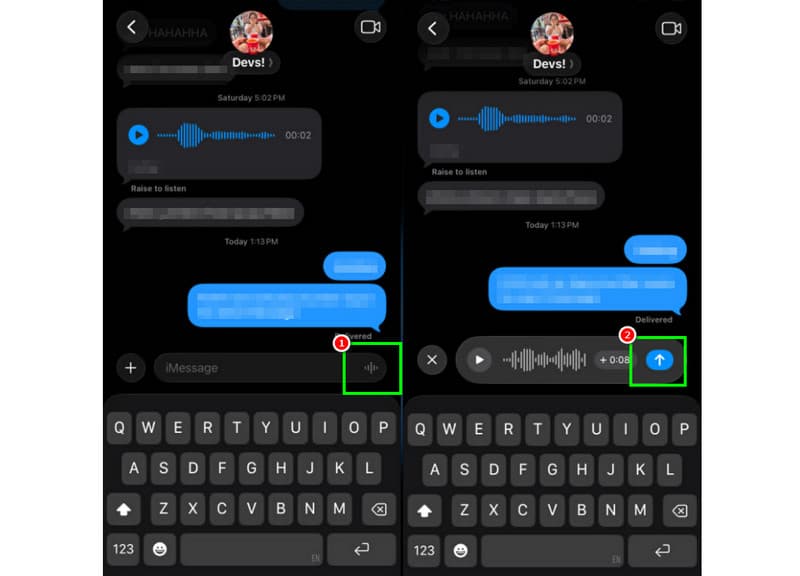
الخطوة 1قم بتشغيل تطبيق على جهاز iPhone الخاص بك iMessage ثم انتقل إلى الشخص الذي تريد التواصل معه.
الخطوة 2من شاشتك، اضغط مع الاستمرار على ميكروفون خيار. أثناء الضغط، يمكنك البدء في تسجيل رسالتك ونطقها.
الخطوه 3لإيقاف التسجيل، ارفع إصبعك عن الزر. ثم انقر على أرسل السهم زر لإرسال الرسالة.
الاستماع إلى الرسائل الصوتية الواردة
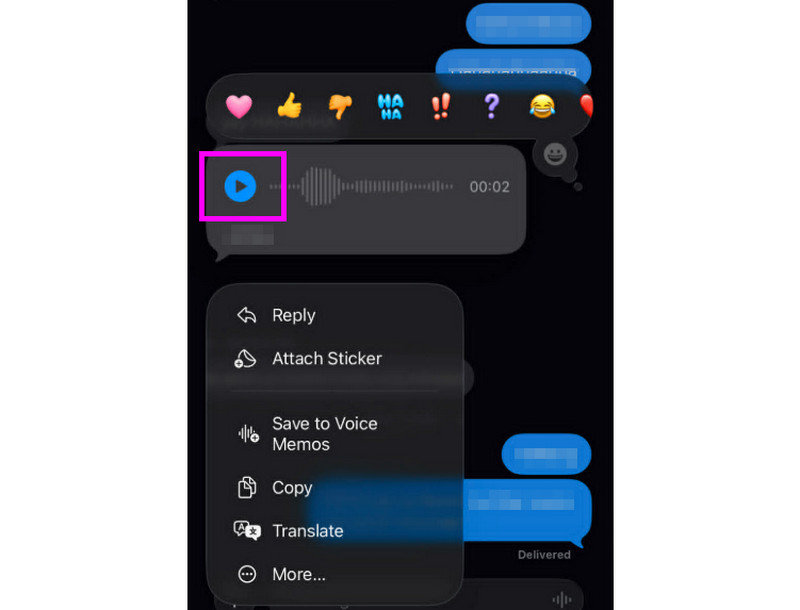
الخطوة 1بعد تلقيك الرسالة الصوتية، يمكنك النقر يلعب زر.
الخطوة 2يمكنك أيضًا ضبط مستوى الصوت من الزر الجانبي لجهاز iPhone الخاص بك لسماع الرسالة بشكل صحيح.
الخطوه 3ستنتهي صلاحية الرسالة الصوتية بعد دقيقتين. للاحتفاظ بالرسالة، اضغط على زر يحفظ الخيار أدناه.
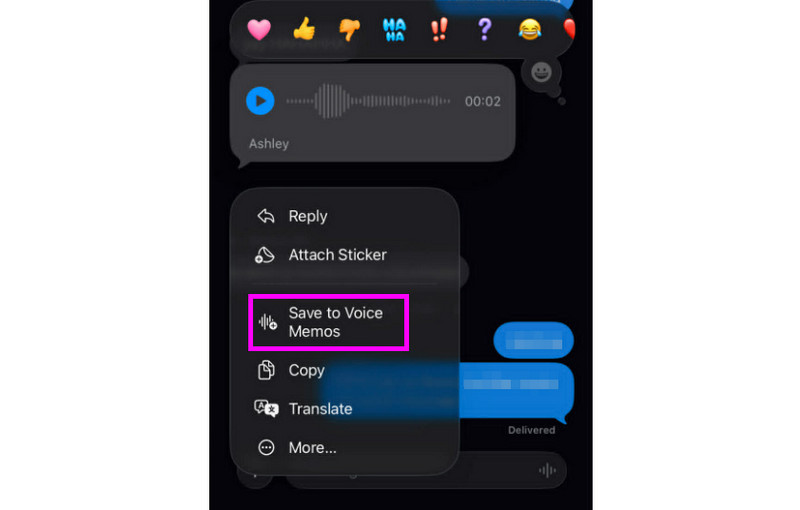
الخطوة 4إذا كنت ترغب في حفظ الرسالة الصوتية، فما عليك سوى الضغط عليها مطولاً ثم النقر على حفظ في المذكرات الصوتية تطبيق. مع هذا تطبيق تسجيل الصوتيمكنك إعادة تشغيل الرسالة في أي وقت وفي أي مكان.
اضبط إعدادات الرسائل الصوتية
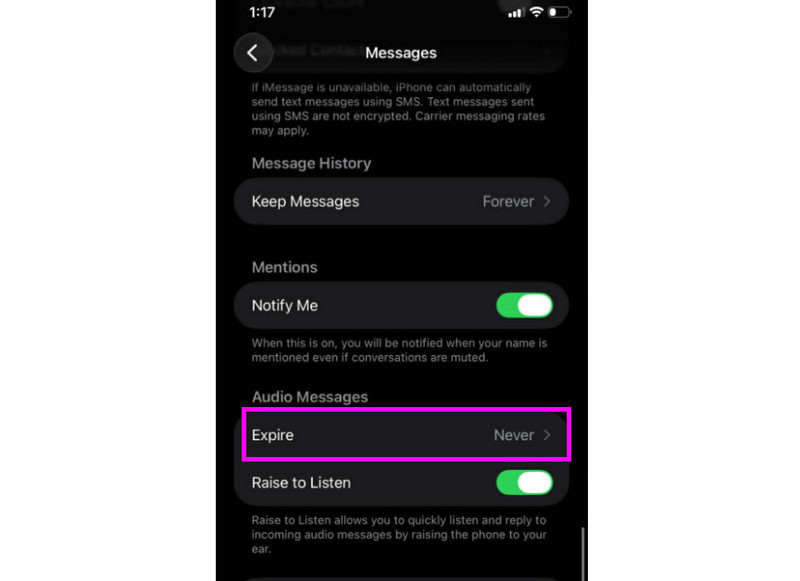
الخطوة 1إذهب إلى ....... الخاص بك إعدادات ثم انتقل إلى التطبيق. رسائل برنامج.
الخطوة 2انتقل إلى الرسائل الصوتية > تاريخ الانتهاء القسم واضغط على أبداً خيار. بهذه الطريقة، لن تنتهي صلاحية أي رسائل صوتية من تطبيق iMessage الخاص بك.
الجزء الثاني: طريقة تسجيل رسالة ترحيبية للبريد الصوتي على جهاز iPhone
عندما لا تكون متاحًا، سيتلقى المتصلون رسالة مخصصة إذا قمت بتسجيل رسالة ترحيب صوتية على جهاز iPhone الخاص بك. من السهل إنشاء رسالة ترحيب جديدة، أو تعديل رسالة قديمة أو حذفها، وحتى استخدام رسالة ترحيب مؤقتة للمناسبات الخاصة. يمكنك تغيير صوت رسالة بريدك الصوتي بالكامل للآخرين ببضع نقرات فقط في تطبيق الهاتف. راجع قسم الطرق وتعرف على كيفية تسجيل رسالة بريد صوتي على جهاز iPhone.
إعداد رسالة الترحيب الخاصة ببريدك الصوتي
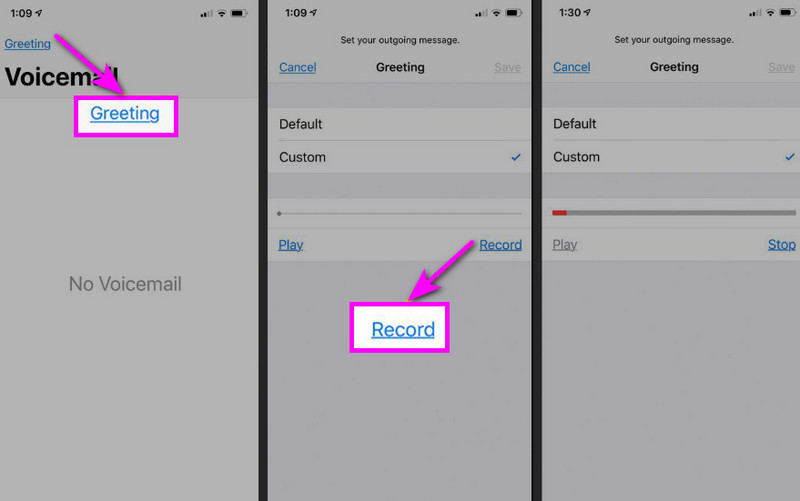
الخطوة 1انتقل إلى هاتف قم بتطبيق التطبيق وانقر على البريد الصوتي اختيار.
الخطوة 2بعد ذلك اضغط على تحية يمكنك الوصول إلى هذه الوظيفة من الزاوية العلوية اليسرى للشاشة. اضغط العادة > سجل للبدأ سجل الصوت على جهاز iPhone الخاص بك كتحية لك.
الخطوه 3مقبض قف لإنهاء اللعبة وتشغيلها للمراجعة. بمجرد الانتهاء، اضغط يحفظ لتعيينها كتحية نشطة.
تغيير أو حذف تحيتك
الخطوة 1يمكنك العودة إلى البريد الصوتي > تحية الجزء.
الخطوة 2يضرب العادة وتسجيل تحية جديدة لتحل محل التحية القديمة.
الخطوه 3ثم، للعودة إلى الوضع الافتراضي، يمكنك تحديد تقصير بدلاً من التخصيص.
نصيحة احترافية: تحية مؤقتة
إذا كنت غير متاح لفترة قصيرة، فسجّل رسالة ترحيب مؤقتة باتباع نفس الخطوات الموجودة في قسم "مخصص". بمجرد عودتك، يمكنك ببساطة العودة إلى رسالة الترحيب المعتادة أو الخيار الافتراضي.
الجزء 3. استكشاف الأخطاء وإصلاحها - لا يمكن تسجيل رسالة صوتية
انتقل إلى هذا القسم واطلع على دليل استكشاف الأخطاء وإصلاحها الذي يغطي بعض المشكلات عند تسجيل أو إرسال رسالة بريد صوتي على جهاز iPhone.
زر الميكروفون غير متاح في الرسائل
حل: تأكد من تفعيل إمكانية الوصول إلى الميكروفون. للقيام بذلك، انتقل إلى الإعدادات > الخصوصية والأمان > الميكروفون، ثم اسمح بالوصول إلى تطبيق الرسائل.
لا يمكن إرسال الصوت
حل: تأكد دائمًا من اتصالك بالإنترنت. بالإضافة إلى ذلك، تأكد من تفعيل خدمة iMessage من خلال الإعدادات > الرسائل > iMessage.
لا يمكن تسجيل رسالة الترحيب بالبريد الصوتي
حل: لن يظهر خيار الترحيب إلا إذا كانت شركة الاتصالات تدعم البريد الصوتي المرئي. في حال عدم ظهوره، يمكنك الضغط مطولاً على الرقم 1 في تطبيق الهاتف للاتصال بالبريد الصوتي مباشرةً. بعد ذلك، يمكنك البدء باتباع تعليمات شركة الاتصالات لتسجيل رسالة ترحيب.
يقول المتلقون إنهم لا يستطيعون سماعك
حل: يمكنك اختبار الميكروفون باستخدام تطبيق المذكرات الصوتية. كما يمكنك إزالة أي غطاء أو ملحق قد يحجب الميكروفون. طريقة أخرى يمكنك استخدامها هي تنظيف فتحة الميكروفون بقطعة قماش أو فرشاة صغيرة.
مرجع سريع: الرسالة الصوتية مقابل البريد الصوتي
هل ترغب بمعرفة المزيد عن الرسائل الصوتية والبريد الصوتي؟ يمكنك الاطلاع على الجدول البسيط أدناه.
| ميزة | رسالة صوتية (iMessage) | البريد الصوتي (شركة الاتصالات) |
| كيفية إرسالها | • تم التسجيل في تطبيق الرسائل • تم الإرسال عبر iMessage | • تحية مسجلة • الصوت المخزن بواسطة شركة الاتصالات |
| يلزم الاتصال بالإنترنت | نعم (واي فاي أو بيانات الهاتف المحمول) | لا، يعمل عبر شبكة الهاتف المحمول |
| تخزين | تم الحفظ في محادثة iMessage | يتم تخزينها في نظام البريد الصوتي الخاص بشركة الاتصالات |
| مراقبة | يمكن للمستخدم إعادة الإرسال أو الحذف أو الحفظ | تتحكم شركة النقل في الوصول والتخزين |
ميزة إضافية: أفضل أداة لمساعدتك في تحرير التسجيلات الصوتية
بعد حفظ التسجيل الصوتي أو الرسالة الصوتية، قد ترغب أحيانًا في تعديلها لتحسين جودة الصوت. لذا، عند تعديل الصوت، يُفضّل استخدام أداة تحرير ممتازة، مثل افايد محول الفيديويُتيح لك هذا البرنامج ميزة تحرير الصوت، مما يسمح لك بتعديل ملفاتك الصوتية. يمكنك قصّ المسار الصوتي، وتقسيمه، ودمجه. كما يمكنك ضبط مستوى الصوت والتأخير حسب رغبتك. والأفضل من ذلك، يمكنك حفظ الصوت بأي صيغة باستخدام ميزة التحويل في البرنامج. يمكنك حفظ تسجيلك الصوتي بصيغ MP3، وWAV، وM4A، وFLAC، وغيرها، بجودة عالية تصل إلى 320 كيلوبت في الثانية. لذا، إذا كنت تبحث عن برنامج مثالي لتحرير تسجيلاتك الصوتية، فإن AVAide Video Converter هو خيارك الأمثل.

تنزيل مجاني لنظام التشغيل Windows 7 أو أحدث
 تحميل آمن
تنزيل مجاني لنظام التشغيل Mac OS X 10.13 أو الإصدارات الأحدث
تحميل آمنالمزيد من الميزات:
- يمكنه توفير عملية تحرير صوتية سلسة.
- يستطيع البرنامج دمج ملفات صوتية متعددة لإنشاء ملف واحد.
- يمكنه تحويل تنسيقات الصوت والفيديو بسرعة تحويل أسرع بمقدار 120 مرة.
- يمكن للبرنامج أيضًا أن يوفر أدوات تحرير فيديو مدمجة، مثل أدوات الدمج والتقسيم والتقليم والقص، وما إلى ذلك.
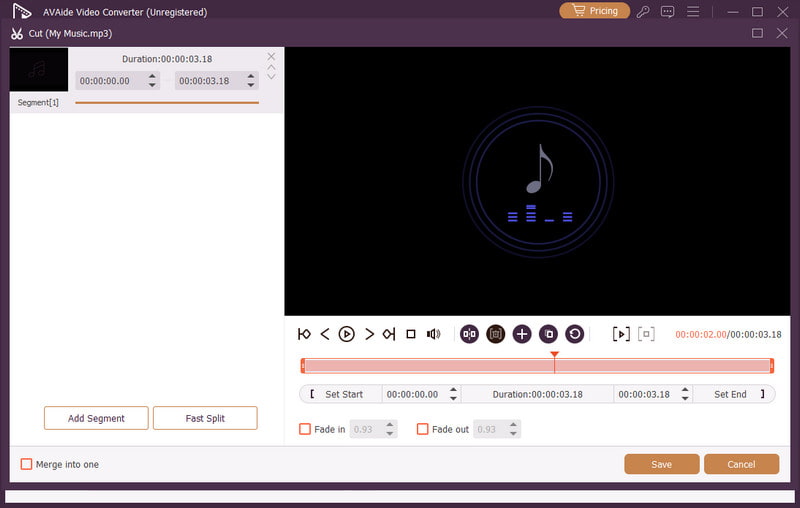
إرسال رسالة صوتية على جهاز آيفون تُعدّ هذه الطريقة مثالية إذا كنت ترغب في إرسال رسالتك بسرعة. بفضل هذا الشرح، تعلّمت كيفية تسجيل وإرسال رسالة صوتية بفعالية. كما تعرّفت على كيفية حفظ الرسالة الصوتية لتشغيلها دون أي قيود. بالإضافة إلى ذلك، إذا كنت ترغب في تعديل تسجيلاتك الصوتية، فسيكون من الأفضل الوصول إلى افايد محول الفيديوبفضل ميزة تحرير الصوت في هذا البرنامج، يمكنك تحسين الصوت، مما ينتج عنه تشغيل صوتي أفضل وأكثر إرضاءً.
نبذة عن المؤلف

تسجيل أنشطة الشاشة بالصوت ، والاجتماعات عبر الإنترنت ، ومقاطع فيديو اللعب ، والموسيقى ، وكاميرا الويب ، وما إلى ذلك.