


很多人都想知道如何將DVD導入iTunes,以便在iPhone、iPad或iPod touch上觀看。您可能嘗試過一些速度慢或操作複雜的軟體,結果卻令人沮喪。
事實上,iTunes 並沒有直接支援 DVD。但您可以將 DVD 翻錄成 iTunes 支援的格式,這比您想像的要容易得多。只需按照以下教學操作即可。 將 DVD 導入 iTunes 快速又安全地!
第一部分:將 DVD 加到 iTunes 的好處
如需詳細了解將 DVD 新增至 iTunes 的好處,請繼續閱讀,了解它如何讓您的收藏更易於觀看和管理。
1. 隨時隨地輕鬆抵達
DVD 匯入 iTunes 後,您就可以隨時在 iPhone、iPad、Mac 或 Apple TV 上觀看,而無需實體光碟。
2. 節省空間並保護DVD
數位拷貝佔用更少的實體空間,並且可以防止 DVD 光碟被刮花、損壞或遺失。
3. 更完善的組織
iTunes 可以按標題、類型或日期自動對影片進行排序,方便您尋找和整理收藏。
4. 靈活的播放選項
您可以輕鬆地在 Apple 裝置上播放影片、建立播放清單和修改播放設定。
5. 備份與安全
數位拷貝可以作為備份,所以即使你的 DVD 損壞或遺失,你仍然可以欣賞一份拷貝。
6. 便攜性提升
將 DVD 新增至 iTunes 後,您可以將電影收藏儲存到您的裝置上,隨時隨地觀看,即使是在旅途中。
第二部分:將 DVD 翻錄到 iTunes 的最佳軟體
如果您使用最好的DVD翻錄軟體將DVD導入iTunes,那麼完成這項任務就輕而易舉了,而這款軟體正是… AVAide DVD Ripper.
它支援多種輸出影片格式,您甚至可以直接選擇 iTunes(MP4 和 MOV)進行快速且完全相容的轉換。它還可以處理受版權保護的 DVD,例如 CSS 加密光碟、區域鎖定 DVD 和常見的電影發行版。
借助硬體加速,它可以在幾分鐘內以高達 30 倍的速度翻錄 2 小時的 DVD。它同時支援 Windows 和 Mac 系統,請按照以下逐步指南立即嘗試。
步驟1首先,請在您的 Mac 或 Windows 電腦上下載並安裝 AVAide DVD Ripper,然後開啟它。

 安全下載
安全下載
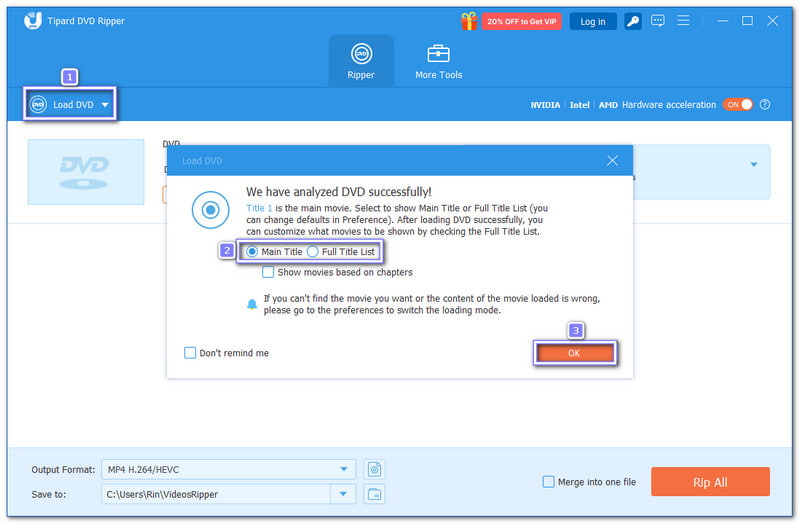
第2步現在,將光碟插入可讀取的 DVD 光碟機。然後,點擊 加載 DVD 點選介面左上角的按鈕。程式將開始分析您選擇的光碟。分析完成後,程式會要求您選擇… 主題 或者 完整標題 載入內容前的列表。
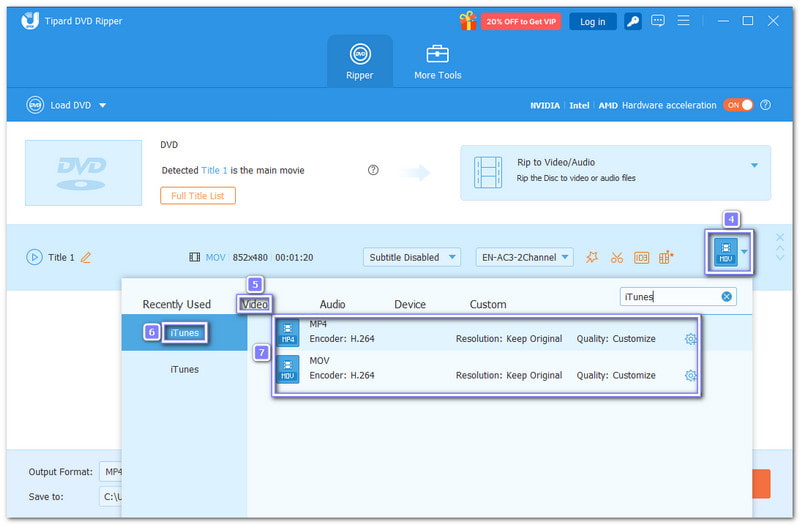
第 3 步是時候打開了 格式 下拉式選單.前往 視頻 進入該部分,向下滾動,或在搜尋欄中輸入“iTunes”。然後,選擇 MP4 或者 移動 右側是格式設定。這些格式與 iTunes 和 Apple 裝置相容性最佳。您也可以在輸出設定中微調輸出設定。 自定義配置文件 如有需要,可選擇此項。
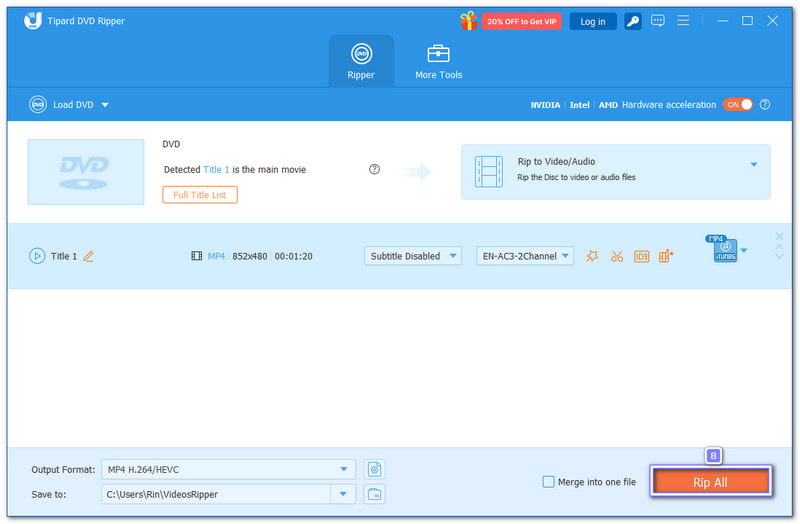
步驟4最後一步,點擊 全部翻錄 點擊按鈕開始將 DVD 翻錄到 iTunes。翻錄完成後,前往預設資料夾找到您的視頻,即可將其添加到 iTunes 並同步到您的裝置。
第三部分:另外兩款免費 DVD 轉 iTunes 轉換器
還有兩款免費的 DVD 轉 iTunes 轉換器可以幫助您將 DVD 轉換成 iTunes 支援的格式。請繼續閱讀,了解這兩款轉換器以及它們如何將您的 DVD 轉換成與 iTunes 相容的檔案。
1.手剎
無需任何費用,即可將 DVD 轉換為 iTunes 相容的檔案。 HandBrake 憑藉其廣泛的格式支援和 Apple 相容的預設,輕鬆實現這一目標。它可以將 DVD 轉換為 iTunes 可以完美識別的 MP4 和 MOV 格式。
借助 libdvdcss 文件,它還可以讀取受 CSS 保護的光碟,使其成為一款可靠的播放器。 DVD解密器但是,它會消耗更多系統資源,並且可能無法播放某些電影公司的DVD。
步驟1將 DVD 光碟插入電腦並開啟 HandBrake。如果 DVD 光碟有 CSS 保護,請安裝。 libdvdcss 首先,這樣 HandBrake 才能讀取光碟。
第2步請稍候,HandBrake 正在掃描 DVD。標題載入完畢後,請前往… 預設然後選擇“設備”,並選擇 Apple 720p30 環繞聲 用於 iTunes 播放。
第 3 步移動到 視頻 如果您想進行更改,請在此處進行設定。您可以選擇視訊編碼器、設定幀速率或根據需要微調位元率。
步驟4查看摘要並確認輸出格式為 MP4。然後,選擇檔案儲存位置,以便日後輕鬆找到它。
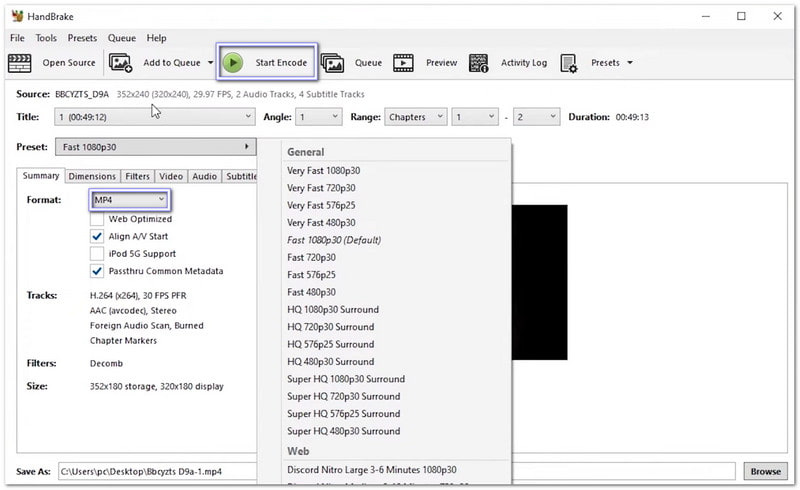
第 5 步點選綠色 開始編碼 點選按鈕將 DVD 翻錄成 iTunes 格式。請留意底部的進度條,直到翻錄過程結束。
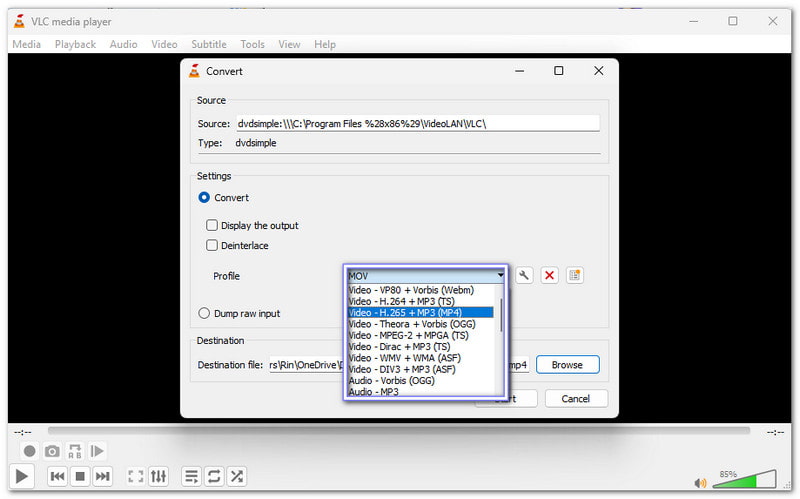
2.VLC
VLC播放器最廣為人知的功能是幾乎播放所有影片文件,但它也能將DVD翻錄到iTunes中使用。它可以提取DVD影片並將其保存為MP4檔案。這些檔案可以在iTunes、Apple TV、iPhone和iPad上播放。整個過程簡單且免費。
然而,VLC 缺少高級的 DVD 翻錄工具。它無法解密受保護的 DVD,而且翻錄速度比專用光碟播放器慢。 DVD 開膛手.
步驟1下載並開啟 VLC,然後將 DVD 插入電腦光碟機,以便 VLC 可以偵測到它。
第2步點擊 媒體 在頂部選單中選擇 轉換/保存在新顯示的視窗中,開啟「光碟」標籤並選擇您的 DVD 光碟機。
第 3 步在裡面 兌換 顯示時,選擇 iTunes 支援的格式,例如 MP4(H.264 + AAC)如有需要,您也可以修改解析度或位元率。
步驟4點擊 瀏覽 設定儲存位置和檔案名稱。請確保檔案以 .mp4 結尾,以便輕鬆匯入 iTunes。
第 5 步打 轉換/保存 開始翻錄。完成後,打開 iTunes 或 Apple TV 應用程式,將 MP4 檔案新增至資料庫,並將其同步到您的裝置。
第四部:3款DVD轉iTunes轉換器比較表
想知道哪一款 DVD 轉 iTunes 轉檔器最適合你?請查看下面的比較表格。表格展示了各款轉換器的平台、易用性、優勢以及其他關鍵因素,幫助你做出正確的選擇。
| DVD 轉 iTunes 轉換器 | 平台 | 使用方便 | 速度 | 自定義設置 | 好處 | 缺點 |
| AVAide DVD Ripper | 它可在Windows和Mac系統上運作。 | 它對新手非常友好,具有一鍵預設功能和簡潔的介面。 | 它的速度比一般版本快30倍。 | 它可以完全控制解析度、位元率、音軌和字幕。 | 它速度快、操作簡便,支援受保護的 DVD,並提供高清晰度的輸出。 | 它提供免費試用版,但有一些功能限制。 |
| 手剎 | 它可在 Windows、Mac 和 Linux 系統上運作。 | 它有一個需要學習才能使用的技術介面。 | 它的下載速度中等,取決於電腦效能。 | 它可完全控制視訊編碼器、幀速率、位元率和字幕。 | 它是免費的、開源的,並且支援多種格式。 | 它需要 libdvdcss 來處理 DRM DVD,而且學習曲線陡峭。 |
| VLC | 它可在 Windows、Mac 和 Linux 系統上運作。 | 它的視訊播放功能很簡單,但是它的 DVD 翻錄功能卻隱藏了起來。 | 它轉換 DVD 的速度很慢,尤其是對於較長的影片。 | 它只提供解析度、位元率和音軌等基本選項。 | 它是免費、輕巧,而且幾乎可以播放任何影片。 | 它無法處理受保護的 DVD,速度慢,而且支援的格式有限。 |
不再 ”我可以把DVD翻錄到iTunes嗎?提出問題,因為藉助以下方式確實有可能實現: AVAide DVD RipperHandBrake 和 VLC 都是不錯的選擇。在這三款軟體中,AVAide DVD Ripper 是最佳之選。它支援 MP4 和 MOV 等 iTunes 格式,並且可以輕鬆處理 CCS 加密和區域鎖定的 DVD。
翻錄和轉換 DVD 光盤/文件夾/ISO 映像文件為各種格式的最佳工具。


