


將 DVD 轉換為 1080p 高清視頻 可以成為以更高的質量和清晰度欣賞您喜愛的電影和電視節目的好方法。您可以創建 DVD 收藏的數字副本,以便在智能電視等更大的屏幕上觀看。然而,DVD 到 HD 的轉換過程可能有點棘手。遵循某些步驟並使用正確的工具以獲得最佳質量非常重要。這篇文章將回顧 DVD 到 HD 視頻轉換的基礎知識,並提供一些入門技巧。
第 1 部分:DVD 的分辨率是多少
DVD解析度是指播放DVD時螢幕上可見的細節等級。 解析度以像素為單位——像素是構成影像的微小點。實際解析度取決於光碟標準和所使用的視訊編碼。
最常見的DVD解析度為720×480像素(NTSC制式)和720×576像素(PAL制式),兩者皆屬於標清解析度。這些解析度在影像品質和檔案大小之間取得了良好的平衡,使得DVD易於儲存、分發,並可在各種裝置上播放。
隨著高清格式的興起,DVD解析度現在被認為已經過時了。 支援高達 1080p 解析度的藍光光碟已基本取代 DVD,成為高品質視訊的首選媒體。
儘管如此,由於DVD價格低廉、便於攜帶且相容性強,因此仍然被廣泛使用。 尤其是在網路速度慢或不穩定的地區。對許多用戶來說,DVD解析度在日常觀看電影和其他影片內容時仍然足夠了。
第 2 部分:將 DVD 轉換為 1080p 高清視頻的簡單方法
在使用這些工具將 DVD 翻錄成高清影片之前,您可以先了解它們的功能。
| 軟件 | DVD 翻錄速度* | 人工智慧增強 | 使用方便 |
| AVAide | 速度快(支援GPU加速) | 是的(AI影像增強、降噪) | 高(引導式工作流程) |
| 手剎 | 中(基於 CPU 的編碼) | 不 | 中等(參數較多) |
| VLC | 速度慢(未針對抓取進行最佳化) | 不 | 低(非直覺過程) |
DVD 轉高清影片並不難。然而,高清已經過時了;你應該提高 DVD 的解析度和清晰度。 AVAide DVD Ripper 可以使用最新的視訊和音訊編碼器有效地將 DVD 翻錄為 HD、1080P 甚至 4K 解析度。
AVAide DVD Ripper 可以輕鬆將所有類型的 DVD 光碟、ISO 映像和資料夾翻錄為多種常見和罕見格式,例如 MP4、MKV、AVI、MOV、MTS 等。您可以輕鬆選擇 1080P 和 4K 解析度。它還提供許多基本的影片編輯功能和 AI 驅動的影片增強技術。
- 將 DVD 翻錄為具有最佳視訊品質的高清和 1080P 解析度。
- 支援任何 DVD 類型、ISO 映像和 DVD 資料夾的翻錄。
- 允許您選擇所需的視訊解析度、幀速率、位元率等。
- 提供流行和新型編碼器,如 HEVC、AV1、ProRes 等。

 安全下載
安全下載
步驟1下載並安裝 AVAide DVD Ripper 並啟動它。點選 加載 DVD 左上角的按鈕將您的 DVD 光碟、ISO 映像或 DVD 資料夾載入此程式。

第2步DVD 載入完成後,您可以點擊 輸出格式 下拉按鈕用於選擇視訊輸出格式,例如 MP4、MKV 或 AVI。您可以選擇高清 1080P 或 4K 解析度。如果您仍想將 DVD 轉換為高清格式,可以選擇高清 720P。

第 3 步最後,點擊 存到 下拉按鈕選擇高清視訊的輸出資料夾,然後按一下 全部翻錄 按鈕將 DVD 翻錄為 HD、1080P 或 4K 解析度。

第 3 部分:如何使用 HandBrake 免費將 DVD 轉換為 1080p 高清視頻
當您想免費將 DVD 轉換為高清質量時,您還可以依靠開源 DVD 抓取器, 手剎。這款免費的 DVD 到高清視頻轉換器與 Windows、macOS 和 Linux 設備兼容。它為您提供了一種將 DVD 轉換為 1080p 高清視頻的便捷方法。它也可以幫助你 翻轉視頻。您可以從其官方網站下載 HandBrake 並按照以下步驟將低分辨率 DVD 變成高質量 DVD。
步驟1將 DVD 插入計算機的驅動器並打開 HandBrake。將 DVD 加載到 來源選擇 標籤。請注意,HandBrake 無法轉換受商業版權保護的 DVD。

第2步1080p 是現代高清視頻的標準。但是,如果您的 DVD 分辨率較低,例如 480p 或 720p,則無論您如何升級視頻,您都可能無法使用 HandBrake 獲得真正的 1080p 質量。選擇要轉換的 DVD 標題和章節,然後單擊 開始編碼 將您的 DVD 變成更高的質量。
第四部分:使用 VLC 快速將 DVD 翻錄成高清視頻
VLC 可以翻錄 DVD 並將其轉換為高清影片。它支援基本的編解碼器選擇(例如 H.264)和解析度縮放,允許使用者進行以下操作: 高檔DVD 轉換過程中會保留部分內容。然而,VLC 依賴傳統的縮放演算法,不提供基於人工智慧的增強功能,與專業的 DVD 翻錄軟體相比,其控制性和穩定性都有限。
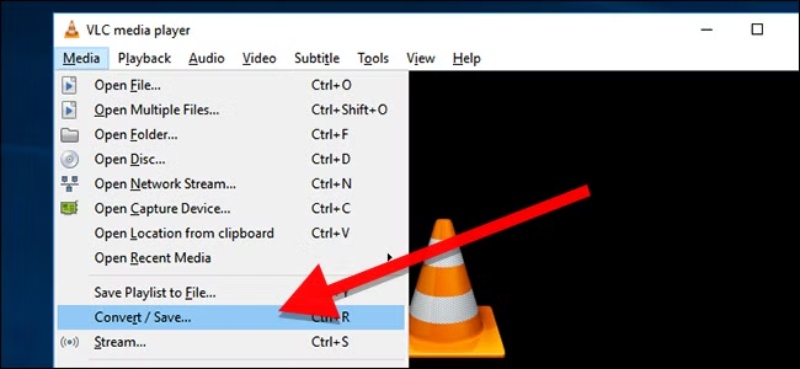
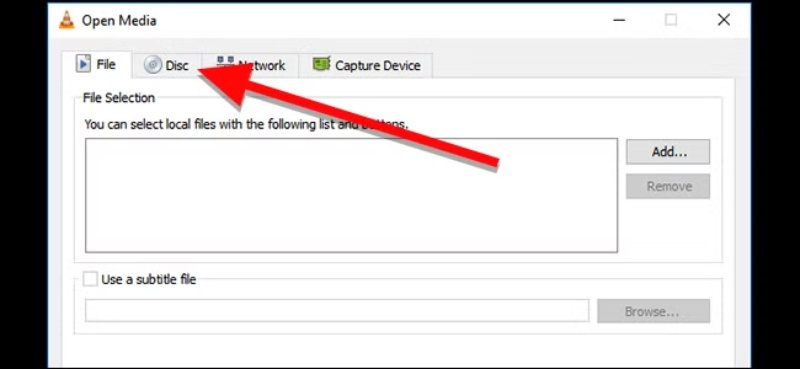
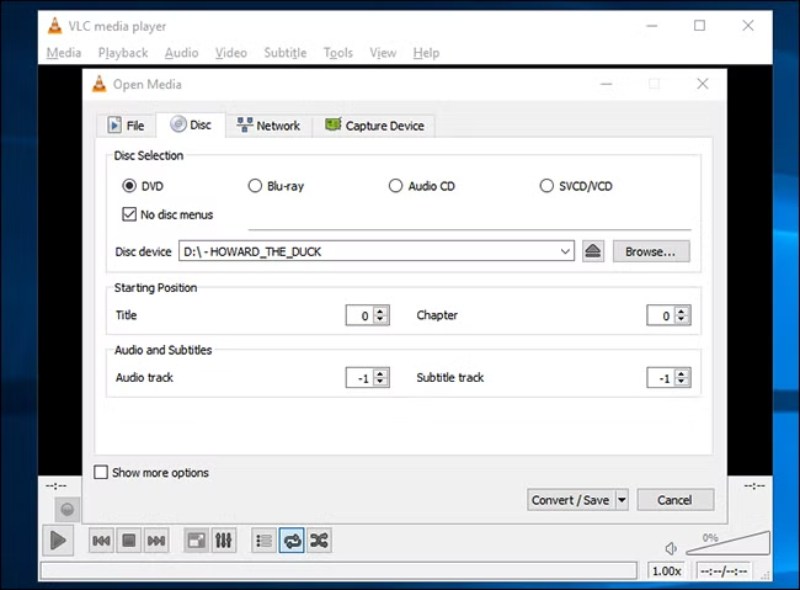
步驟1插入DVD,打開VLC播放器,轉到“媒體”,然後點擊 轉換/保存並選擇光碟和 DVD。
第2步點擊 轉換/保存選擇輸出配置文件,例如 MP4(帶 H.264 編碼),然後根據需要將解析度調整為 720p 或 1080p。
第 3 步選擇目標檔案並點擊 開始 開始將 DVD 翻錄並轉換為高清影片。
第五部分:如何將 DVD 轉換為高清影片的常見問題解答
使用 GPU 加速將完整 DVD 翻錄成 1080p 需要多長時間?
通常情況下,一張標準的90-120分鐘DVD需要10-20分鐘的轉換時間。像AVAide DVD Ripper這樣的轉換軟體可以帶來5到15倍的明顯速度提升。當啟用高位元率、濾鏡或重新編碼為1080p時,加速倍數會相應降低。
轉換 DVD 的最佳格式是什麼?
轉換 DVD 時,應選擇大多數媒體播放器、平台和設備都支持的流行視頻格式,例如 MP4、AVI、MKV 或 MOV。
如何將 DVD 升級到 4K?
您可以使用推薦的 AVAide 視頻轉換 輕鬆將低質量 DVD 轉換為 4K、5K 或 8K 視頻。它可以提高分辨率、添加更多細節、銳化圖像以及進行其他優化以提高輸出質量。
這篇文章主要解釋 如何將DVD轉換為高清視頻 高效便捷。透過以上三種方法,您可以將 DVD 升級到全高清分辨率,同時保持高視訊品質。如需更快更可靠的解決方案, AVAide DVD Ripper 建議使用此軟體,因為它支援高品質的 1080p 輸出、GPU 加速以及多種格式。將 DVD 轉換為 1080p 不僅可以提升視覺清晰度,還能提高與電視、電腦和行動裝置的兼容性。
翻錄和轉換 DVD 光盤/文件夾/ISO 映像文件為各種格式的最佳工具。


