將 DVD 轉換為 DivX 或 Xvid 是一種有用的解決方案,可將 DVD 壓縮為較小的文件大小,而不會過多影響視頻質量。 Xvid 和 DivX 是開源視頻編解碼器,能夠以相對較小的尺寸提供高質量。這篇文章向 DivX Ripper 分享了 3 張 DVD,以將您的 DVD 轉換為高質量視頻。
您可以查看此表格快速了解這些工具。
| 產品 | AVAide DVD Ripper | WinX DVD 開膛手 | 手剎 |
| 支援受保護的 DVD | 支援商業DVD | 支援商業DVD | 不支援(需要 libdvdcss) |
| 輸出方法 | 選購的 DivX / Xvid 編解碼器 | 使用 DivX / Xvid 設定檔預設 | 手動選擇 Xvid / DivX 編碼器 |
| 視訊品質維持 | 1:1 撕裂 | 源 DVD 的 ~90% | 高度依賴參數 |
| 撕裂速度 | 硬體加速,速度提升 30 倍 | (附硬體加速) | 正常速度 |
| 編碼參數 | 大多數參數,例如解析度、位元率、幀速率、音頻 | 個人資料 + 進階選項 | 媒介(例如比特率控制、GOP、B幀、量化) |
第 1 部分:最佳 DVD 到 DivX Xvid 轉換器,可將 DVD 翻錄為高品質視頻
市面上有許多DVD轉Xvid轉換器軟體,每款軟體的功能和優勢各不相同。其中, AVAide DVD Ripper 這款軟體以其可靠的DVD轉DivX和Xvid格式而脫穎而出。它支援加密和未加密的DVD。除了DivX和Xvid格式外,它還允許您將DVD轉換為多種視訊格式,包括MP4、MKV、AVI、FLV、MOV和VOB。該軟體還支援解析度提升,從而實現更高品質的輸出,最高可達5K和8K解析度。

 安全下載
安全下載
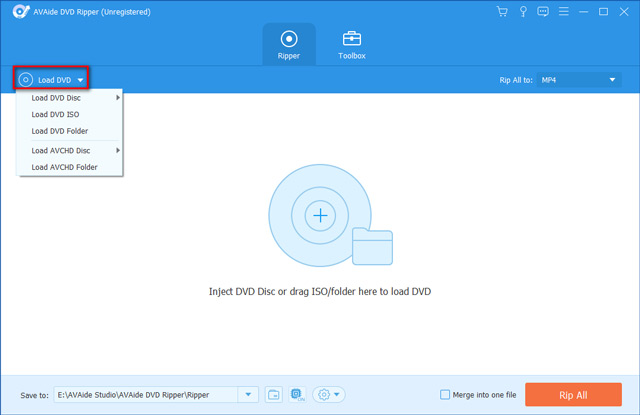
步驟1在電腦上啟動 DVD 轉 DivX 轉換器。將光碟插入電腦的 DVD 光碟機。如果沒有光碟機,請連接外部光碟機。您可以點擊「載入 DVD」按鈕來新增 DVD。 加載 DVD 按鈕添加您的 DVD。
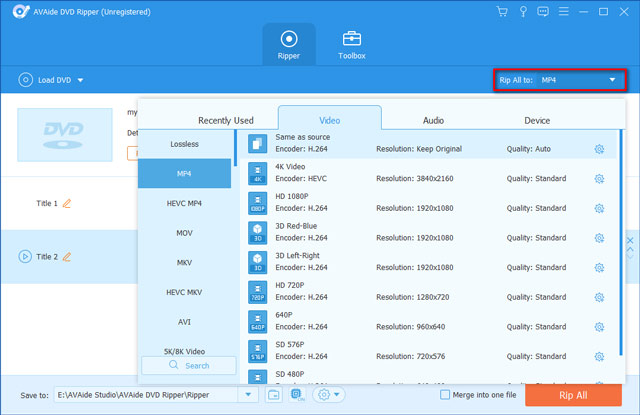
第2步加載後,選擇 DivX 或者 Xvid 作為下拉列表中的目標格式 全部轉換為.
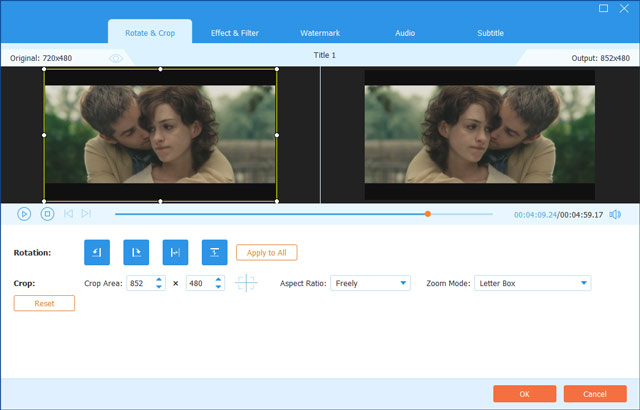
第 3 步在將 DVD 轉換為 DivX 之前,您可以單擊 編輯 對其進行編輯並自定義其圖像和聲音效果。然後你可以點擊 全部轉換 確認 DVD 到 DivX 的對話。
轉換可能需要一段時間,具體取決於 DVD 的長度和大小。該過程完成後,您可以在您喜愛的設備或媒體播放器上欣賞和分享轉換後的 Xvid 視頻。
第 2 部分。使用 WinX DVD Ripper 將 DVD 轉換為 DivX 的簡單方法
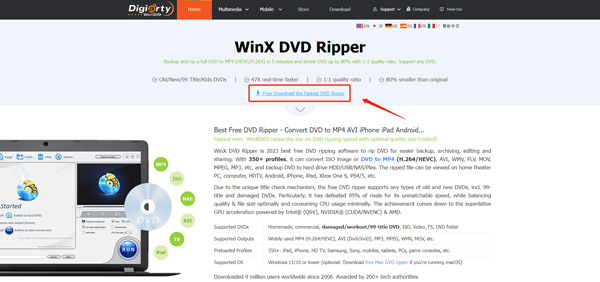
WinX DVD 開膛手 WinX DVD Ripper 是一款付費的 DVD 轉換軟體,可將 DVD 翻錄成多種影片格式,包括 Xvid 和 DivX。它還提供可調節的參數,以確保刻錄光碟的品質。您也可以在轉換前選擇 DVD 中的特定章節、音軌和字幕。以下是使用 WinX DVD Ripper 將 DVD 轉換為 DivX 的步驟。
步驟1訪問 WinX DVD Ripper 官方網站並將其下載到您的計算機上。將要轉換的 DVD 插入 DVD 驅動器。
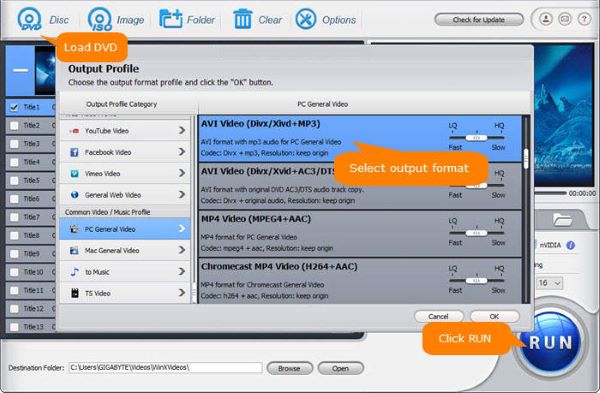
第2步打開 WinX DVD Ripper 並單擊 DVD光盤 左上角的按鈕可導入 DVD。選擇要轉換的 DVD 的特定標題,並將 DivX 或 Xvid 設置為輸出格式。然後單擊 跑步 按鈕開始轉換。
第 3 部分:如何使用 HandBrake 將 DVD 免費轉換為 DivX 和 Xvid
手剎 是一款免費開源視頻轉換器,支持 DVD 到 XviD 轉換。默認情況下,它允許您將 DVD 翻錄為 MP4、AVI 和 WebM。您可以使用 FFmpeg 將 DVD 轉換為 DivX、Xvid 和您想要的其他格式。但 HandBrake 無法翻錄受版權保護的 DVD。
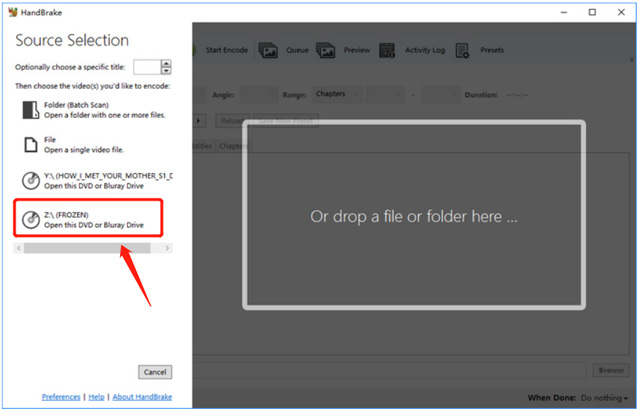
步驟1從其官方網站下載並安裝 HandBrake。將 DVD 插入計算機的 DVD 驅動器並打開 HandBrake。當您到達時添加您的 DVD 來源選擇 窗戶。
第2步點擊 標題 下拉菜單並選擇要轉換的 DVD 的標題。 Handbrake會自動檢測相關DVD內容。從以下選項中選擇輸出格式為 DivX 或 Xvid 格式 落下。然後點擊 開始編碼 確認 DVD 翻錄.

請注意,HandBrake 可用於在轉換之前從 DVD 中選擇特定章節和音軌。除了推薦的 AVAide DVD Ripper、WinX DVD Ripper 和 HandBrake,您還可以使用 Any Video Converter、WonderFox DVD Ripper Pro、Freemake Video Converter、MakeMKV 或 DVDFab DVD Ripper 來翻錄 DVD。根據您的具體需求和偏好,這些選項之一可能比其他選項更適合您。
第 4 部分. 如何將 DVD 轉換為 DivX 的常見問題解答
VLC 可以將 DVD 轉換為 DivX 嗎?
VLC 具有基本的轉換功能,可將 DVD 翻錄為您需要的任何視頻格式,包括 DivX 和 Xvid。您可以將光盤插入計算機的 DVD 驅動器,啟動 VLC,打開“媒體”菜單,然後選擇“轉換/保存”選項。屏幕上將出現“打開媒體”對話框。轉至光盤選項卡並單擊瀏覽按鈕加載 DVD。之後,您可以從配置文件中選擇所需的輸出格式,然後單擊開始。
為什麼將 DVD 轉換為 Xvid?
Xvid 更適合各種設備,因為它可以在當今大多數計算機和智能手機上播放。它還允許更好的視頻壓縮,而不會對輸出文件的質量造成太大損失。將 DVD 轉換為 Xvid 相對簡單,即使是初學者也可以輕鬆完成。
您的 DVD 播放機可以支持 DivX 嗎?
大多數 DVD 播放器都支持 DivX 格式。您將在播放器設備前面看到 DivX 徽標。您可以使用 DVD 播放以 DivX 編碼的 AVI 文件。
轉換 DVD 到 DivX 出於多種原因,Xvid 成為了一個不錯的選擇。這是減小 DVD 大小而又不會過多影響視頻質量的好方法。 DVD 翻錄過程很簡單,可以使用上面推薦的三個 DVD 轉換器來完成。希望這篇文章能幫助您將 DVD 轉換為 DivX 或 Xvid。如果您還有任何疑問,請給我們留言。
翻錄和轉換 DVD 光盤/文件夾/ISO 映像文件為各種格式的最佳工具。