在 Mac 上翻錄 DVD 應該很簡單,但許多工具在遇到版權保護、區域碼或較新的 macOS 更新時會失效。有些工具會降低影片質量,有些則會限制匯出格式。我們測試了最值得信賴的 DVD 翻錄軟體,從速度、輸出清晰度、穩定性和格式支援等方面進行評估,以找出真正有效的工具。本指南比較了免費和付費選項,幫助您做出明智的選擇。如果您正在尋找… 適用於 Mac 的最佳免費 DVD 翻錄軟體這份分析將幫助您做出明智的選擇。
1. AVAide DVD 翻錄器
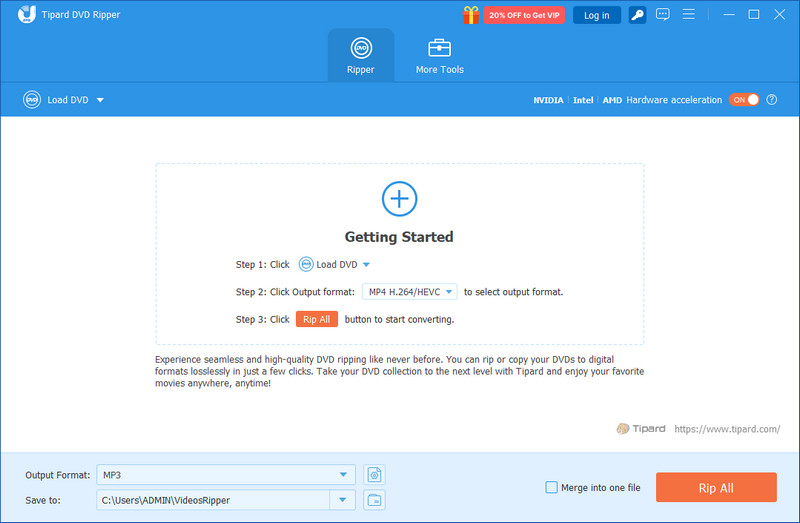
AVAide DVD Ripper 這款軟體專為那些認真保護DVD收藏的用戶而設計。作為一款Mac版DVD翻錄軟體,它能輕鬆應對通常會帶來麻煩的問題:區域限制、加密光碟和格式限制——而且不會降低速度或畫質。即使轉換成MP4、MOV和MKV等格式,影片在完整播放時仍保持清晰銳利,音質也十分純淨。介面簡潔明了,但必要時也提供了豐富的位元率、解析度和字幕選項。最令人印象深刻的是它的速度。大尺寸光碟的轉換速度很快,而且軟體在整個過程中運作穩定。

 安全下載
安全下載
- 優點
- 輕鬆繞過區域限制和常見的版權保護
- 保持原始視頻和音頻質量
- 可轉換為多種現代格式
- 處理速度快,效能可靠
- 缺點
- 高級功能需要付費許可
前2名:手煞車
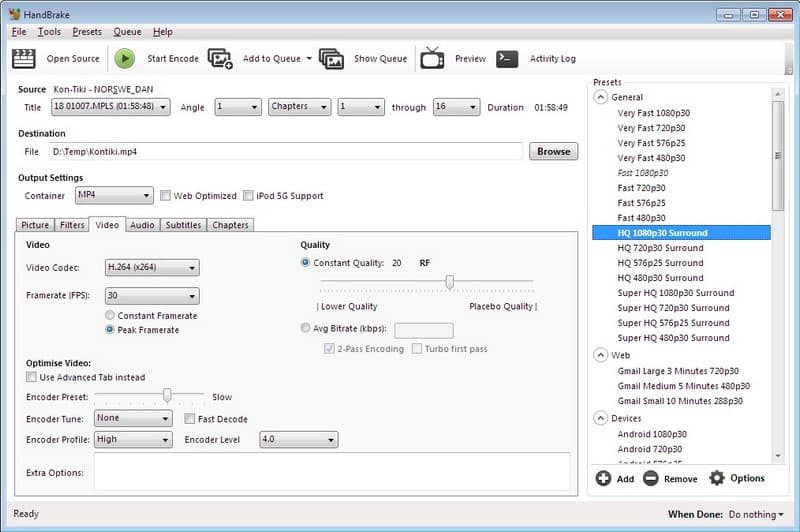
許多Mac用戶在網路上尋找免費DVD轉換工具時,都會選擇HandBrake,而且往往會一直使用它。作為一款Mac DVD轉換軟體,它注重的是清晰的編碼和全面的控制,而不是花哨的介面。使用者可以優化位元率、調整解析度、選擇特定的編解碼器,並在不犧牲太多清晰度的情況下壓縮大檔案。它對未受保護的光碟也能很好地工作,因為它不會繞過商業版權保護機制。 HandBrake的介面技術性強,但操作簡單易上手,能提供精準的控制,這正是經驗豐富的使用者所重視的。
- 優點
- 完全免費且開源
- 對視訊壓縮和編碼有很強的控制力
- 支援 MP4 和 MKV 等常用格式
- 穩定高效,適用於標準DVD
- 缺點
- 它本身無法處理加密或區域保護的光碟。
- 對於新手來說,這個介面可能會讓人感到不知所措。
前三名:VideoByte DVD Ripper
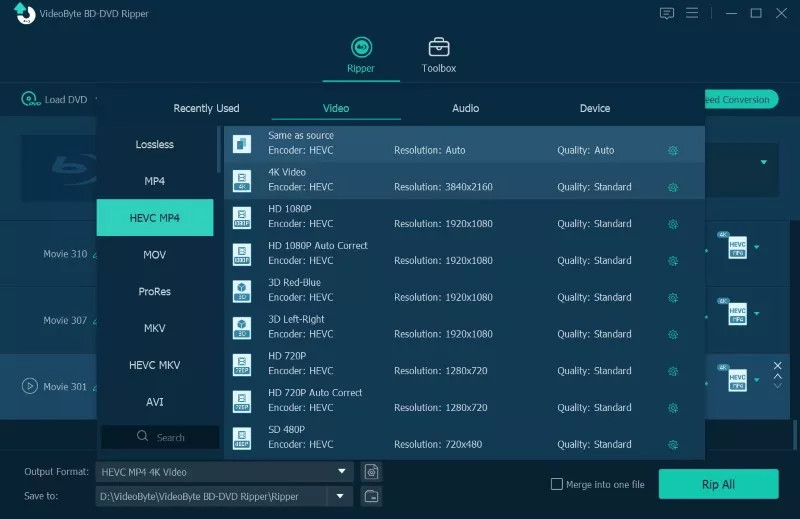
VideoByte DVD Ripper 這款軟體定位為Mac平台上功能適中的DVD翻錄軟體,專為追求簡潔易用且強大功能的Mac用戶。它能夠輕鬆處理加密和區域限制的DVD,因此非常適合商業電影收藏。測試表明,即使將完整電影轉換為MP4、MOV和MKV格式,它也能提供最高畫質和最小壓縮損失的輸出。其介面直觀易用,新手用戶幾分鐘即可上手,而經驗豐富的用戶則可以調整比特率、解析度和音軌。在相容的Mac電腦上,硬體加速能夠確保流暢穩定的翻錄速度。
- 優點
- 可繞過大多數版權保護和區域碼
- 保持良好的視頻和音頻質量
- 支援多種輸出格式
- 介面友好,適合初學者,並提供高級選項
- 缺點
- 完整功能需要付費許可
- 試用版限制了提取時長
前 4 名。 MakeMKV
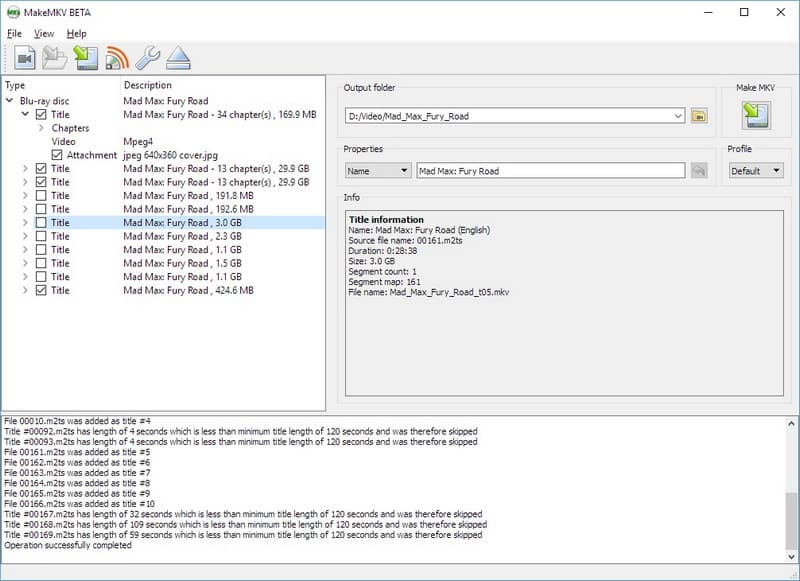
製作MKV 這款DVD轉換軟體功能較為單一。它不提供數十種輸出格式,而是專注於產生高品質的MKV文件,且壓縮率不高。對於那些希望近乎無損地直接複製光碟的用戶來說,它通常是Mac上最好的DVD翻錄軟體之一,可以用來建立存檔副本。它可以突破大多數區域限制和常見的安全措施,這對於商業DVD來說非常有用。它的介面簡潔現代,但並不新穎。轉換速度穩定,由於沒有壓縮,產生的檔案較大。
- 優點
- 保留了接近原始的視頻和音頻質量
- 可繞過大多數版權保護和區域限制。
- 簡潔、無花俏的介面
- 適用於全碟備份
- 缺點
- 主要輸出格式為 MKV
- 由於壓縮率低,檔案體積較大。
前五名:iSuper DVD Ripper
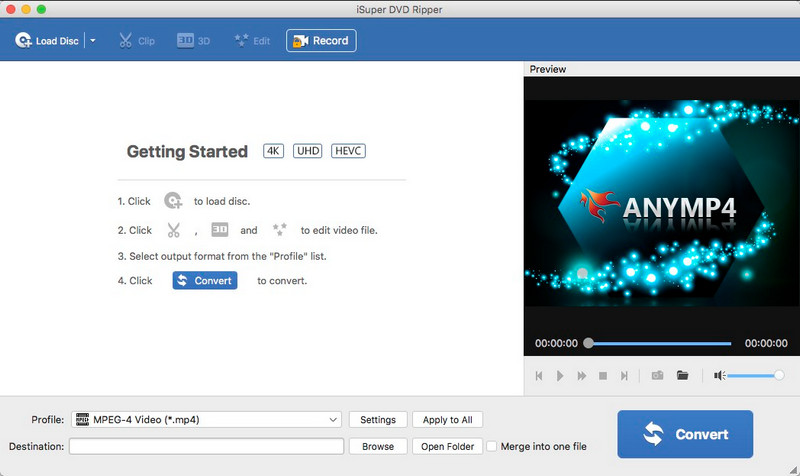
iSuper DVD Ripper 這款軟體針對希望在Mac OS X系統上使用簡單易用的DVD翻錄工具,無需複雜選項的使用者。它相容於MP4、MOV和AVI等常見輸出格式,因此可以在Mac、iPhone或其他平台上輕鬆播放。它具備常見的編輯功能,例如剪輯和簡單的參數調整,有助於快速轉換。然而,對於加密程度較高或較新的商業DVD,其效能可能會有所不同,因此許多使用者更傾向於使用其他工具。 翻錄受版權保護的DVD對於短項目來說速度是可以接受的,但與高級工具相比速度不是最快的。
- 優點
- 免費版本可用於基本的DVD轉換
- 支援多種常見影片格式
- 介面簡潔,使用快捷。
- 包含基本編輯功能
- 缺點
- 對高階複製保護的支援有限
- 與高階軟體相比,處理速度較慢
- 輸出品質可能因設定而異
前六名:MacX DVD Ripper Pro
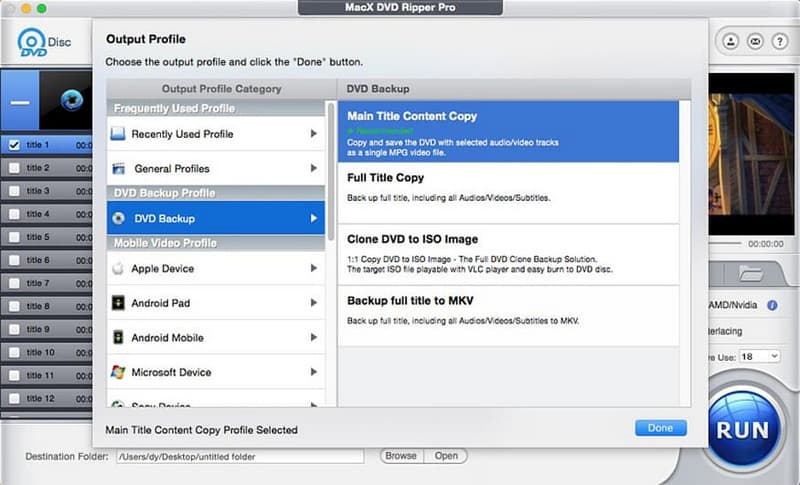
MacX DVD Ripper Pro 對於需要處理複雜或高度加密光碟的用戶來說,這款軟體通常被認為是最佳的 Mac OS DVD 翻錄軟體。它支援多種複製保護和區域碼,因此相容於各種商業 DVD 合集。該軟體提供高品質的輸出,並具備硬體加速功能,可大幅提升相容於 Mac 電腦的輸出轉換速度。它還支援多種匯出格式,包括 MP4,並提供針對特定裝置的預設選項。介面簡潔明了,但功能豐富,可進行精細的調整。
- 優點
- 對加密和區域鎖定的DVD提供強大的支持
- 高品質輸出,轉換速度快
- 寬格式和設備相容性
- 處理大量DVD收藏時效能穩定。
- 缺點
- 付費軟體,提供有限的免費試用期。
- 對於一般使用者而言,介面功能可能顯得過於繁雜。
前 7 名:FFmpeg
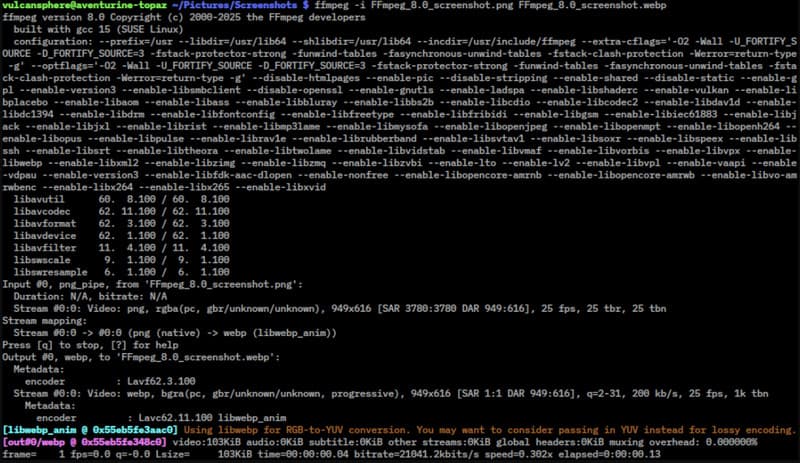
FFmpeg FFmpeg 是一款功能強大的命令列實用程序,通常被程式設計師和視訊專業人士使用,對於願意使用手動命令的用戶來說,它也可以作為一款免費的 Mac OS DVD 抓取工具。與具有圖形介面的傳統軟體不同,FFmpeg 基於終端輸入來解碼和轉碼 DVD 數據,將其轉換為 MP4 或 MKV 等格式,甚至更多。 使用 FFmpeg 裁切視頻它能夠對編解碼器、位元率、解析度和壓縮進行廣泛的操控。然而,它並不能直接繞過商業版權保護,而且需要一定的技術才能有效率地使用。對於高級用戶而言,它提供了無與倫比的靈活性和精確性。
- 優點
- 完全免費且開源
- 完全控制編碼參數
- 支援多種編解碼器和格式
- 高效輕便
- 缺點
- 無圖形介面
- 需要具備命令列知識
- 不直接處理加密的商業DVD。
選擇適用於 Mac 的 DVD 翻錄軟體的標準
1. 輸出格式支持
選擇支援 MP4、MOV 和 MKV 等常見格式的軟體。一款優秀的 Mac 版 DVD 轉 MP4 工具可以輕鬆將 DVD 轉換成可在 Mac、iPhone 和其他裝置上播放的檔案。廣泛的格式支援意味著轉換後需要的額外步驟更少。
2. 防複製支持
許多DVD都有區域限製或版權保護。您的DVD翻錄軟體應該能夠無誤地處理這些限制。例如,WinX DVD Ripper Platinum Mac就因其能夠處理受保護光碟而備受讚譽。如果您擁有商業電影,這項功能尤其重要。
3. 速度和性能
翻錄一部完整的電影不應該花費數小時。尋找那些支援硬體加速的播放器。還有一些軟體,例如 WinX DVD Ripper Mac,可以透過優化系統來提高處理速度。速度也很重要,尤其是在處理大量 DVD 收藏時。
4. 視訊和音訊品質
優秀的軟體能夠確保保留原始的畫面和聲音。其他工具,例如 EaseFab DVD Ripper Mac,則旨在確保高品質的輸出並能夠控製檔案大小。這有助於在儲存空間和觀看體驗之間取得平衡。
5. 易用性
該程序必須易於理解。它應具備簡明易懂的步驟、清晰的按鈕和預設配置文件,以便新用戶能夠快速上手。同時,也應包含更進階的設定選項,以滿足使用者更精細的控制需求。
可靠的 適用於 Mac 的 DVD 翻錄軟體 這款軟體能將您的 DVD 收藏轉換成便利的數位文件,且不會損失畫質。合適的工具讓翻錄過程快速、簡單,並與 Mac 和其他設備相容。憑藉速度優勢、格式選擇和內容存取功能,您可以輕鬆歸檔、編輯甚至觀看您的影片。選擇合適的軟體,意味著您的 DVD 在未來多年都能繼續使用,並能持續帶給您愉悅的觀影體驗。
關於作者

翻錄和轉換 DVD 光盤/文件夾/ISO 映像文件為各種格式的最佳工具。