DVD光碟有區域限制,這就是為什麼有些DVD光碟無法在其他國家播放的原因。這些限制被稱為區域限制。 DVD 區域代碼. 如果您的DVD播放器無法播放DVD,則表示光碟有區域限制,因此您需要檢查光碟的區域碼。電腦DVD光碟機也存在同樣的問題,它們可能允許您更改區域碼的次數有限。本指南將詳細介紹區域碼的工作原理、如何檢查區域碼以及當光碟和播放器使用不同區域碼時您可以採取的措施。.
第 1 部分。什麼是 DVD 區域代碼
定義
DVD區域碼是DVD光碟上用來控制其播放區域的限制。這種DVD區域編碼系統根據目標市場將DVD光碟分為不同的區域,每張DVD光碟都有一個區域碼;播放器必須支援該區域才能正常播放光碟。.
工作原理
當您將DVD光碟插入播放器時,播放器會檢查光碟的區域碼是否與自身的區域設定相符。例如,區域碼為1的DVD光碟只能在區域碼為1的播放器上播放。如果光碟和播放器的區域碼不匹配,則DVD可能無法播放。.
為什麼會有地區代碼?
區域碼旨在幫助電影公司規範DVD在市場上的發行。它們可以用來控制不同國家的發行時間、定價和授權條款。例如,美國1區DVD適用於美國和其他1區國家。.
DVD播放器與DVD光碟機:
獨立式DVD播放機連接到電視機,通常會被硬編碼到特定區域,因此只能播放與其指定區域相符的光碟。與電腦DVD光碟機不同,獨立式DVD播放機在Windows和Mac系統上提供了更大的靈活性,讓使用者可以更改區域設定。但是,更改次數有限,因此在更改區域設定之前,請務必檢查目前播放區域。.
第二部分:DVD 區域碼 - 各國完整列表
DVD 分為六個主要區域,每個區域都有相應的限制,涵蓋特定的國家和地區。下表將幫助您了解這些限制的具體內容和範圍:
| DVD 區域 | 國家和地區 |
| DVD 1區 | 美國、加拿大、美國領土 |
| DVD 2區 | 日本、歐洲、格陵蘭、埃及、中東、南非和法國海外領土 |
| DVD 3區 | 東南亞、韓國、香港、澳門和台灣 |
| DVD 4區 | 澳洲、紐西蘭、墨西哥、中美洲、南美洲和加勒比海地區 |
| DVD 5區 | 俄羅斯、東歐、印度、非洲、北韓、蒙古和中亞 |
| DVD 6區 | 中國 |
DVD光碟也可能標示為「0區」或「全區」字樣,這表示這些光碟可在任何區域的DVD播放機上播放。但是,實際相容性仍然取決於播放機和光碟格式。.
第三部分:如何查看DVD播放機的目前區域
在播放其他國家的 DVD 或更改區域設定之前,請先檢查您的播放器目前支援的區域。具體方法取決於您使用的是獨立 DVD 播放器還是電腦 DVD 光碟機。.
檢查獨立DVD播放機
對於獨立版本 無線DVD播放器, 請查看播放器手冊、產品標籤或製造商規格說明,以了解其區域資訊。您也可以在播放器的系統資訊選單中找到此設定。例如,支援 DVD 區域碼 2 的播放器適用於 2 區光碟。如果資訊顯示不清晰,請查閱您特定型號的製造商文件。.
檢查電腦DVD驅動器
您可以透過 Windows 裝置管理員查看 DVD 光碟機的區域設定。開啟裝置管理員,展開 DVD/CD-ROM 驅動器,右鍵點選您的 DVD 驅動器,然後選擇「屬性」。查看「DVD 區域」標籤,即可看到您目前所在的區域以及允許的變更次數。.
區域碼為 0 的 DVD 光碟通常被稱為全區光碟,不受 DVD 區域碼限制。但實際情況並非總是如此,這取決於 DVD 播放器和光碟格式。在 Mac 系統上,可用的區域資訊取決於 DVD 光碟機和 macOS 版本。更改區域碼的權限有限,因此在更改區域碼之前,請務必查看光碟機或系統資訊。.
第四部分:如何在電腦上更改DVD區域碼
如果您的 DVD 光碟機和光碟使用不同的區域碼,您可以嘗試變更光碟機的區域設定。 Windows 可讓您透過光碟機屬性變更 DVD 區域碼,但變更次數有限。.
在 Windows 上:
步驟1打開 裝置經理 將DVD光碟放入電腦後,在電腦上展開光碟。 DVD/CD-ROM 驅動。.
第2步勾選 DVD 光碟機並選擇 特性然後前往 DVD 區域 標籤。
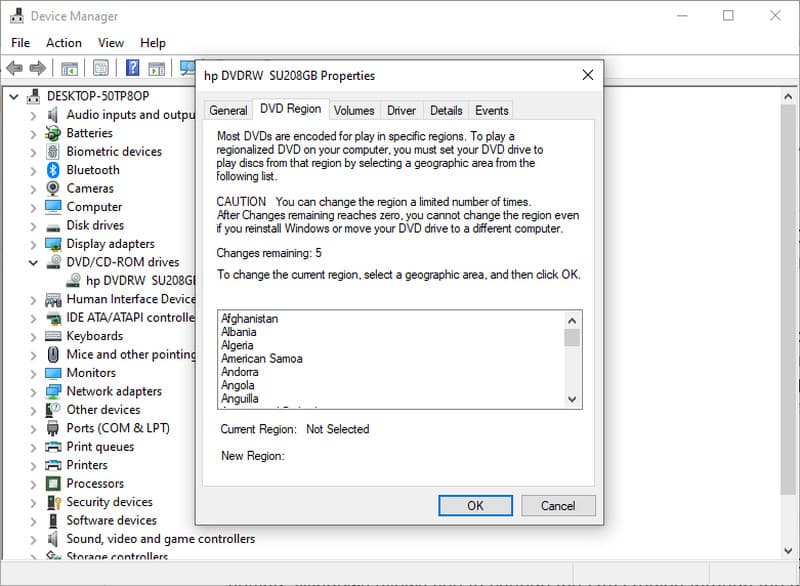
第 3 步選擇與 DVD 相符的國家或地區,然後按一下 行 儲存更改。此操作的嘗試次數有限。一旦嘗試次數達到 0 次,即使您重新安裝或移動驅動程序,也無法再次進行更改。.
在確認新區域之前,請檢查剩餘的更改次數。一旦用完允許的更改次數,驅動器可能會鎖定在上次選擇的區域。因此,最好僅在必要時更改設定。.
在Mac上:
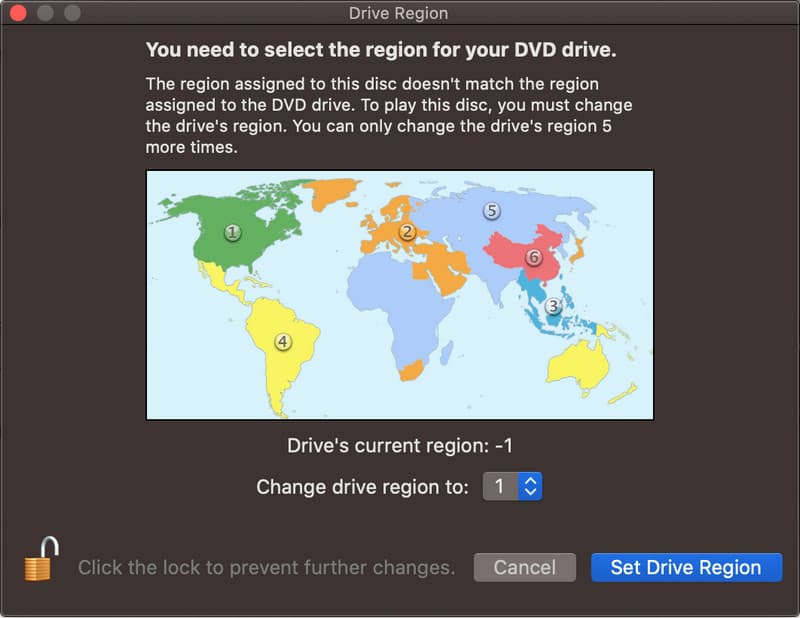
根據 macOS 版本和光碟機類型的不同,Mac 電腦對 DVD 區域碼的解讀可能有所不同。如果您 在筆記型電腦上播放DVD 如果光碟來自其他地區,系統會提示您選擇地區。請選擇與光碟對應的音樂地區,然後確認變更。.
第五部分:如何讓你的DVD播放機不鎖區
無區域碼的DVD播放機無需更改播放機設定即可播放不同區域的DVD。部分DVD播放機可以透過遙控器代碼或特定型號的設定解鎖。在嘗試解鎖播放機之前,請務必查看您特定型號的使用說明。另一個簡單的選擇是購買一台支援多區域的播放機。美國屬於哪個DVD區域?美國使用1區。因此,為美國製作的DVD通常標示1區。.
第六部分:遊戲機上的DVD區域碼
遊戲機用作DVD播放器時也可能有區域限制。一台遊戲機可能只能播放與其設計區域相符的DVD,因此來自其他國家的DVD光碟可能無法播放。如果您想知道DVD的區域碼,通常可以在DVD盒或光碟標籤上找到。程式碼會告訴您光碟適用於哪個區域。例如,美國發行的DVD通常標示為1區。.
在使用遊戲機播放DVD之前,請先查看遊戲機的型號及其支援的DVD區域。這可以幫助您避免購買到遊戲機無法播放的光碟。.
額外內容:如何在沒有區域碼的情況下在任何裝置上播放 DVD
如果您的DVD有區域限制,使其不受限制的最佳方法是將其轉換為數位視頻,這是一種便捷的解決方案。您無需依賴DVD播放器來支援光碟區域,而是可以使用… AVAide DVD Ripper 將 DVD 轉換為 MP4、MOV 或任何可在任何裝置上播放的數位格式。了解此軟體的工作原理,以便您能夠使用它。.
步驟1請點擊我們在此提供的相應按鈕,將軟體下載並安裝到您的電腦上。然後,請按照安裝說明進行操作,即可啟動軟體。.

 安全下載
安全下載
第2步將DVD光碟插入電腦光碟機,然後按一下… 加載 DVD 在此處導入 DVD 內容。.
第 3 步前往 全部翻錄到, 然後選擇所需的輸出格式,例如 MP4 或 MOV。從出現的清單中選擇輸出設定。.
步驟4設定轉換後的 DVD 的儲存位置,然後按一下 全部翻錄.
現在你知道了 DVD的區域碼是多少?, 這就解釋了為什麼有些DVD光碟即使您自己有DVD播放機,也無法在其他播放機上播放。請記住,這些限制是必要的,因為它們有助於電影公司控制DVD在不同地區和市場的發行。如果您想避免DVD發行限制的不便,可以考慮更方便的方式,將DVD轉換成數位格式,然後在支援的裝置上輕鬆播放。.
關於作者

功能強大的 DVD 轉換器,可將 DVD 高品質轉換為 MP4、MOV、MKV 和其他數位格式。.