你拿出一張舊DVD,想看一部喜歡的電影,但卻發現你的筆記型電腦無法讀取它,所以無法觀看。 DVD解碼 它有可能將這種挫折感轉化為流暢播放數位版DVD的體驗。解鎖舊光碟並保留電影每個場景的關鍵在於了解DVD解碼器的工作原理,以及能夠選擇適用於Windows或Mac系統的正確工具。本指南將引導您輕鬆解碼、轉換和播放DVD,並告別以往的煩惱。
第一部分:什麼是DVD解碼器以及它的工作原理
DVD解碼器是一種程式或硬體設備,它將DVD中的信息轉換成可以在設備上播放的視訊和音訊。 DVD包含壓縮的電子數據,解碼器會解壓縮這些數據,讓音軌和畫面流暢同步播放。
了解DVD解碼器的工作原理,可以幫助您選擇合適的工具,並確保其與Windows、Mac或其他裝置的兼容性。它彌合了光碟原始資料與螢幕上顯示內容之間的鴻溝。
第二部分:適用於 Windows/Mac 的最佳 DVD 解碼器
選擇合適的DVD解碼器可以確保在Windows或Mac裝置上流暢播放和可靠解碼DVD。由於可供選擇的軟體眾多,挑選合適的軟體可能會讓人感到不知所措。以下是一些可以簡化這一過程的頂級工具:
1.手剎
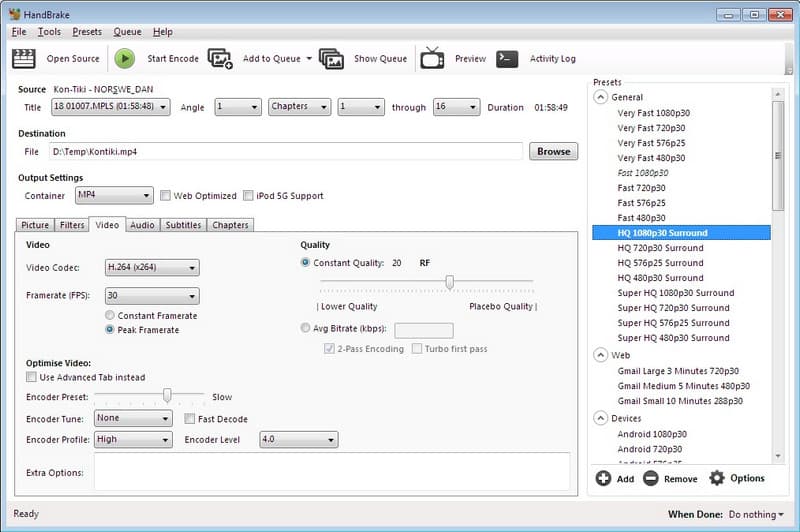
手剎 HandBrake 被廣泛認為是高品質數位轉換的最佳 DVD 解碼器。其開源平台支援多種格式,並可對視訊設定進行深度控制,例如解析度、位元率和字幕。 HandBrake 提供穩定的性能,並支援批量轉換,因此深受那些既要嚴格控制 DVD 播放和數位輸出,又要保持原始畫質的用戶的青睞。
2. VLC 媒體播放器
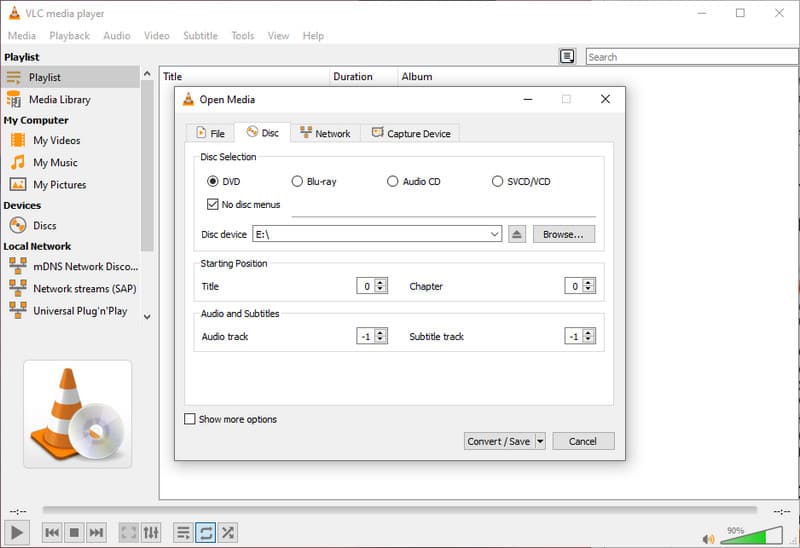
VLC 它不僅是媒體播放器,還能作為一款簡易的DVD解碼器。它無需其他解碼器即可讀取大多數光碟,並能進行基本的格式轉換,因此對於普通用戶來說非常方便。它相容於Windows、Mac甚至Linux等跨平台系統,使用者群體廣泛,其直覺的介面也讓DVD解碼變得簡單易用,無需任何技術知識。
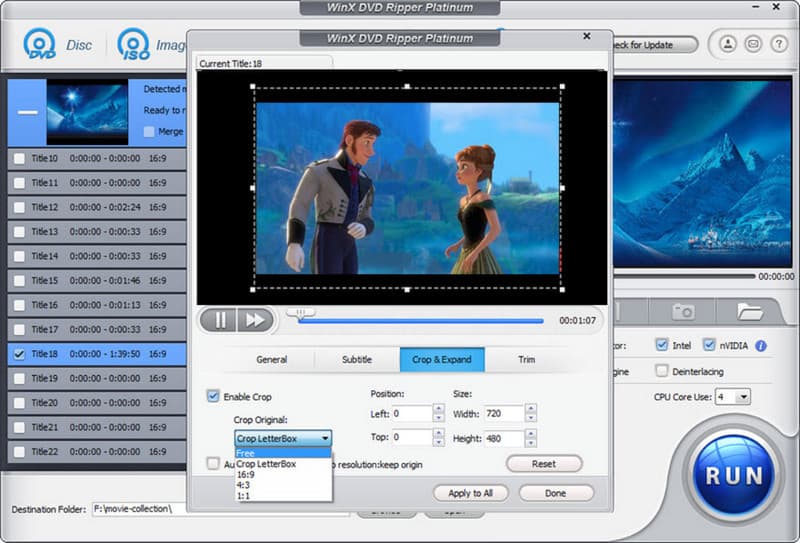
3. WinX DVD Ripper Platinum
WinX DVD Ripper Platinum 這款軟體在Windows和Mac系統上都能快速且準確地解碼DVD,並能保留原始視訊解析度、字幕和音軌,同時支援多種輸出格式。此外,它還具備硬體加速功能,可實現更快的翻錄速度,完美滿足既追求速度又希望獲得高品質DVD數位拷貝的用戶需求。
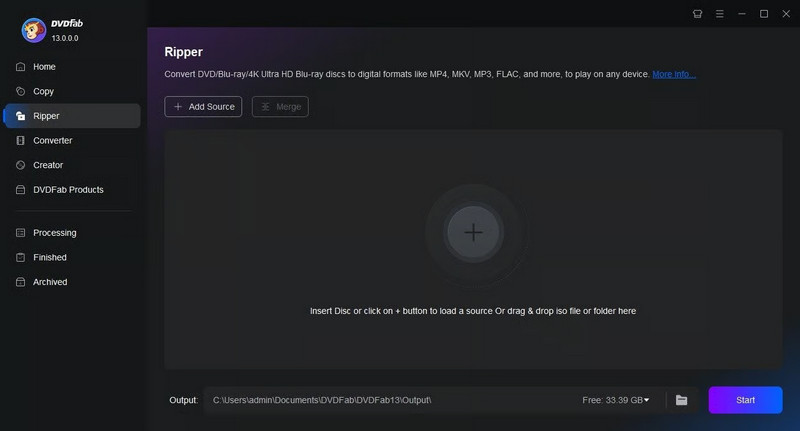
4. DVDFab DVD 翻錄器
DVDFab 它集速度、靈活性和進階批量轉換功能於一身,被公認為最佳DVD解碼器之一,使用戶能夠在Windows和Mac系統上選擇格式、保持畫質並高效解碼光碟。
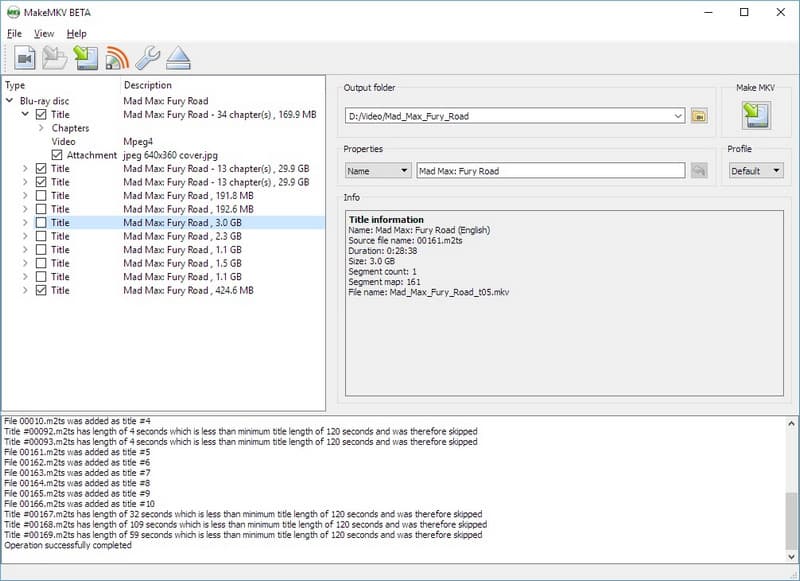
5. 製作MKV
MakeMKV 白金版 MakeMKV專注於將DVD轉換為MKV文件,並具備可靠的DVD解碼功能。其簡潔的介面和無損輸出使其成為希望完整保留視訊、音訊和字幕軌道的用戶的理想選擇。此外,MakeMKV也適用於保存DVD收藏或製作可在多種裝置上播放且不影響內容品質的光碟。
一台好的DVD播放機能夠播放DVD,能夠無誤地解密DVD光碟,並且多年來都能在不同裝置上相容使用。合適的程式能夠保持您電影收藏的高品質,DVD轉換過程也簡單可靠。
第三部分:將DVD解碼為數位格式以進行播放
AVAide 藍光播放器 AVAide 是一款值得信賴的多功能設備,能夠播放 DVD 和藍光光碟文件,提供高清視訊、音訊串流以及用戶友好的介面。 AVAide 可以精準讀取並分析 DVD 文件,實現完美播放,而 Windows Media Player 的 DVD 解碼器既不轉換也不解壓縮 DVD 文件。 AVAide 相容於 Windows 和 Mac 系統,能夠保留原始視訊質量,並提供簡單、直覺且專業的導航體驗。對於想要擺脫 Windows Media Player 限制,盡情享受 DVD 的用戶來說,AVAide 藍光播放器無疑是絕佳之選。
步驟1下載 AVAide 藍光播放器,依照安裝程序進行操作,然後點選「立即啟動」按鈕開啟程式。

 安全下載
安全下載
第2步將DVD光碟放入電腦的光碟機並勾選。 打開光盤 加載內容。軟體將自動讀取並分析光碟。
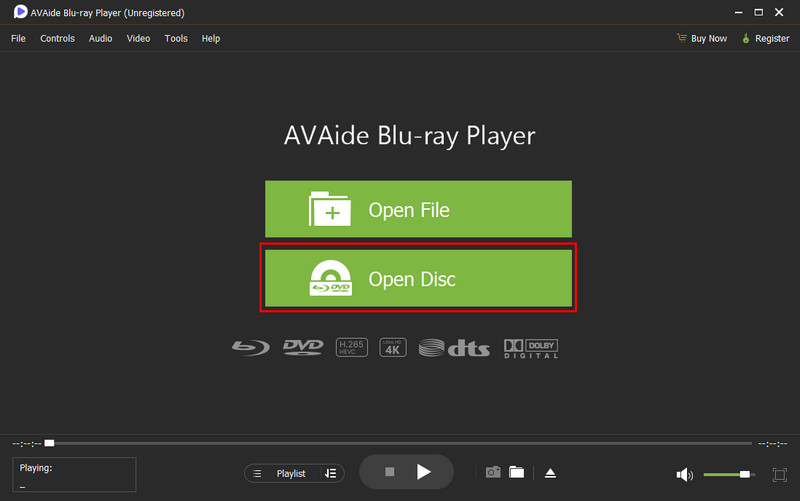
第 3 步分析放入的 DVD 後,影片將立即播放,提供高畫質播放效果,音訊流暢,畫面清晰。
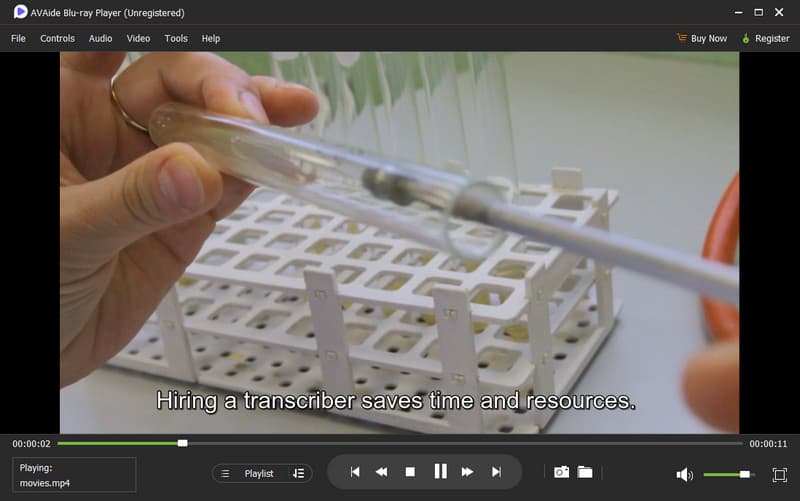
使用 AVAide 藍光播放器,您可以高清欣賞 DVD,無需擔心播放問題或相容性問題。即使 Windows Media Player 無法解碼 DVD 光碟,這款工具也能確保在 Windows 和 Mac 系統上流暢播放,呈現專業品質的藍光畫質。
第四部分:如何在沒有DVD解碼器的情況下播放DVD
AVAide DVD Ripper 如果您沒有DVD解碼器,或者想要繞過系統的區域限制,AVAide是一個高效的選擇。與Windows Media Player的DVD解碼器不同,後者無法將DVD轉換成數位文件,而AVAide可以讓您在保持原始畫質的前提下,完整地翻錄DVD。它支援Windows和Mac系統,支援高清播放,並保證在任何播放器上都能相容播放。它是製作高品質、便攜式DVD收藏的理想之選,讓您無需再為相容性或區域限製而煩惱。
步驟1從官方網站或可信任來源下載 AVAide DVD Ripper。請按照安裝說明將其安裝到您的 Windows 或 Mac 系統上。
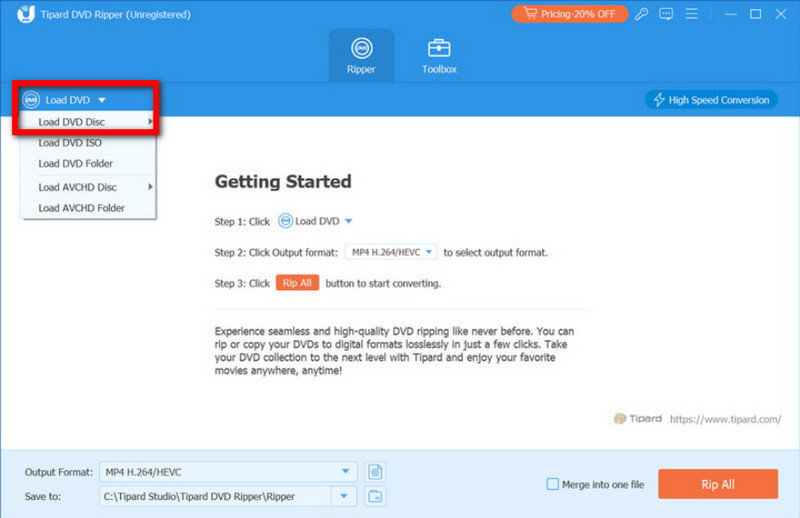
第2步將光碟插入光碟機,開啟 AVAide,點選 開膛手 選項卡,然後選擇 加載 DVD 匯入您要轉換的內容。
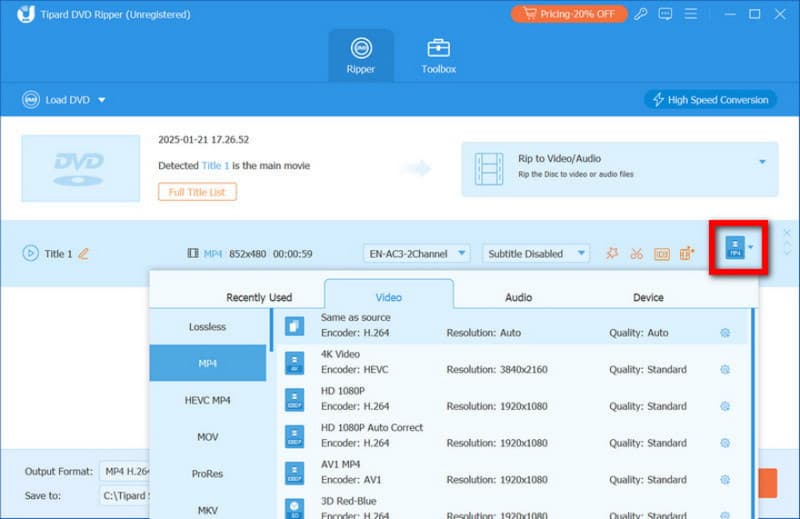
第 3 步來自 格式 點擊選單後,選擇支援 4K 的格式,例如 MP4 或 MKV。調整幀速率、位元率、編碼器和其他設置,以保持原始畫質。
步驟4最後,點擊 全部翻錄 AVAide能夠快速處理文件,同時保持最高畫質。處理完成後,您可以在選定的資料夾中找到您的數位文件,隨時隨地欣賞您的影片。
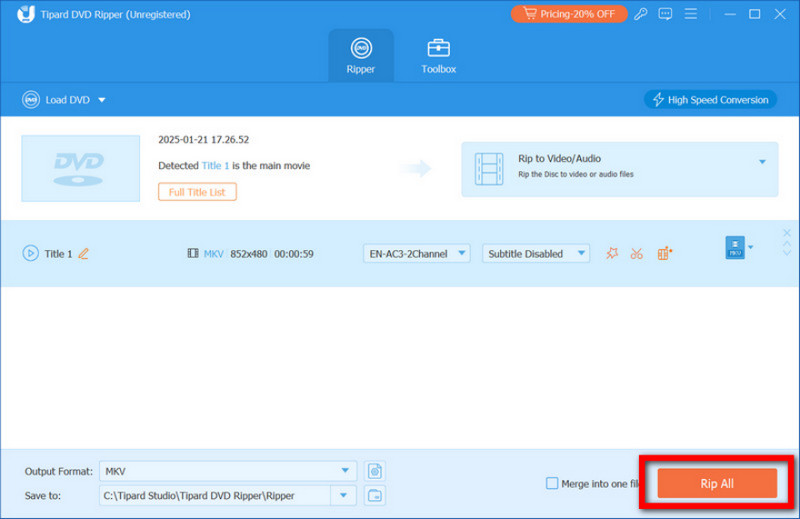
AVAide DVD Ripper 讓您無需 DVD 解碼器的限制即可直接轉換電影,且不會損失電影品質。它相容於 Windows 和 Mac 系統,因此光碟轉換過程快速、簡單且可靠。轉換完成後,您的影片即可隨身攜帶,隨時隨地觀看,而無需像實體 DVD 光碟機那樣永久固定在電腦上。
DVD仍然是儲存電影的可靠方式,但現代設備通常無法直接播放它們。 DVD解碼 這將使您能夠選擇合適的工具來轉換或播放光碟,而不會損失畫質。透過 HandBrake、VLC、WinX 或 AVAide 等可靠的程序,您可以確保輕鬆播放、完全相容,並獲得高品質的高清影片。有了合適的解碼器和播放器,您就可以在任何地點、任何裝置上播放 DVD,並保持原始畫質。
關於作者

翻錄和轉換 DVD 光盤/文件夾/ISO 映像文件為各種格式的最佳工具。