


想像一下,你放入一張DVD光碟,卻沒有任何反應。沒有影像,沒有錯誤提示,一片寂靜。大多數Mac用戶就是這樣意識到DVD處理方式已經改變的。這個問題卻很少被提及。本指南將對此進行示範。 如何在Mac上複製DVD 透過選擇與光碟類型和系統限制相符的正確方法。以下章節將解釋複製的益處、保護措施如何改變此過程以及需要注意的事項。
第一部分:將 DVD 複製到 Mac 的好處
將 DVD 複製到 Mac 上可以讓你更好地控制媒體文件,並延長其使用壽命。光碟會磨損,光碟機會故障,而且現代 Mac 對 DVD 的支援方式也與以往不同。學習如何在 Mac 上將 DVD 複製到另一張 DVD 也有助於你了解數位拷貝的工作原理,這對於將 DVD 保存到你的系統也至關重要。以下是主要優勢:
1. 保護老化的光碟
DVD光碟會隨著時間而損壞。它們可能會被刮花、燒毀或重複使用,導致內容無法辨認。將DVD光碟加入Mac電腦中,可以在光碟損壞之前複製資訊。
2. 無需光碟觀看
複製完成後,您可以直接在 Mac 上播放影片。這樣就無需外接 DVD 光碟機,也避免了因光碟損壞而導致的播放問題。
3. 更方便的訪問與整理
數位拷貝還使他們能夠按標題、日期或類型對影片進行排序。家庭錄影、電影或訓練光碟的尋找和操作也更加便捷。
4. 與現代設備更好的兼容性
Mac、iPhone 和 iPad 並不依賴 DVD。複製功能可讓您將資料轉換成與蘋果裝置相容的格式。
5. 更快的備份和傳輸
將 DVD 複製到 Mac 後,儲存檔案或將其傳輸到外部儲存裝置就變得非常容易。這方便旅行、長期儲存或在家中共享文件。
6. 降低對硬體的依賴性
大多數Mac電腦已經不再標配DVD光碟機。複製DVD光碟可以避免將來使用那些終將報廢的硬體和轉接器。
考慮到這些好處,接下來的章節將解釋在 Mac 上複製 DVD 到 DVD 的保護如何影響該過程,以及哪些方法適用於不同類型的 DVD。
第二部分:將受版權保護的 DVD 轉換為 Mac 格式
受版權保護的 DVD 增加了額外的難度,因為它們使用了 macOS 本身無法處理的加密技術。如果您想學習如何在 Mac 電腦上複製 DVD, AVAide DVD Ripper 是一款實用的解決方案。它能夠繞過普通的DVD加密,同時又不影響原始的視訊和音訊品質。此外,該工具還支援完整光碟複製,能夠保留原始選單結構、章節和字幕等內容。大量處理功能可讓您同時處理多張光碟,從而在處理大量光碟時節省時間。
步驟1首先從官方網站下載 AVAide DVD Ripper。請依照螢幕上的指示進行安裝。確保軟體已更新至最新版本,以便能夠流暢地處理受保護和未受保護的 DVD。

 安全下載
安全下載
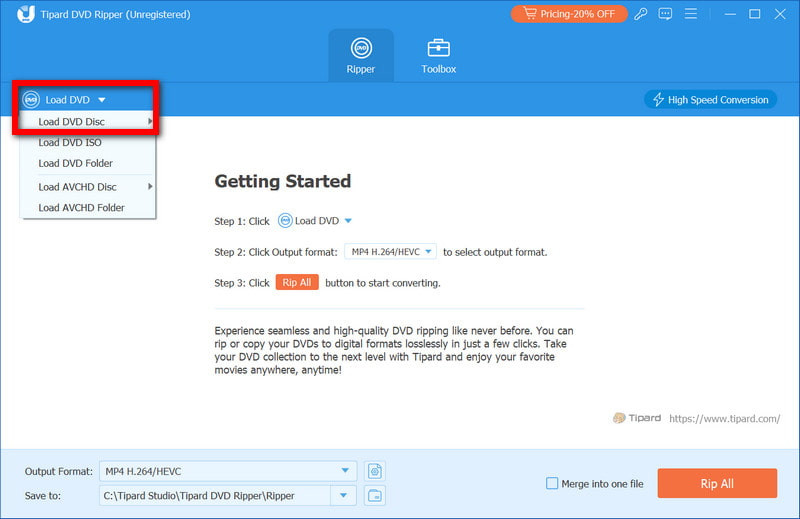
第2步將 DVD 光碟插入 Mac 的光碟機或外接 DVD 光碟機。打開 AVAide DVD Ripper 並點擊 加載 DVD 按鈕。軟體將讀取光碟並顯示所有標題、章節和選單,您可以選擇複製整張光碟或選擇特定部分。
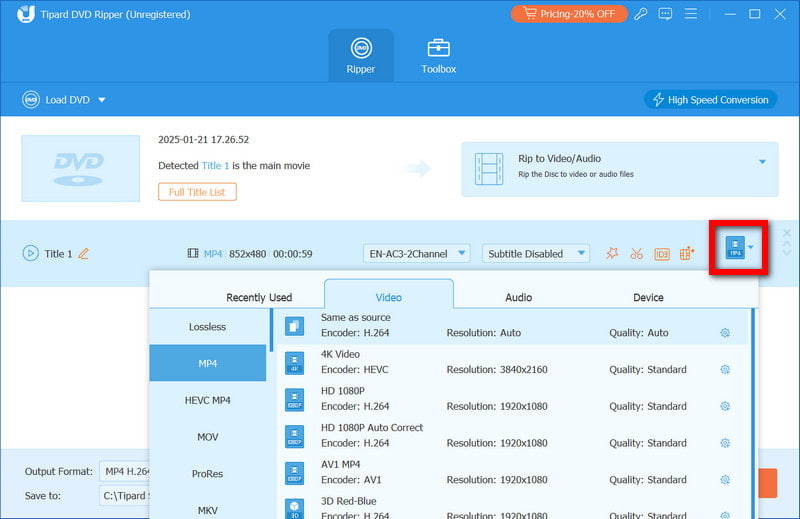
第 3 步點擊 格式 點擊按鈕,選擇與 Mac 相容的格式,例如 MP4、MOV 或 MKV。您還可以自訂解析度、音軌和字幕等設定。選擇正確的格式可確保您複製的 DVD 在您的 Mac、iPhone 或 iPad 上流暢播放。
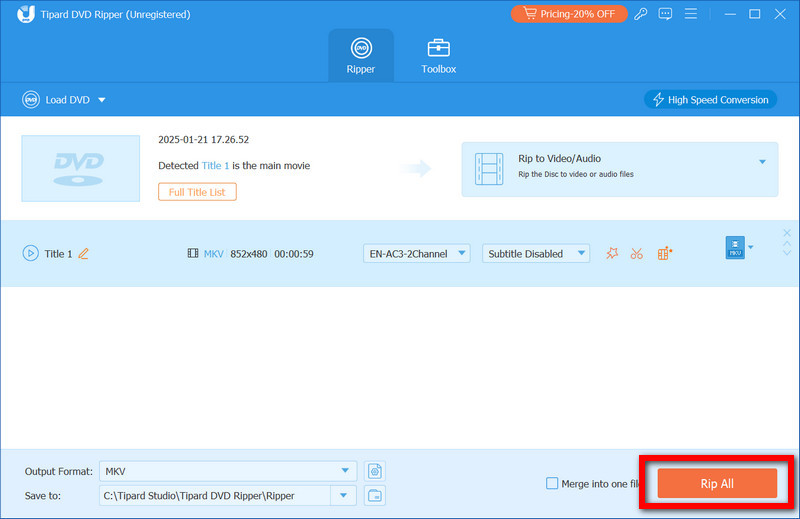
步驟4選擇要儲存複製檔案的資料夾。準備就緒後,點擊。 全部翻錄該工具可以複製 DVD,同時保持原始視訊品質、選單和章節完整無損。如果您想翻錄多個文件,也可以使用批次處理功能。 受版權保護的DVD 立竿見影,為您節省時間。
第三部分:將未受保護的 DVD 複製到 Mac
未加密的DVD光碟更容易複製,因為它們沒有加密或數位版權限制。如果您想備份家庭影片、個人影片或任何合法擁有的光碟,可以使用macOS內建工具,無需安裝額外軟體。這種方法解決如何將DVD複製到Mac電腦的常見問題。它將保留DVD的所有內容,包括菜單、章節和花絮,同時在您的Mac上創建安全的數位副本。
步驟1將未加密的 DVD 光碟放入內建光碟機或外置光碟機。等待光碟出現在 Finder 後再進行操作。
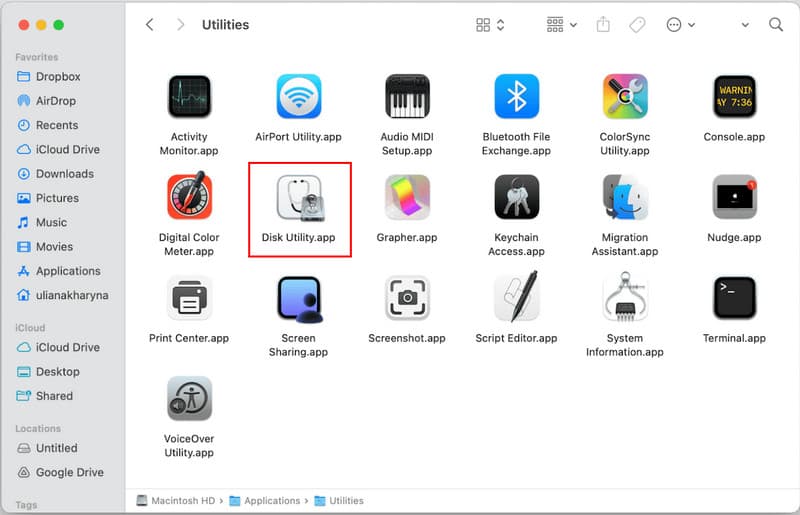
第2步去 應用 > 實用程序 > 磁盤工具 然後啟動該應用程式。它是免費的,並且已包含在 macOS 系統中,因此非常適合複製未受保護的 DVD。
第 3 步在「磁碟工具」中,從側邊欄選擇您的 DVD。然後轉到 文件 > 新圖片 > 圖片來自[DVD名稱].
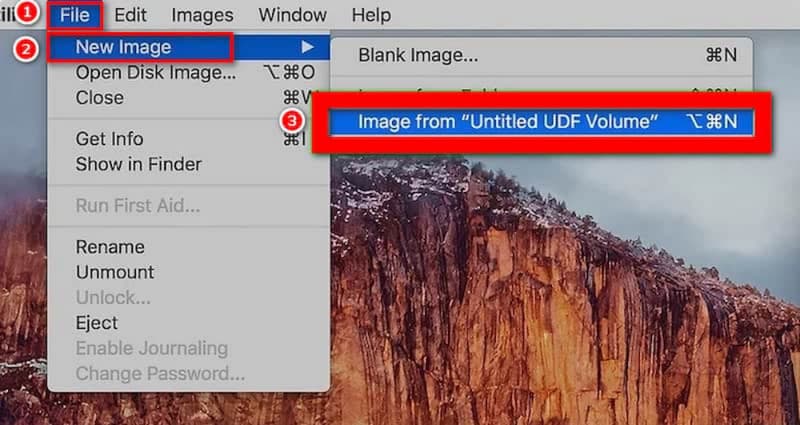
步驟4選擇 DVD/CD 母盤作為映像格式。這樣可以保留 DVD 的完整結構和內容。選擇 Mac 上儲存映像的目標資料夾,然後按一下「儲存」。
第 5 步創建完成後,它會出現在 Finder 中。您可以雙擊它來掛載並直接查看 DVD 內容,或根據需要將其刻錄到另一張 DVD 光碟。
這個過程是免費、簡單且可靠。它可以讓您在不改變DVD原始品質和格式的情況下進行完整備份。對於任何正在尋找簡單易用的光碟儲存或傳輸方法的人來說,這個逐步指南清晰地演示瞭如何將DVD複製到Mac電腦。
第四部分:將 DVD 複製到 Mac 時的風險和注意事項
風險一:損壞原版DVD
實體DVD光碟在搬運過程中可能會被刮花或損壞。搬運光碟時務必捏住邊緣,避免在表面留下指紋。學習如何在Mac上複製DVD光碟時,妥善保管至關重要,以防止資料永久遺失。
風險二:使用過時或不相容的軟體
較舊的應用程式可能無法讀取較新的 DVD,或者可能會損壞資料。要將 DVD 複製到 Mac 上,請務必使用您信賴的工具,並確保軟體與 macOS 版本相容。
風險三:影片品質下降
其他複製方式會壓縮檔案或繞過選單。為了保留原汁原味,請尋找能夠保持畫質的軟體。這樣才能確保在 Mac 上複製 DVD 時,視訊和音訊都能完整保留。
風險四:選擇錯誤的輸出位置
將檔案保存在系統目錄或空間有限的位置可能會導致檔案複製不完整而出現錯誤。在將 DVD 複製到 Mac 之前,請務必確認目標位置。
風險五:硬碟損壞或故障
複製大容量 DVD 可能會對老舊或幾乎已滿的硬碟造成壓力。為了避免在將 DVD 電影複製到 Mac 硬碟時丟失文件,請定期備份您的 Mac。
風險六:外接硬碟問題
如果你是 將 DVD 複製到外接硬碟請確保光碟格式正確,適用於 Mac,並且連接穩定。過早拔出或彈出 DVD 光碟可能會損壞從 Mac 外接硬碟複製到 Mac 時的檔案。
風險七:文件格式混亂
以錯誤格式儲存 DVD 光碟可能會導致光碟無法播放。在將 DVD 光碟複製到 Mac 硬碟之前,請務必確認格式符合您的需求,因為您不會將其複製到多裝置播放機上。
在 Mac 上刻錄 DVD 並不像看起來那麼複雜,而且從長遠來看,它可以保護您的電影、個人影片和重要文件。本指南中的逐步操作可協助您安全地保存光碟,保持原始畫質,並輕鬆整理您的媒體檔案。有了這些工具和技巧,任何人都能輕鬆上手。 將 DVD 複製到 Mac 電腦 您可以隨時欣賞他們的內容,而無需擔心光碟刮花、遺失或播放問題。
在 Mac 上複製、備份和轉換 DVD,同時保留選單、章節和完整畫質。


