如何 將 DVD 轉換為數位格式如果您想保存DVD內容,將其轉換為數位格式是一個明智的選擇。此外,由於數位檔案與所有媒體播放器和其他平台的兼容性更強,因此您可以隨時隨地存取和播放這些內容。幸運的是,本教學將教您如何使用桌面上最好的轉換器將DVD轉換為數位格式。請繼續閱讀,了解所有最佳轉換方法。
為什麼要將 DVD 轉換為數位格式
有很多原因需要將DVD轉換成數位格式。其中一些原因包括:
- 儲存 如果您想儲存DVD內容,將其轉換為數位格式是理想的選擇。 DVD光碟會逐漸老化,有些電腦和筆記型電腦不支援DVD播放,導致DVD難以播放。
- 方便 由於數位檔案相容性更強,因此在任何平台上播放影片都更加簡單。
- 節省空間 DVD光碟的檔案體積很大。將它們轉換成數位格式,既能保證檔案大小,又能享受畫質,還能讓你在儲存檔案時無需擔心電腦儲存空間不足。
- 現代相容性 如今,數位檔案比DVD更相容各種設備,這有助於用戶流暢地播放影片。
- 分享 與 DVD 相比,數位檔案更容易共享。
入門所需物品
- 硬體需求 你需要一台有DVD光碟機的電腦。如果你的電腦沒有光碟機,你也可以使用外接光碟機。
- 軟體選項概述 你需要一個優秀的軟體來幫助你將DVD轉換成數位格式。
- 關於版權的重要說明 請務必記住,您只能轉換您合法擁有的內容。此外,未經版權所有者同意,請勿散佈受版權保護的資料。
方法一:使用 HandBrake(免費)將 DVD 轉換為數位格式
手剎 Handbrake 是桌面上最好的 DVD 轉數位格式工具之一。它擁有簡潔的用戶介面和流暢的轉換過程,非常適合非專業用戶。唯一的缺點是它僅支援有限的輸出格式,例如 MP4、MKV 和 WebM。若要使用 Handbrake 將 DVD 轉換為 MP4 和其他格式,請參閱下列步驟。
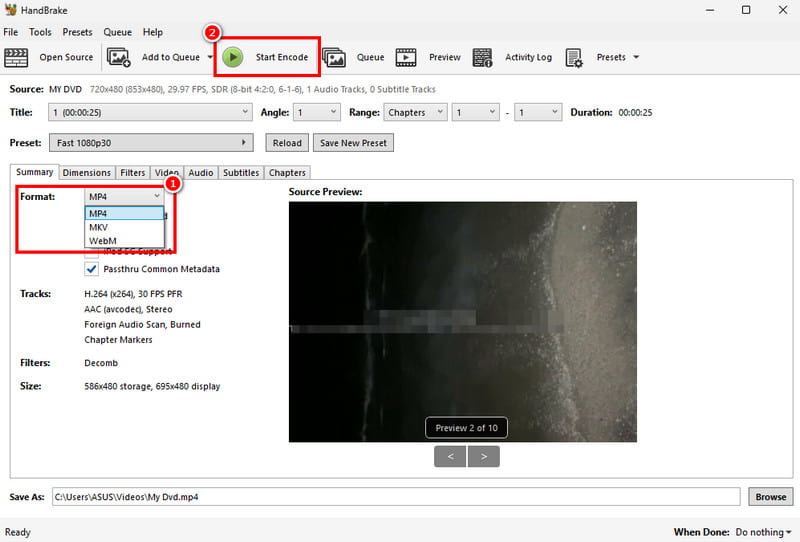
步驟1下載並安裝 手剎 在您的電腦桌面上。之後,加入您想要轉換的DVD即可開始轉換過程。
筆記: 請確保DVD光碟已插入電腦。
第2步添加DVD後,您可以前往 格式 進入相應部分,選擇/挑選您所需的輸出格式。
第 3 步最後,返回頂部介面並點擊 開始編碼 開始將 DVD 轉換為數位格式的過程。
方法二:使用 AVAide DVD Ripper(專業版)將 DVD 轉換為數位格式
想把 DVD 轉換成 MP4 或其他格式嗎?如果是這樣,你可以使用 AVAide DVD Ripper有了這款程序,您可以輕鬆快速地將DVD數位化。我們喜歡它的原因在於它擁有簡潔易用的使用者介面,提供基本的影片編輯功能,並能以最高4K解析度保存影片。它還支援多種格式,例如MKV、AVI、FLV、MOV、M4V、WMV等等。因此,如果您想將DVD轉碼成您喜歡的格式,AVaide DVD Ripper絕對是您的最佳選擇。
步驟1下載 AVAide DVD Ripper 安裝完成後,在您的電腦上執行它。

 安全下載
安全下載
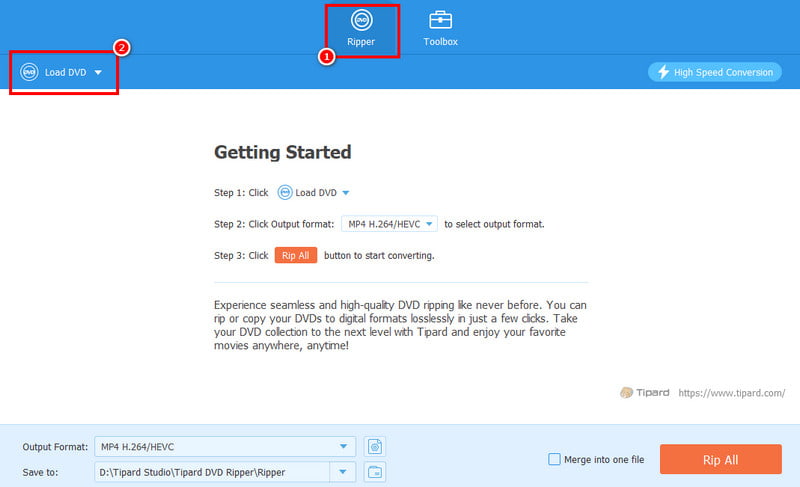
第2步繼續到 開膛手 部分和水龍頭 加載 DVD 開始加入要轉換的DVD。
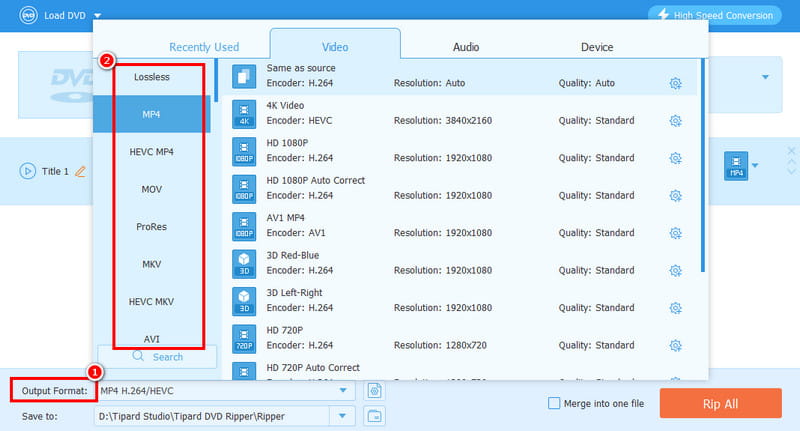
第 3 步前往 輸出格式 然後選擇您所需的格式和視訊品質。您甚至可以選擇 4K 品質的格式。
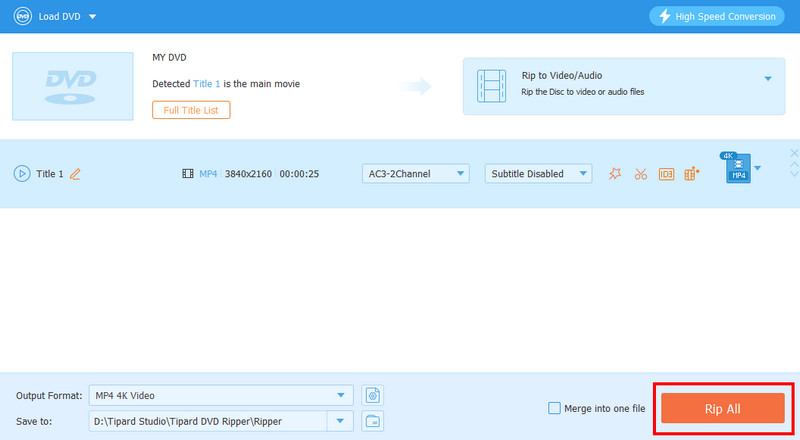
步驟4最後一步,點擊 全部翻錄 點擊按鈕開始將 DVD 數位化為數位格式。
方法三:使用 VLC 播放器將 DVD 轉換為數位格式。
另一個你可以使用的DVD轉數位轉換器是VLC。除了播放媒體檔案外,你還可以使用它的轉換功能將DVD轉換成影片格式。它的優點在於轉換過程非常簡單。它還支援其他格式。你可以進行轉換 DVD轉AVI它支援 MP4、MKV、MOV、FLV 等格式。唯一的缺點是它的用戶介面有點過時,對某些用戶來說吸引力不大。
步驟1下載並安裝 VLC然後,前往 媒體 > 兌換 / 儲存選項.
第2步前往 光盤 部分和水龍頭 添加 開始加入DVD。之後,點擊 轉換/保存 下面的按鈕。
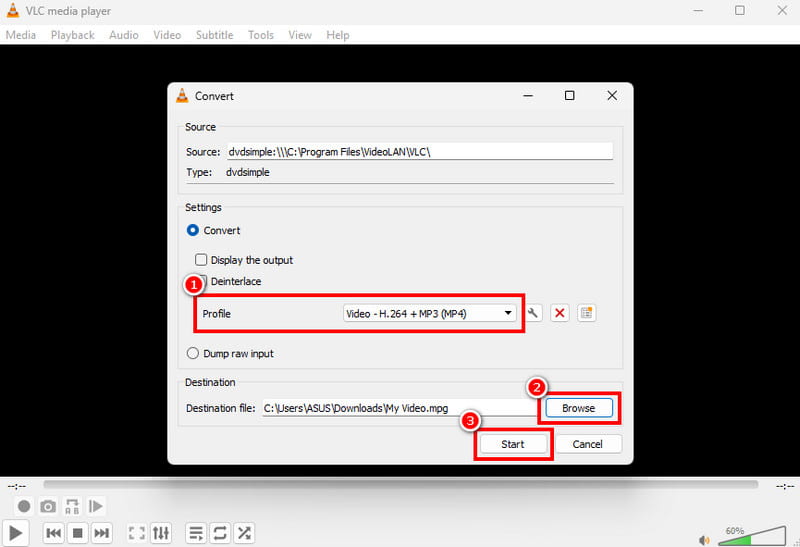
第 3 步來自 輪廓 在“格式”部分,選擇您喜歡的格式。點選「瀏覽」選擇要儲存檔案的資料夾。最後,點擊 開始 開始轉換過程。
方法四:使用 MakeMKV 將 DVD 轉換為數位格式
如果您想將 DVD 轉換為 MKV 格式,可以使用 MakeMKV。如果您專注於從 DVD 取得 MKV 文件,這款軟體是理想之選。工具免費使用,方便所有使用者輕鬆上手。若要了解如何將 DVD 轉換為數位格式,請參閱以下步驟。
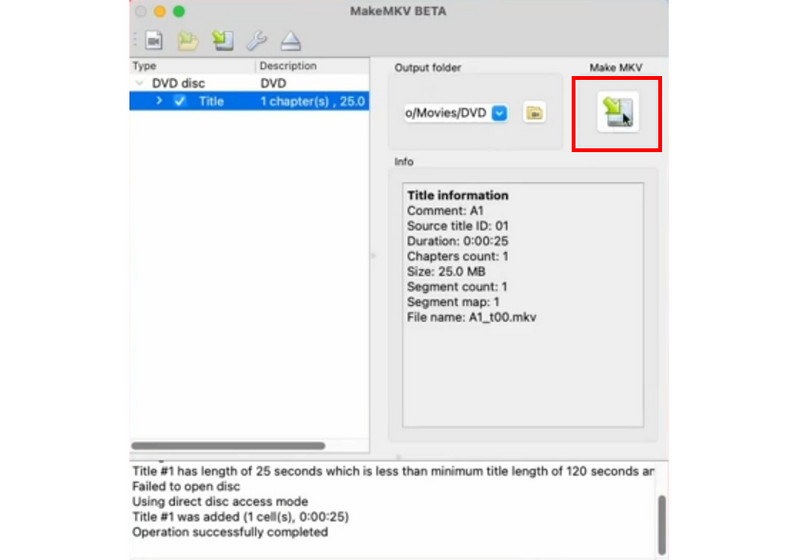
步驟1訪問和安裝 製作MKV 在您的 Mac 或 Windows 系統上,然後將 DVD 新增至介面。
第2步完成後,現在可以點擊開始將 DVD 轉換為 MKV 格式。 製作 MKV 右側介面中的按鈕。
第 3 步最後,您就可以在媒體播放器上開始觀看影片了。
方法五:使用 WinX DVD Ripper 將 DVD 轉換為數位格式
您也可以使用另一個程式將 DVD 轉換為數位格式: WinX DVD 開膛手這款高級DVD轉數位轉換器功能齊全,堪稱完美選擇。您可以選擇所需的格式,變更幀速率、位元速率、寬高比和其他參數。唯一的缺點在於它對系統資源要求較高,因此建議使用高效能電腦以獲得更流暢的DVD轉數位轉換體驗。
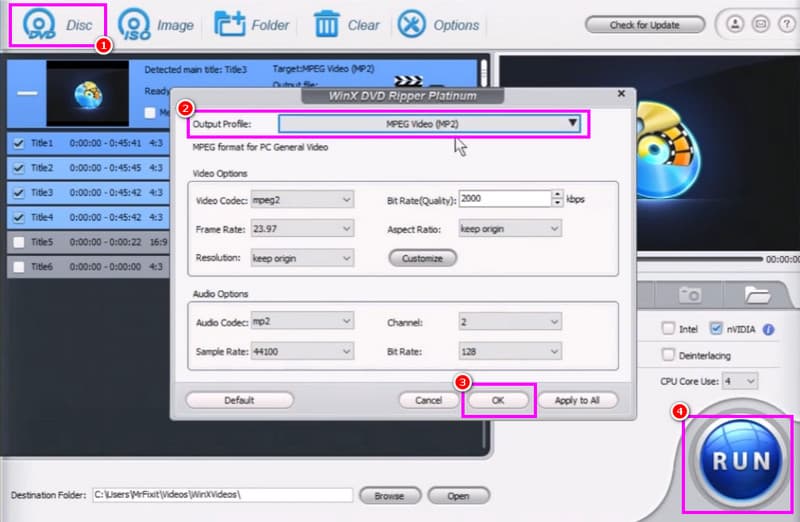
步驟1安裝並啟動後 WinX DVD 開膛手點擊此處新增 DVD DVD 上方按鈕。
第2步然後,打 設置 點擊按鈕開始選擇您喜歡的格式 輸出配置文件 部分。
第 3 步最後,點擊 跑步 開始將您的 DVD 轉換為數位格式。
專業DVD轉數位服務怎麼樣?
除了轉換之外,你還可以透過尋求專業的 DVD 轉換數位服務的協助,將 DVD 轉換成數位格式。
何時需要專業服務?
如果您擁有大量的 DVD 收藏,但又沒有所有必要的硬體和軟體,那麼使用專業服務將是理想的選擇。
DVD轉數位格式的成本
價格取決於服務商/供應商、DVD數量和輸出格式。部分服務商會按光碟收取服務費。
如何找到您附近的服務?
尋找附近服務的最佳方法是尋找當地的電子產品商店、影片和照片服務中心或媒體轉換公司。
到 將 DVD 轉換為數位格式 無論採用何種格式,您都可以使用本教學中提供的所有方法。這樣,您就可以將 DVD 數位化並在各種媒體播放器上播放。此外,如果您想要更流暢、更快速的 DVD 轉數位轉換流程,我們建議使用 AVAide DVD Ripper它能確保轉換後得到您想要的結果,因此是所有人必備的轉換器。
關於作者

翻錄和轉換 DVD 光盤/文件夾/ISO 映像文件為各種格式的最佳工具。