如果沒有合適的軟體,在 Mac 上使用藍光光碟可能會很麻煩。並非所有工具都能保存影片並處理受保護的光碟。因此,選擇一款合適的軟體至關重要。 Mac 上的藍光光碟翻錄軟體 它需要具備相應的速度、支援多種格式並能處理加密。本指南將引導您完成選擇最有效工具的整個過程,比較五個頂級工具,並解答常見問題,以便您選擇合適的工具。
第一部分:如何為 Mac 選擇一款可靠的藍光光碟翻錄軟體
我們對Mac上表現最佳的藍光光碟翻錄軟體進行了實際效能測試。我們的測試方法基於七個關鍵方面:
1. 解密能力
該軟體是否支援新的藍光安全技術,例如 AACS、BD+ 和區域碼?我們測試了最新的商業版本,以確保翻錄過程不會因為需要使用額外的插件而變得複雜。
2. 無損音質和格式
它能保持視訊和音訊的原始性嗎?能夠創建 1:1 無損備份、MKV 直通以及支援 MP4、HEVC 或 MOV 等多種格式的應用程序,在品質和設備相容性方面得分更高。
3. 速度與性能
使用Mac硬體進行光碟翻錄的速度如何?我們也測量了實際翻錄時間,並驗證了GPU加速和多核心利用的效率。
4. 可用性和介面
該軟體是否直覺易用?簡易的導航、拖放支援和清晰的裝置預設可提高工作效率並減少使用者錯誤。
5. 編輯和自訂功能
可以進行剪輯、裁切、選擇字幕或調整音軌嗎?這些功能無需任何額外程式即可自訂輸出檔案。
6. 相容性和穩定性
它是否相容於英特爾和蘋果晶片的Mac電腦?我們測試了各種版本的穩定性,以防止長時間使用時出現崩潰或錯誤。
7. 價值與許可
它是免費試用、訂閱制還是一次性購買?我們從價格、功能、持續更新和客戶服務等方面進行了比較。
第二部分:Mac 平台五大最佳藍光光碟翻錄軟體
1.Tipard藍光轉換器
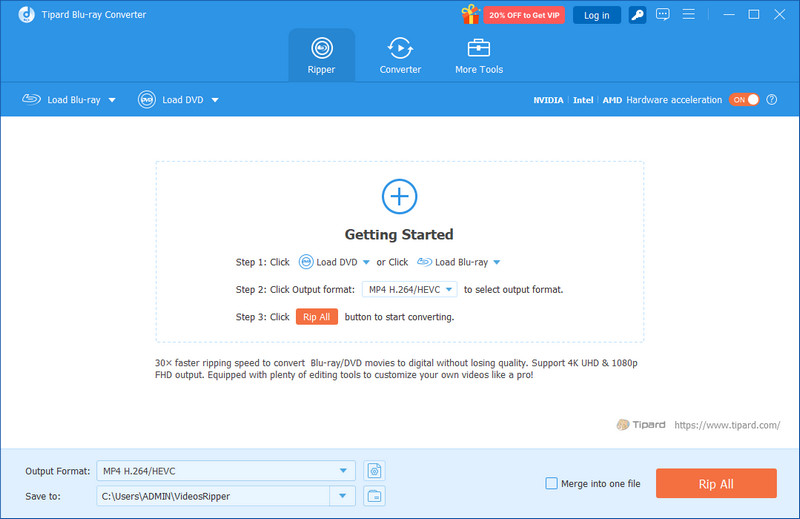
蒂帕德藍光轉換器 這款軟體被廣泛認為是Mac平台上最好的藍光光碟翻錄軟體之一,在性能、品質和易用性方面實現了令人印象深刻的平衡。它能夠讀取普通藍光光碟和4K藍光光碟,讓Mac用戶能夠將真實媒體數位化,而不會損失任何品質和細節。其介面簡潔易用,既方便入門用戶,也為高級用戶提供了強大的功能。

 安全下載
安全下載
主要特徵:
• 無損翻錄 4K 藍光光碟,視訊和音訊品質無下降。
• 將藍光光碟轉碼為 MP4、MOV、MKV 和許多其他流行格式。
• 提供 4K、HEVC、5K 等格式預設,以優化設備。
• 利用 3 級硬體加速加速解碼、編輯和編碼。
• 應用程式內編輯選項包括修剪、裁切、合併片段以及壓縮音訊或字幕。
- 優點
- 由於 GPU 加速,檔案擷取速度極快。
- 視訊清晰度和音訊同步效果出色
- 多種輸出格式與設備就緒預設
- 使用者友善介面,適合初學者和專業人士
- 可靠地處理加密藍光光碟
- 缺點
- 完整功能需要付費許可
測試結果:
Tipard 大約在 35 到 45 分鐘內就能翻錄一部完整的 4K 藍光電影。輸出品質很高,影片清晰,音畫同步,沒有任何錯誤。大量翻錄功能也運作流暢,對於 Mac 用戶來說,它是一款可靠且高效的選擇。
2. DVDFab 藍光翻錄器
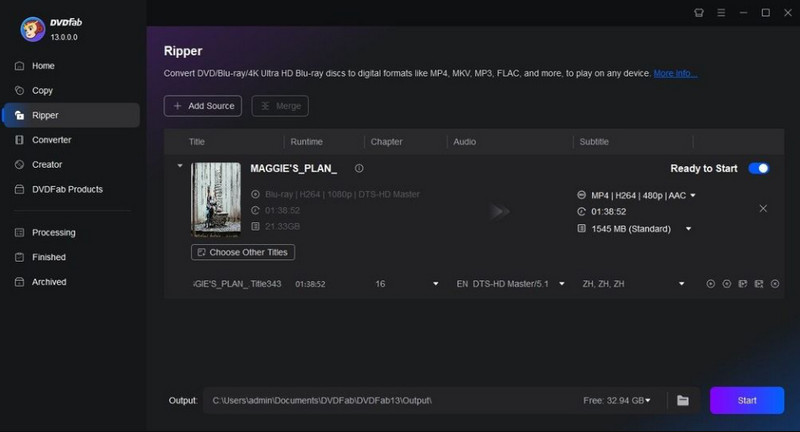
DVDFab 藍光開膛手 適用於 Mac OS X 的這款產品是一款功能強大的解決方案,能夠滿足使用者對廣泛格式支援和強大解密功能的需求。它支援高品質、高安全性的光碟,並可靈活適配不同的設備。
主要特徵:
• 支援藍光光碟、資料夾和 ISO 鏡像
• 支援匯出為 1000 多種視訊和音訊格式
• 移除 AACS、BD+、BD-J、Cinavia 和其他保護措施
• 內建影片編輯器,可用於剪輯、裁切和添加濾鏡
- 優點
- 可處理受重度保護的光碟
- 大型輸出格式庫
- 影片品質和檔案大小均可自訂
- 缺點
- 需要付費訂閱
- 對於初學者來說,介面可能會感覺比較複雜。
測試結果:
轉換後的藍光光碟長度約 35-50 分鐘,畫質卓越,音畫同步。廣泛的格式相容性簡化了建立行動裝置或桌面檔案的過程。
3. 製作MKV
製作MKV 是一款可靠的免費藍光光碟翻錄Mac工具,專注於無損備份。它在將光碟轉換為MKV格式的同時,保留所有視訊、音訊和字幕軌道,非常適合想要簡單、高保真翻錄的用戶。
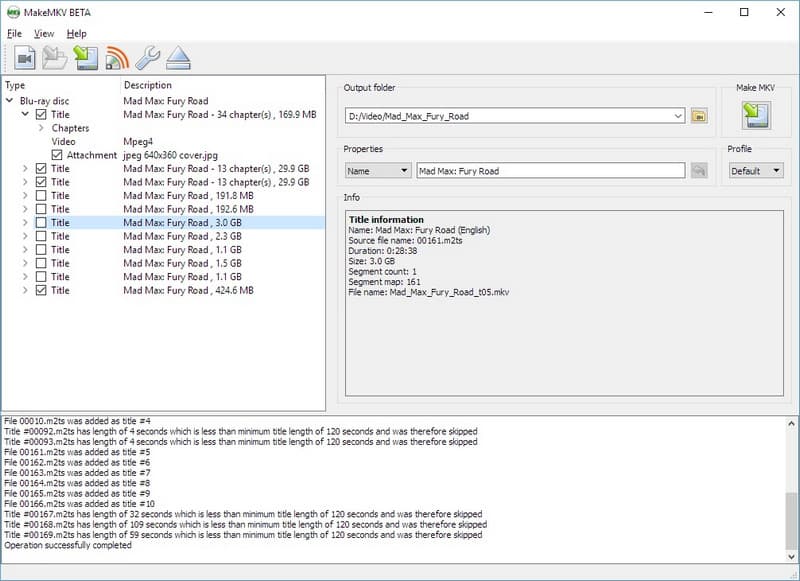
主要特徵:
• 將藍光光碟和 DVD 轉換為 MKV 格式
• 保留所有原始視訊、音訊和字幕軌道
• 處理 AACS 和 BD+ 加密
- 優點
- 測試期間完全免費
- 無損輸出保留完整質量
- 非常簡單易用
- 缺點
- 僅輸出 MKV 格式
- 由於缺乏壓縮,生成的檔案可能很大。
測試結果:
將受保護的藍光光碟轉換為 MKV 格式僅需 50-60 分鐘。輸出檔案保留了所有音軌、字幕和原始畫質,非常適合光碟存檔。
4. Leawo 藍光光碟翻錄器
Leawo 藍光開膛手 是一款實用的 macOS 藍光光碟翻錄軟體,集翻錄與編輯功能於一體。它相容於多種格式,無需任何額外操作即可破解常見的藍光光碟保護機制。
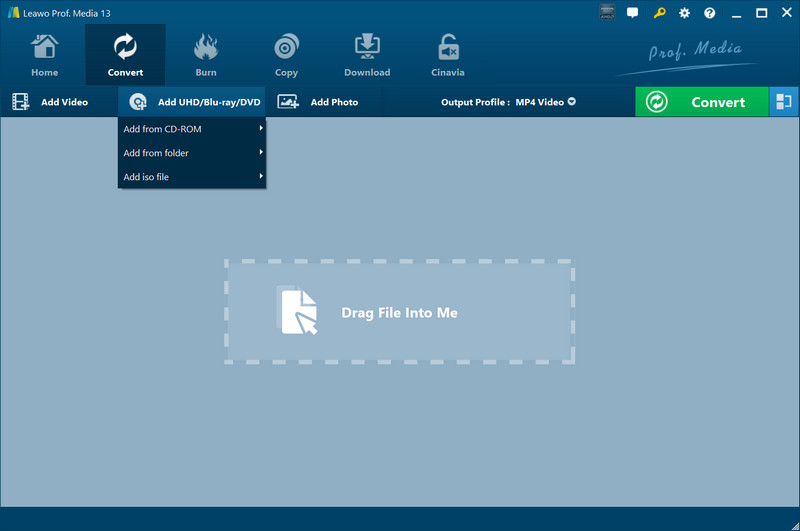
主要特徵:
• 將藍光光碟和資料夾轉換為 180 多種格式
• 內建編輯器,可用於修剪、裁切和添加特效
• 自動解除保護和無區域限製播放
• 3D 顯示屏,可選配觀看模式、字幕和音頻
- 優點
- 兼顧休閒用戶和中度用戶的需求。功能均衡,兼顧休閒用戶和中度用戶。
- 良好的格式和編輯支持
- 簡易防護措施
- 缺點
- 比高端替代品慢
- 介面感覺有點過時了。
測試結果:
大約60分鐘就翻錄了一張標準藍光光碟。輸出的MP4檔案在Mac上播放流暢,視訊和音訊品質雖略有壓縮但依然很高。
5.手剎
手剎 是一款靈活的藍光光碟翻錄Mac免費軟體,用於轉換未加密的光碟或解密檔案。雖然它本身無法繞過藍光加密,但它提供了對藍光光碟的精細控制。 使用 HandBrake 翻錄藍光光碟 並輸出。
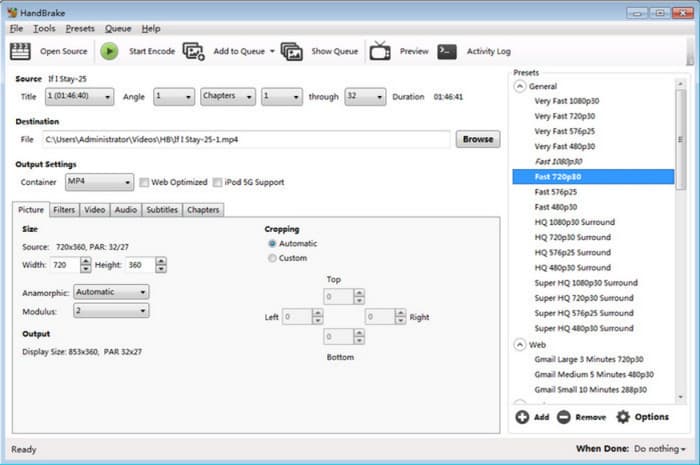
主要特徵:
• 透過進階設定將檔案格式變更為 MP4 或 MKV
• 提供品質概況
• 和設備預設
• 包含裁切、縮放和編碼選項
- 優點
- 開源且完全免費
- 可為高端用戶提供高度客製化服務
- 積極的社區支持
- 缺點
- 沒有其他工具,無法解密加密光碟。
- 轉換速度較慢
- 適合初學者的複雜內容
測試結果:
處理未加密的藍光內容大約需要70-90分鐘。輸出品質尚可,但略有損耗,需要手動調整才能達到最佳效果。
第三部分:Mac 版藍光翻錄軟體常見問題解答
Mac 上最好的藍光光碟翻錄軟體是什麼?
最佳選擇取決於您的需求。 Tipard Blu-ray Converter 是最快、最簡單的選擇,支援 4K 光碟、多種格式以及 GPU 加速。其他選項包括:提供高級功能的 DVDFab、提供免費無損備份的 MakeMKV 以及提供編輯工具的 Leawo。
為什麼藍光光盤要停產了?
藍光光碟銷售下滑的原因是,現在大多數人更喜歡串流媒體和數位下載。實體光碟佔用空間,而且不如線上服務方便,儘管它們提供更高的視訊和音訊品質。
翻錄自己擁有的藍光光碟合法嗎?
各國法律不盡相同。建立個人光碟備份通常是允許的,但破解光碟保護機制可能違法。請務必查閱當地法規,並僅使用光碟翻錄軟體進行播放或製作個人備份。
好的 適用於 Mac 的藍光翻錄器 這款工具能讓您快速輕鬆地將光碟轉換成高品質的數位檔案。合適的工具可以清楚保留影片畫面,確保音畫同步,並讓您控制格式和字幕。無論您注重速度、功能,還是想要免費的解決方案,只要選擇合適的轉換軟體,就能在任何裝置上輕鬆播放您的藍光收藏,而不會損失任何畫質。
關於作者

翻錄和轉換 DVD 光盤/文件夾/ISO 映像文件為各種格式的最佳工具。