備份DVD 這一點很重要,尤其如果您是DVD收藏愛好者。光碟隨時都可能被刮花或損壞,一旦損壞,內容可能就永遠遺失了。與其坐等這種情況發生,不如及早採取行動。我們將在此一步步指導您如何操作。因此,請務必閱讀完整篇文章。
第一部:DVD備份的重要性
DVD備份不僅僅是複製光碟。它關乎保護您重要的文件、電影和影片。隨著時間的推移,DVD可能會遺失、損壞或刮花。如果沒有備份,您珍藏的電影或回憶可能會消失。
- 1. 保護您的電影: DVD光碟很脆弱,刮痕、裂痕或跌落都可能導致光碟損壞。備份可確保即使原廠光碟損壞,您的影片也能安全保存。
- 2. 隨時隨地觀看: 在電腦上備份電影後,您可以隨時觀看。無需DVD播放器或光碟。您可以在手機、平板電腦或電腦上欣賞電影。
- 3. 節省空間: 存放DVD光碟很佔地方。數位備份可以將所有電影集中在一個地方保存,而不會讓您的家變得雜亂。
- 4. 保持品質: 妥善備份可確保原始影片和音訊清晰無誤。您的影片將保持與原版 DVD 相同的品質。
- 5. 安全分享: 您可以與他人分享電影,而無需贈送實體光碟。備份功能可以讓其他人觀看,同時確保您的 DVD 安全無虞。
- 6. 避免磨損: 多次播放DVD會磨損光碟。備援可以保護原光碟免受損壞。
簡而言之,DVD備份關乎安全、便利和彈性。這是一個簡單的步驟,卻能確保您的DVD在未來幾年內安全無虞。
第二部分:如何將DVD備份到電腦
想安全保存DVD並隨時觀看電影嗎?學習如何將DVD備份到電腦是最佳方法。它能保護光碟免受刮擦,讓您無需DVD光碟即可欣賞影片。所有這些好處,盡在掌握。 AVAide DVD Ripper它幾乎可以相容於所有 DVD,並能備份為 MP4、AVI、MOV 和 MKV 等流行視訊格式。
另一個優點是它還能處理受版權保護的DVD。而且速度也很快。一張兩小時的DVD只需5-10分鐘即可安全備份,並保持原始畫質。 AVAide DVD Ripper支援Windows和Mac系統,所以今天就開始備份你的DVD,再也不會失去你喜愛的電影了!
步驟1在您的 Windows 或 Mac 電腦上下載並安裝 AVAide DVD Ripper。安裝完成後,打開程式。然後,將您要備份的 DVD 光碟插入電腦的 DVD 光碟機。

 安全下載
安全下載
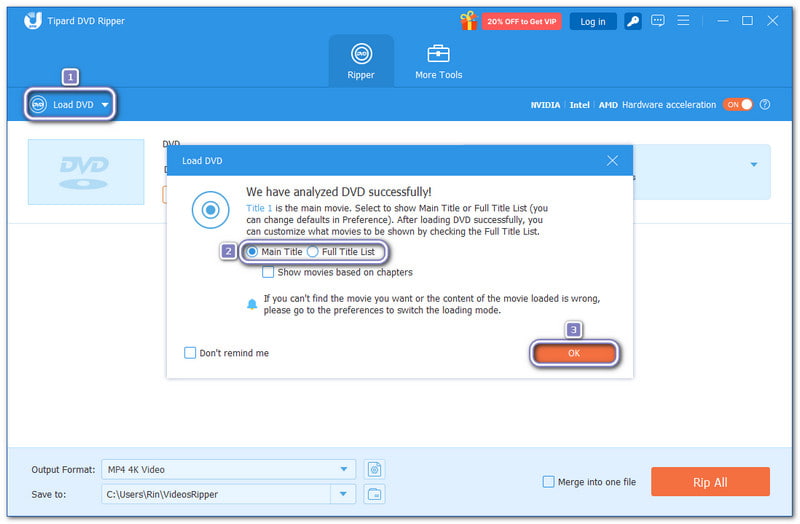
第2步按 加載 DVD 下拉式選單並選擇 DVD光盤 從選項中選擇。然後,選擇 主題 或者 完整的標題列表,然後單擊 行.
- 呢個 主題 通常包含完整電影,而 完整的標題列表 顯示DVD上的所有影片。
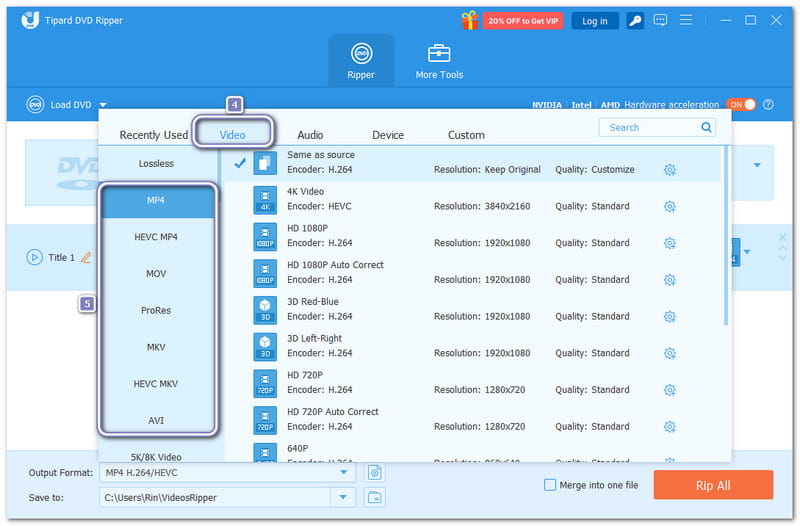
第 3 步打開 輸出配置文件 左下角有下拉式選單。最好將 DVD 備份到 MP4 或者 MKV 在下面 視頻 MP4格式相容性強,MKV格式保持了較高的清晰度。
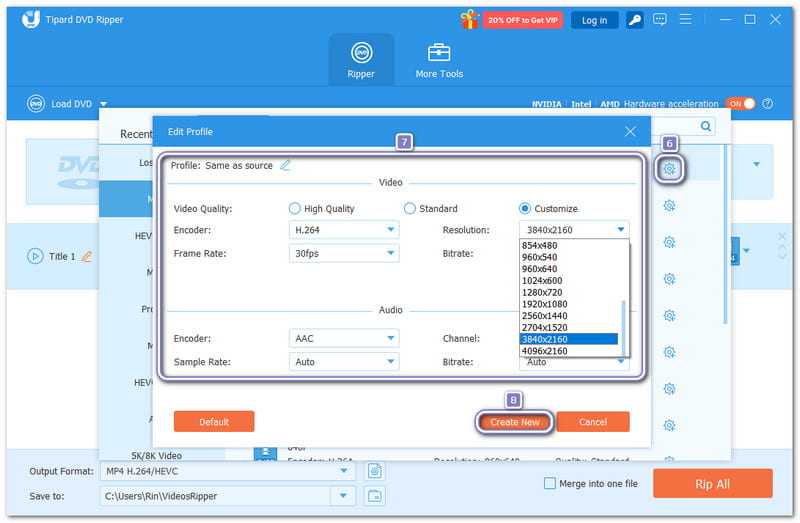
步驟4或者,您可以打開 自定義配置文件 您可以修改視訊和音訊設定。您可以微調視訊編碼器、幀速率、解析度和位元率。您也可以修改音訊編碼器、取樣率、聲道數和位元率。請不要忘記點擊 創建新的 按鈕儲存您的設定。
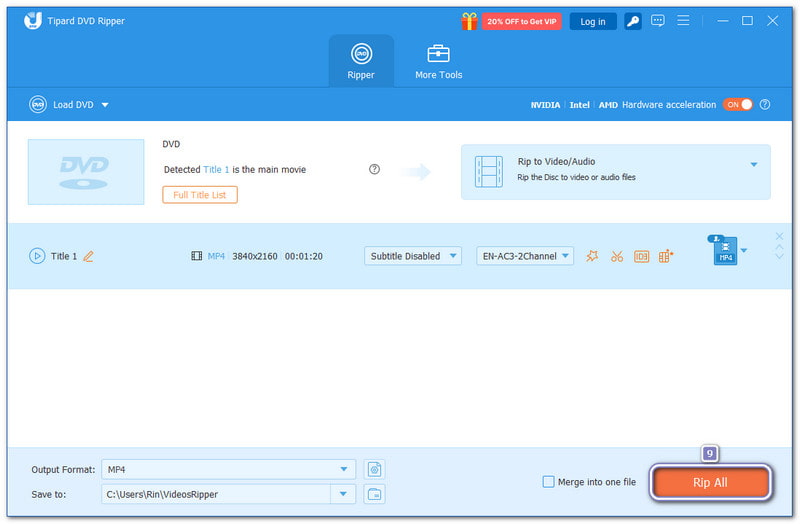
第 5 步接下來,開啟檔案選擇要儲存備份的位置。 存到 選項。選擇位置後,按下 全部翻錄 點擊右下角的按鈕。 AVAide DVD Ripper 將開始把您的 DVD 備份成您選擇的數位格式。完成後,您就可以隨時在電腦上觀看影片了。
第三部分:最佳 DVD 備份軟體
以下是一些最佳的DVD備份軟體,您可以用來安全地保存您的影片並隨時欣賞它們。
1. DVDFab DVD 翻錄器
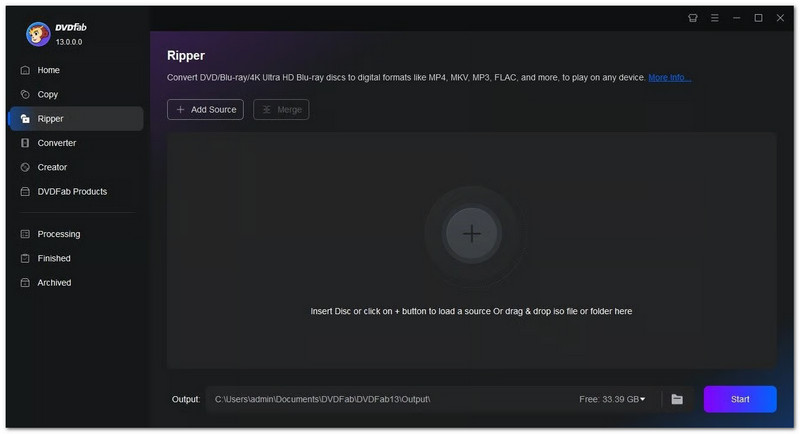
DVDFab DVD Ripper 非常適合想要高品質 DVD 備份的用戶。它支援超過 1000 種輸出格式,並可利用 AI 技術將影片升級到 4K 超高清。您可以一次複製多張 DVD, 將DVD複製到硬碟 或儲存到您的電腦或雲端。它還能幫助繞過商業電影的DVD加密。唯一的缺點是價格,對於大多數普通用戶來說都偏高。
2. WinX DVD Ripper Platinum
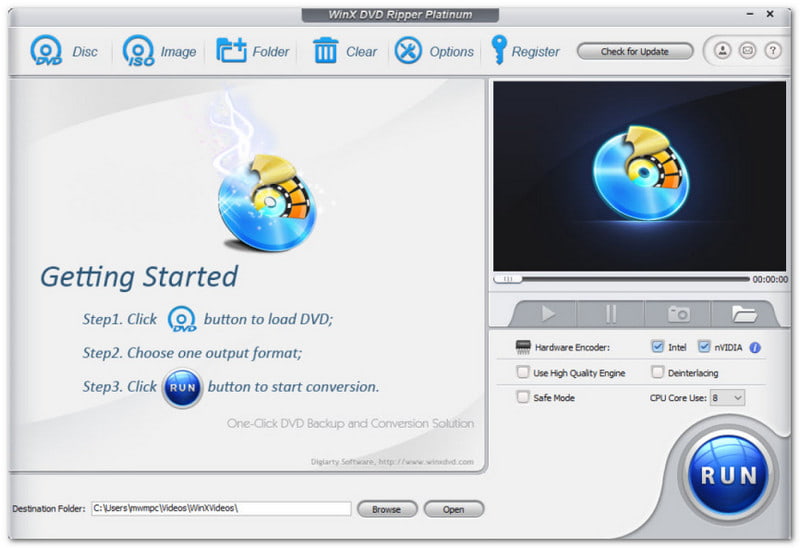
WinX DVD Ripper Platinum 以其速度和流暢的性能而聞名。它利用先進的 GPU 工具,使 DVD 翻錄速度更快。它甚至可以快速備份受版權保護的 DVD。它還預設了多種設置,可優化在手機、電視和電腦上的播放效果。但是,免費版的功能有限,您需要購買高級版才能解鎖所有功能。
3. CloneDVD
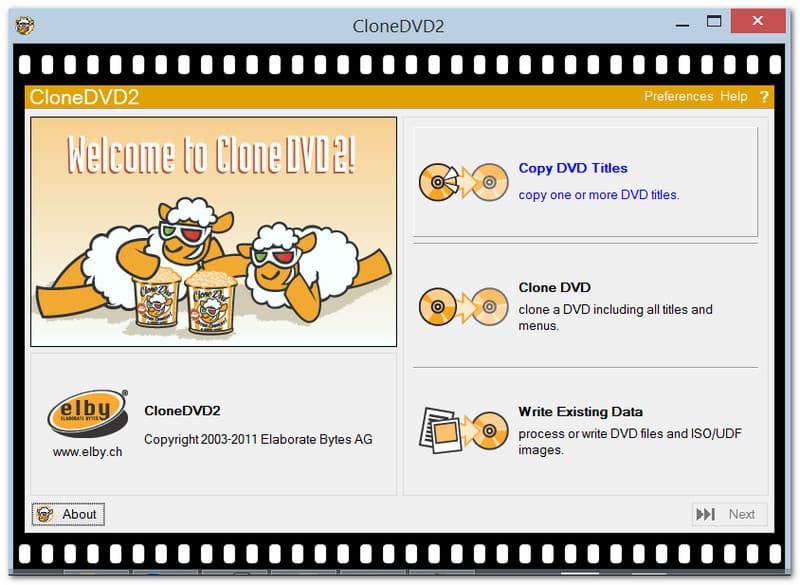
CloneDVD 讓您 將 DVD 複製到 DVD 無論是整張光碟還是僅備份主電影,操作都非常方便。您還可以縮小檔案大小以適應較小的光碟,並移除字幕或選單等額外功能。此外,它價格實惠且性能可靠。對於想要備份 DVD 又不想花太多錢的用戶來說,這無疑是個絕佳的選擇。
第四部分:如何將 DVD 備份到 DVD
Tipard DVD Cloner 讓您可以將 DVD 複製到另一張光碟,或將 DVD 備份到 ISO 或 DVD 資料夾,同時保持原始畫質。它支援 DVD-R、DVD+R、DVD-RW、DVD+RW、DVD-R DL、DVD+R DL、DVD 資料夾和 ISO 檔案。
您可以選擇三種複製模式:完整複製、主影片複製或自訂複製。它還可以將 DVD-9 縮小到 DVD-5 以節省空間。複製到另一張光碟時,Tipard DVD Cloner 可以移除區域碼,因此您的 DVD 副本可以在任何裝置上播放,不受任何限制。
步驟1在您的電腦上(無論是 Windows 系統還是 Mac 系統)取得並安裝 Tipard DVD Cloner。然後,將您想要備份的 DVD 光碟放入電腦的 DVD 光碟機中。
第2步前往 來源 從下拉式選單中選擇您想要載入 DVD 的方式。接下來,轉到… 目標 下拉式選單並選擇 另存為 DVD 資料夾 或者 另存為 ISO.
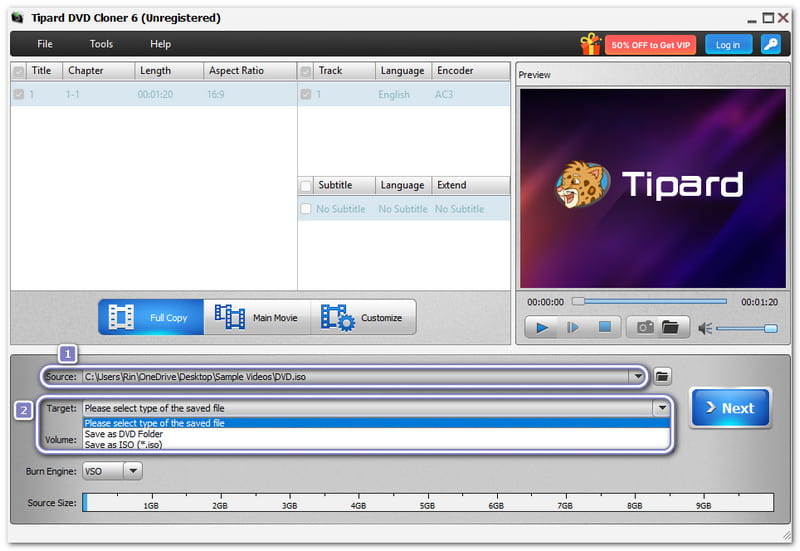
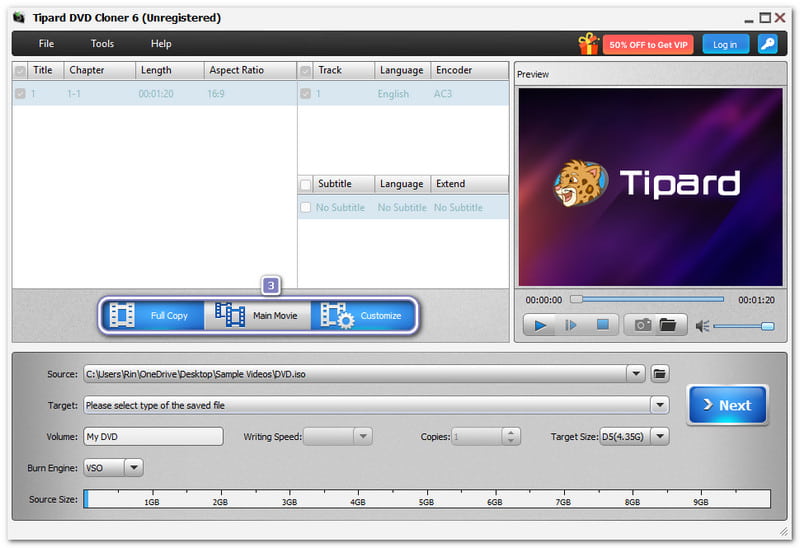
第 3 步Tipard DVD Cloner 為您提供三種備份 DVD 電影的選項: 完整副本, 正片, 要么 定制請選擇最符合您需求的選項。
- 完整副本 複製整張DVD及其所有內容。 正片 僅複製主電影。 定制 讓您可以精確選擇您想要的。
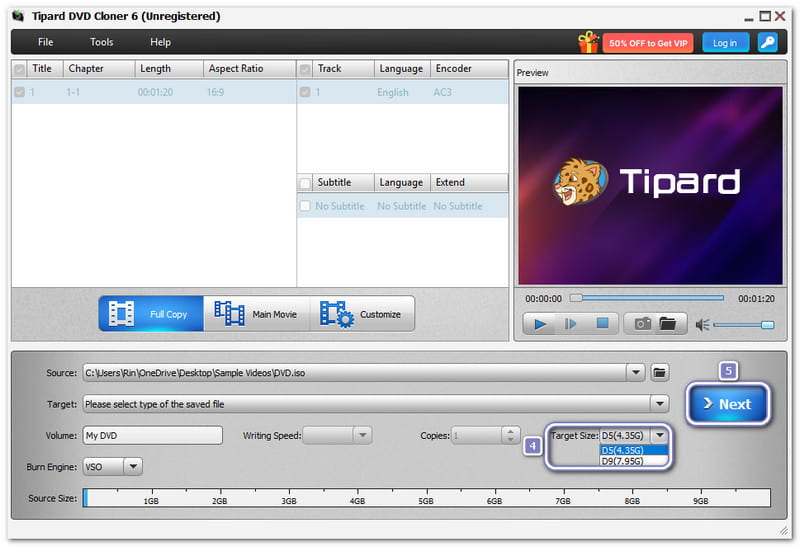
步驟4打開選擇您喜歡的尺寸 目標大小 下拉式選單。您可以選擇 D5(4.35G) 或者 D9(7.95G)這取決於你的DVD。之後,點擊 下一個 按鈕繼續。
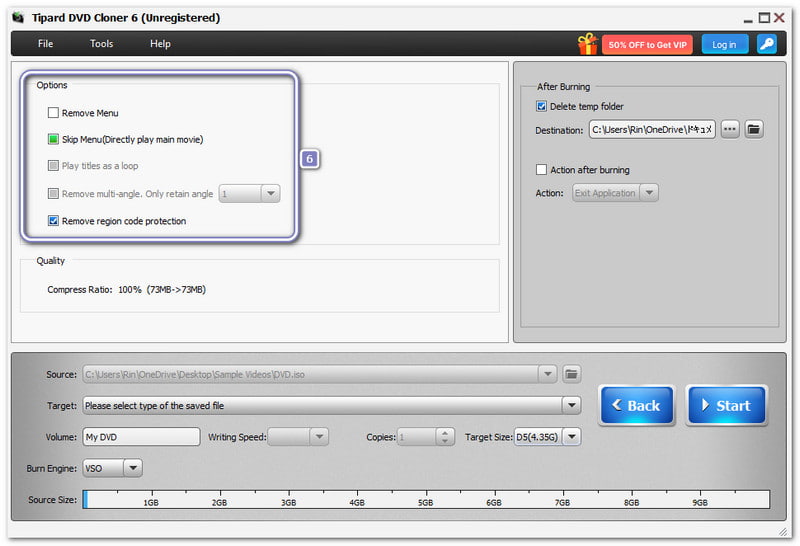
第 5 步在下面 選項你可以選擇 刪除選單, 跳過選單, 要么 移除區域碼保護 透過打勾。
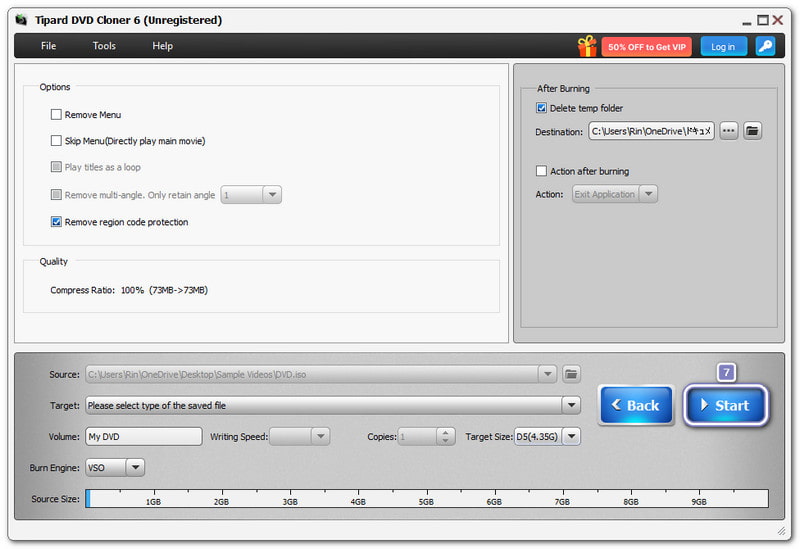
第 6 步一切準備就緒後,按下 開始 點擊右下角的按鈕。完成後,您的DVD將被安全複製,您可以隨時觀看或使用。
我們不能否認,這樣做有很多好處。 DVD備份所以,充分利用它們真的很有必要。你可以使用 AVAide DVD Ripper 將 DVD 備份到電腦,並選擇所需的格式,例如 MP4 或 MKV。
製作數位副本,可以保護光碟,讓您無需擔心刮花或遺失 DVD 即可享受內容。
翻錄和轉換 DVD 光盤/文件夾/ISO 映像文件為各種格式的最佳工具。