


VideoByte 藍光播放器 這款播放器是播放藍光光碟最知名的媒體播放器之一。它提供卓越的畫質、快速的載入速度、對多種格式的支援等等。但其強大的性能也引發了一個爭議:它是否適合所有用戶?如果您想了解這款軟體是否運作良好,請閱讀本文。我們將為您提供詳細的程式評測,包括其功能、優點、缺點和其他參數。您還將了解一些可以作為藍光播放最佳替代方案的程式。因此,要了解更多信息,請繼續閱讀。
第 1 部分。 VideoByte 藍光播放器概述
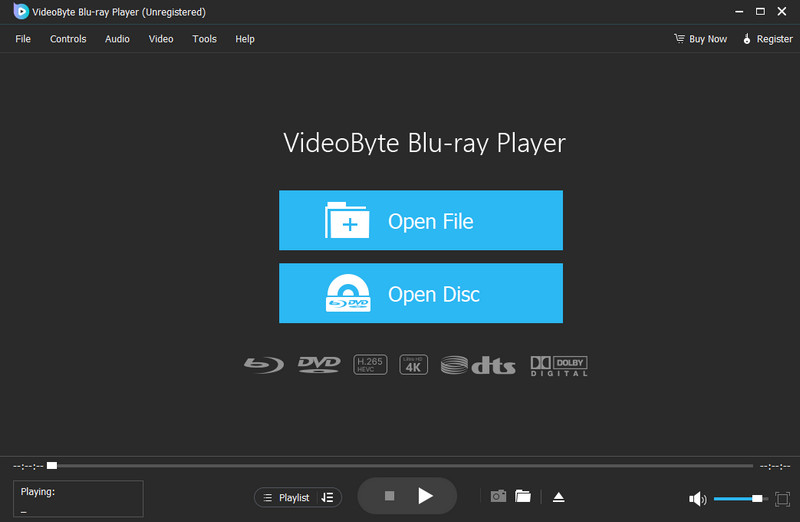
VideoByte 藍光播放器是一款功能齊全的媒體播放器,能夠流暢播放藍光影片。軟體擁有簡潔易用的介面,方便使用者輕鬆找到所有功能。此外,這款媒體播放器支援多種解析度的藍光內容,包括 720p、1080p 和 4K。它也沒有播放區域限制,可以播放 ABC 區的藍光光碟和 1 至 6 區的 DVD 光碟。該軟體相容於 Windows 和 Mac 電腦。
這款程式的優點在於它能夠播放多種格式的視頻,包括 MP4、MKV、WMV、MOV、FLV、AVI、VOB 等等。此外,它還提供了一些基本功能,可以幫助您提升影片品質。
第 2 部分。 VideoByte 藍光播放器的主要功能
如果您想了解有關該程式的核心功能的更多信息,請轉到此部分。您將獲得更多見解來確定軟體是否值得運行。
藍光播放
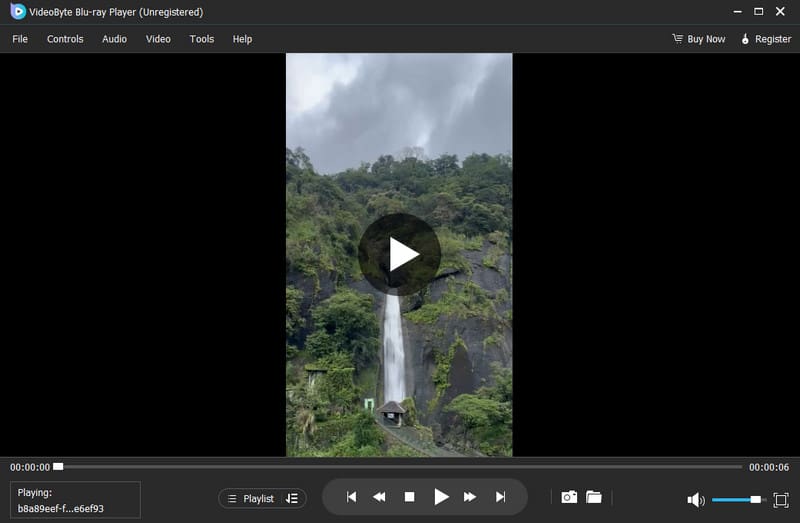
這款軟體的核心功能之一是播放藍光光碟。有了這項功能,您可以輕鬆流暢地播放藍光光碟。更棒的是,這款軟體不鎖區。這意味著無論藍光光碟的區域碼是什麼,您都可以使用它來播放。此外,播放藍光光碟的過程也非常簡單。只需點擊幾下,幾秒鐘內即可觀看您喜愛的節目。
提供內建 DTS 和杜比服務
該程式的優點是它內建了 DTS 和杜比服務。您可以期待觀看具有出色音訊品質的影片。因此,播放藍光時不會出現惱人的噪音,從而帶來令人滿意的聆聽體驗。
播放數位視頻
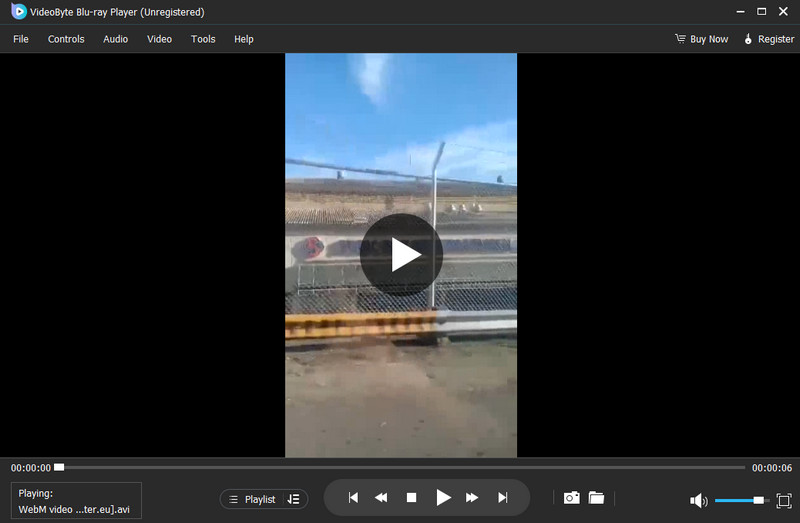
除了藍光,VideoByte 藍光播放器還可以處理數位影片。您可以播放各種影片格式,如 MP4、MOV、FLV、VOB、AVI、WMV、MKV 等。由於它具有 1080p 和 4K 視頻,因此您可以享受其品質。它還可以播放 DVD,使得軟體更加強大和可靠。
變更影片顏色功能
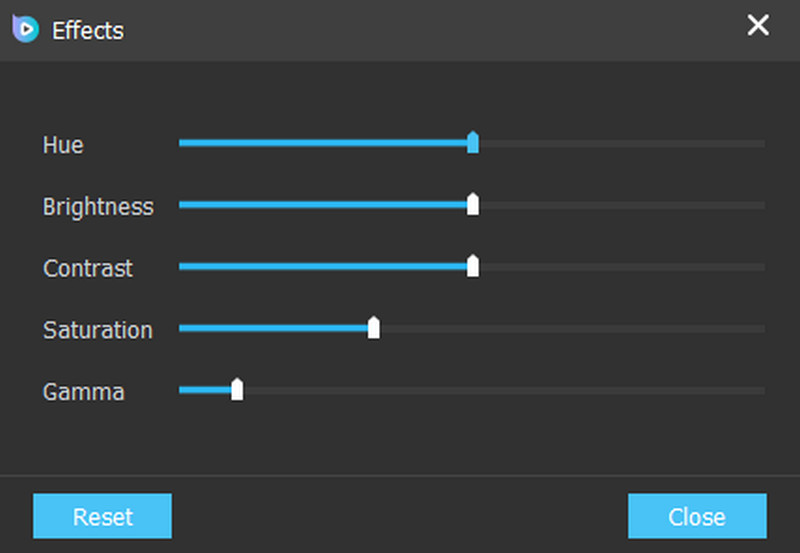
您想改變影片顏色嗎?您也可以在使用軟體時執行此操作。透過程式的效果功能,您可以輕鬆更改影片的亮度、飽和度、色調、對比度和伽瑪。
影片裁切功能
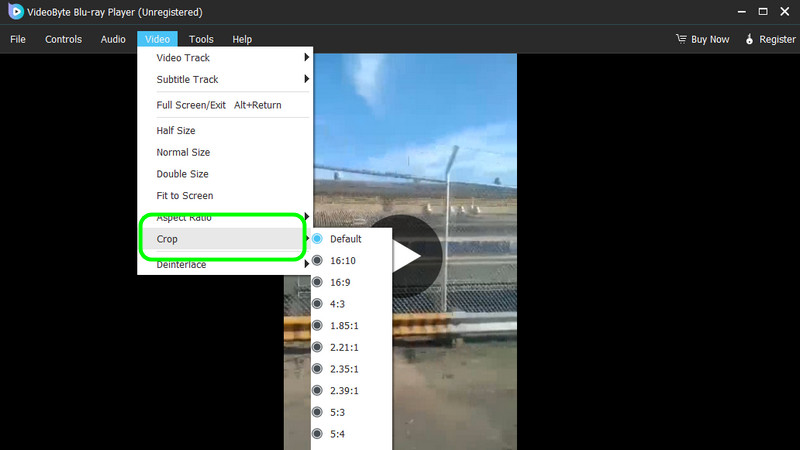
您也可以使用該軟體的影片裁切功能來裁切藍光內容。去除視訊邊角不必要的部分是一項非常有用的功能。您還可以使用此功能來… 裁切 MP4 視頻 和其他格式,使其對使用者更有用。
第 3 部分。 VideoByte 藍光播放器的簡單評論
如果您想了解更多有關媒體播放器的見解,請閱讀本部分。您將了解程式的優點、缺點、使用者體驗等。
該計劃的優點
- 這款媒體播放器能夠流暢播放藍光光碟。
- 它可以處理高清視訊。
- 該程式可提供簡潔友善的使用者介面。
- 它可以提供各種編輯功能,使影片成為更好的版本。
- 它可以播放DVD和各種不同格式的數位影片。
該計劃的缺點
- 程式有時運作不佳。
- 該軟體並非完全免費,訂閱方案也很昂貴。
- 它缺乏高級功能。
價錢
- 價格從 $29.95 起。
平台
- 該程式可在Windows和Mac電腦上運作。
使用者體驗
- 此程式操作簡單,可輕鬆播放藍光光碟。
- 訪問體驗令人滿意,因為它可以提供優秀的視訊和音訊品質。
- 它是一款有助於提升影片品質和帶來更好觀看體驗的實用軟體。
- 最好在使用專業版時再體驗一些進階功能。不過,它的套餐價格不菲。
第四部分:如何使用VideoByte藍光播放器
| VideoByte 藍光播放器 | AVAide 藍光播放器 | VLC 媒體播放器 | 5K播放器 | |
| 原生藍光光碟播放 | ✔ | ✔ | 限未受保護的; | ✘ |
| 商業加密支援 | ✔ | ✔ | 部分/非標準:需要外部 AACS/BD+ 庫,且仍然經常失敗 | |
| 藍光菜單支持 | ✔ — 完整選單和章節都已保留 | ✔ | 功能有限/需要額外設置 | ✘ |
| ISO/資料夾(BDMV)播放 | ✔ | ✔ | 對未受保護的 ISO/資料夾提供基本支持 | ✘ |
| 4K 超高清藍光播放 | ✔ | ✔ 最高可達 4K | ✘ | ✘ |
| 硬體加速 | ✔ — GPU 加速降低 CPU 負載 | ✔ — AMD/Intel/NVIDIA GPU 加速 | ✔ — 利用系統 GPU 進行一般播放 | ✔ — GPU加速 |
| 平台支援(作業系統) | Windows / Mac | Windows / Mac | Windows / Mac / Linux | Windows / Mac |
若要使用 VideoByte 藍光播放器播放光碟,請依照下列步驟操作。
步驟1將 DVD 或藍光光碟插入光碟機,啟動 VideoByte 藍光播放器,然後按一下 打開光盤 在程式螢幕上。
第2步光碟開始播放後,您就可以完全控製播放。使用視窗底部的控制可以暫停、跳過和調整音量。
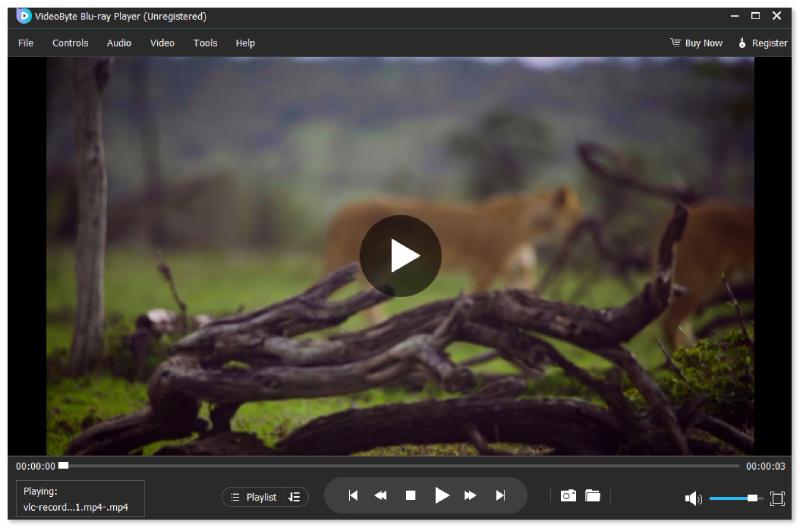
第五部分:3 個優秀的 VideoByte 藍光播放器替代方案
1. AVAide 藍光播放器

如果你想替換 VideoByte 藍光播放器,你可以使用 AVAide 藍光播放器。該程式更加可靠,因為它可以在處理藍光時為您提供所有最佳功能。您還可以播放高達 8K 的視頻,使其作為媒體播放器更加完美。此外,您可以透過其簡單的介面輕鬆播放內容。您也可以使用其進階設定來自訂您的播放清單。最後,您可以播放數百種格式,包括 MP4、MKV、MOV、AVI、WMV、MP3、AAC、AC3、DVD 等。

 安全下載
安全下載
2. VLC 媒體播放器
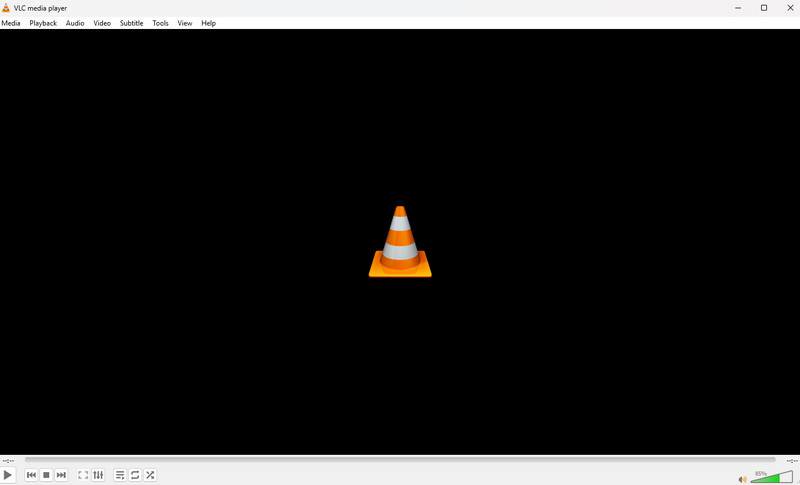
VLC 媒體播放器 這是另一個可以用來播放藍光光碟的替代方案。由於這款軟體是免費開源的,您可以免費使用其所有功能。它介面簡潔,播放藍光光碟的畫質也相當出色。您還可以使用其影片編輯功能來增強影片內容。唯一的缺點是它的介面設計略顯單調,對某些用戶來說不夠吸引人。此外,它也無法播放8K等高解析度影片。但是,如果您想要一款能夠流暢播放影片的免費藍光播放器,那麼這款軟體仍然值得考慮。
3.5K播放器
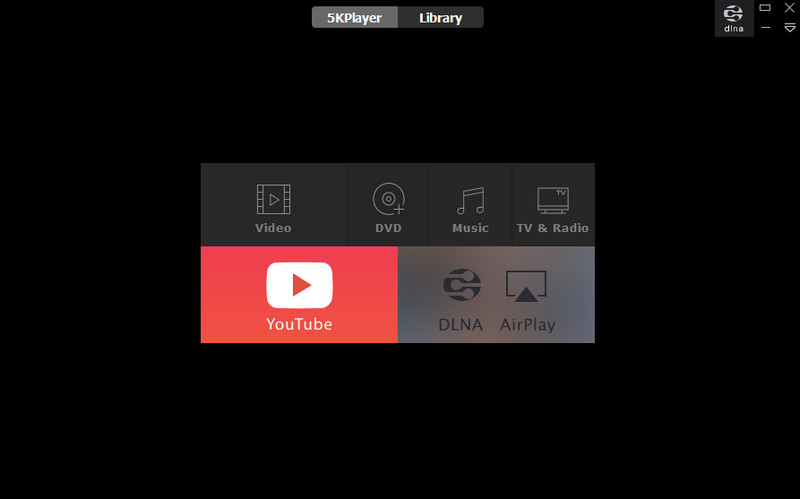
我們清單中的最後一個替代方案是 5K播放器。該程式甚至可以播放 4K 藍光,這使其非常出色。它也是能夠提供所有必要功能的先進軟體之一。它包括快照功能、視訊剪輯器、360 度回放等。此外,它還有一個庫部分,可讓您組織和排列播放清單。使用該軟體時,您還可以期待視訊獲得令人滿意的音訊品質。唯一的缺點是它的某些功能難以存取。它也不是免費的,所以您必須獲得該計劃才能不受任何限制地訪問更多功能。
第六部分:關於VideoByte藍光播放器的常見問題解答
VideoByte安全嗎?
根據官方解釋,答案是肯定的。從官方網站下載安裝VideoByte藍光播放器通常是安全的。它不包含捆綁的惡意軟體或廣告軟體,也不會在後台收集除基本許可證驗證和藍光解密要求之外的任何資料。
為什麼播放1080p電影時會出現卡頓?
這通常是由硬體加速停用、CPU/GPU效能不足、藍光碼率解碼負載過高或後台解密受保護光碟進程所造成的。在設定中啟用GPU加速、更新顯示卡驅動程式、關閉後台程式以及確保視訊檔案或光碟從固態硬碟 (SSD) 運行,都可以顯著提高效能。
VideoByte可以直接播放ISO檔嗎?
是的,但有一些條件。 VideoByte 藍光播放器支援藍光和 DVD ISO 文件,但通常需要先將其掛載為虛擬磁碟機。掛載後,程式就可以像讀取實體光碟一樣讀取 ISO 文件,並提供完整的選單導航。我可以直接使用 VideoByte 播放 ISO 檔案嗎?
有了這個 VideoByte 藍光播放器評測,您已經學到所有需要的東西了。閱讀完所有內容後,我們可以得出結論,該軟體值得用作多媒體播放器。但是,如果您正在尋找可以替代 VideoByte Blu-ray Player 的出色程序,我們建議您使用 AVAide 藍光播放器。它可以為您提供更多功能和卓越品質,使其成為 Windows 和 Mac 電腦上的理想媒體播放器。
功能齊全的多媒體播放器,可播放藍光、DVD、4K UHD 和其他視頻/音頻文件。


