


許多 Mac 用戶驚訝地發現 macOS 不支援藍光播放。即使將藍光光碟機連接到 Mac,系統也無法直接播放影片。要在 Mac 上觀賞藍光電影,你需要一台效能良好的 Mac 電腦。 適用於 Mac 的藍光播放器軟件 以獲得最佳體驗。本文確定了一個頂級列表並評估了每個玩家,以便您做出最佳決定。
第 1 部分:適用於 Mac 的 6 大藍光播放器
大多數商業藍光電影都採用 AACS 加密保護。藍光播放軟體必須存取儲存在系統庫中的 AACS 金鑰才能解密電影。然而,macOS 使用沙盒安全模型,限制應用程式存取受保護的系統資源的方式。這就是為什麼在 Mac 上播放藍光電影比較困難的原因。
Top 1:適用於 Mac 的 AVAide 藍光播放器
商業藍光光槃經過加密並受版權保護。只有部分媒體播放器可以繞過加密並讀取所有內容。 AVAide 藍光播放器 for Mac 是 Mac 上最好的藍光播放器之一,可以打開幾乎所有的藍光光盤。
主要特徵:
- 在 Mac 上打開幾乎所有的藍光光盤、ISO 和文件夾。
- 支持加密的藍光、DVD 和數字視頻。
- 包括自定義選項和視頻效果。
- 創建播放列表來管理和播放視頻。
- 完全控制藍光播放。
- 支援英特爾和蘋果晶片。

 安全下載
安全下載
- 優點
- 這款 Mac 藍光播放器易於使用。
- 它包括範圍廣泛的自定義選項和有用的工具。
- 它支持幾乎所有的視頻格式,包括藍光。
- 該軟件保持原始視頻質量。
- 缺點
- 您必須在硬盤上安裝藍光播放器。
前 2 名:VLC
VLC 媒體播放器 是一款流行的免費開源媒體播放器,支援多種視訊和音訊格式。許多用戶想知道 VLC播放器可以播放藍光光碟嗎? 在Mac上。事實上,VLC可以播放未加密的藍光光碟,但商業藍光電影通常需要額外的AACS庫。
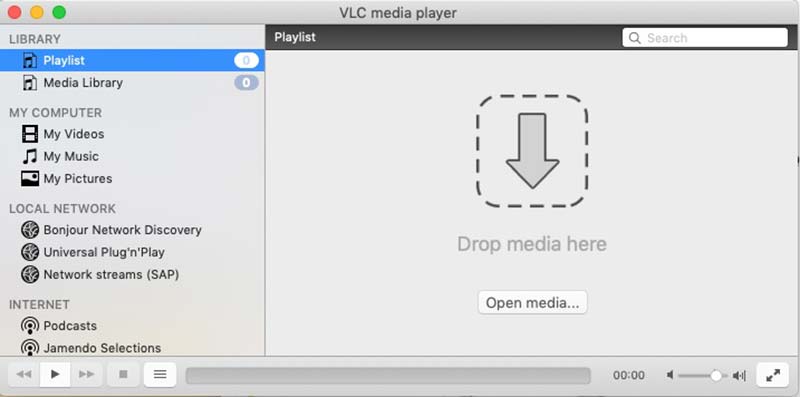
主要特徵:
- 播放未加密的藍光光碟、DVD 和影片。
- 下載在線視頻。
- 包含大量編解碼器。
- 提供基本和進階播放控制功能。
- 自 VLC 3.0.18 起,原生支援 Apple Silicon。
- 優點
- 這款適用於 Mac 的藍光播放器完全免費。
- 它是高度可定制的。
- 它可以通過插件進行擴展。
- 缺點
- VLC 只能播放未加密的藍光光碟,因為它無法在沒有額外程式庫的情況下解碼 AACS 或 BD+ 加密。
第三名:麥高
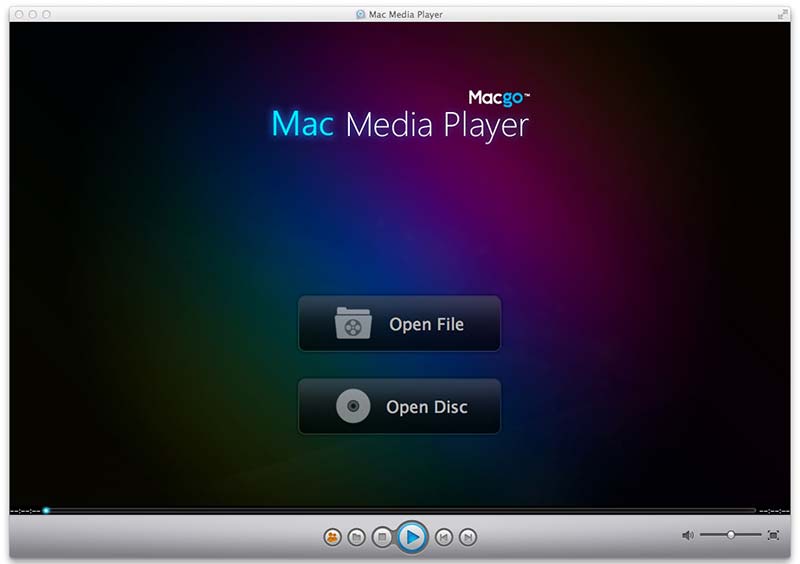
Macgo 是適用於 Mac 的最佳藍光播放器之一。它提供具有基本功能的免費版和具有完整功能的專業版,每個許可證的費用為 $39.95。根據研究,專業版可以流暢播放藍光光盤。
主要特徵:
- 控制音訊和視訊設定。
- 配備可自訂外觀。
- 提供靈活的方案。
- 播放商業藍光光碟。
- 使用 Rosetta 進行翻譯,在 Apple Silicon 上運行。
- 優點
- 它是適用於 Mac 和 PC 的多功能藍光播放器軟件。
- 內置的 BluFast MX 為 Mac 用戶提供無縫體驗。
- 視頻質量很好。
- 缺點
- 免費版不能玩 4K分辨率 視頻。
- 它不支持 3D 內容。
前四名:Elmedia Player
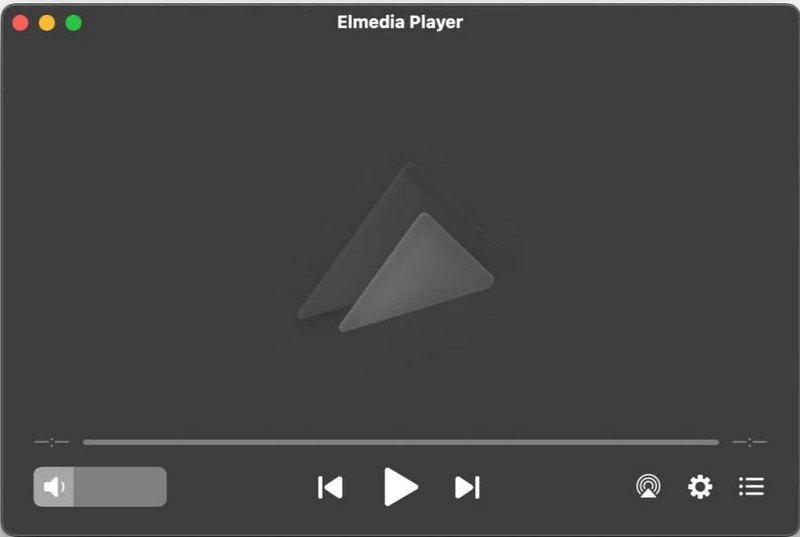
Elmedia Player 是一款專為 macOS 設計的熱門藍光播放器。憑藉其現代化的設計和內建的串流功能,Elmedia Player 是希望擁有功能全面的媒體播放器的 Mac 用戶的理想選擇。
主要特徵:
- 無需額外解碼器或軟體,即可在 Mac 上播放藍光光碟。
- 將視訊串流傳輸到 Apple TV、智慧電視或支援 DLNA 的裝置。
- 提供對自訂設定的完全控制權。
- 提供音訊視訊同步功能和視訊去隔行功能。
- 支援英特爾和蘋果晶片。
- 優點
- 播放 4K 解析度的藍光光碟。
- 提供豐富的視訊和音訊自訂設定。
- 支援建立個人化播放清單。
- 缺點
- 不支援螢幕錄製。
前 5 名:DVDFab 超高清播放器
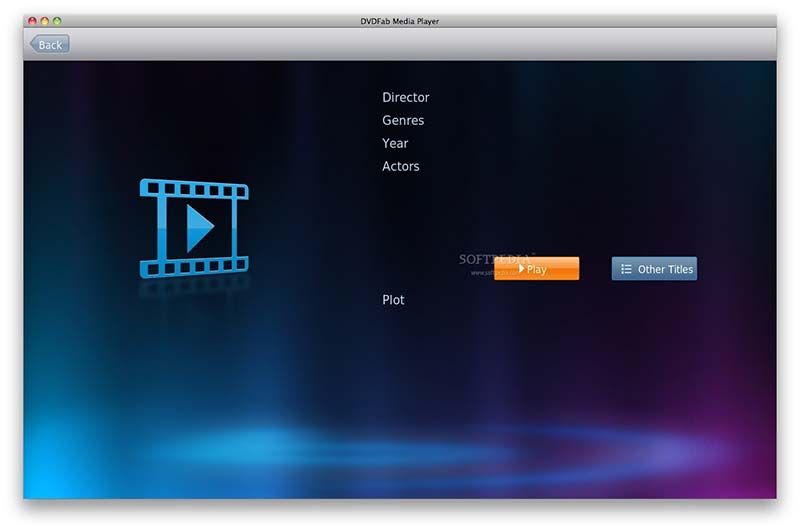
DVDFab Player 可以在您的桌面上播放各種媒體文件,從在線視頻到藍光光盤。你只需要打開你的電影,坐下來,隨時享受它們。這使得它在普通人中很受歡迎。
主要特徵:
- 在 Mac 上以 4K 畫質播放藍光光碟。
- 易於操作和控制。
- 使用播放列表管理視頻。
- 支援PC和電視播放模式。
- 針對 Apple Silicon Mac 進行了最佳化。
- 優點
- 它提供出色的視頻色彩、對比度和清晰度。
- 它可以播放藍光光盤、ISO 映像和文件夾。
- 此播放器支持 2D 和 3D 內容。
- 缺點
- 免費版本是有限的。
前 6 名:Leawo 藍光播放器
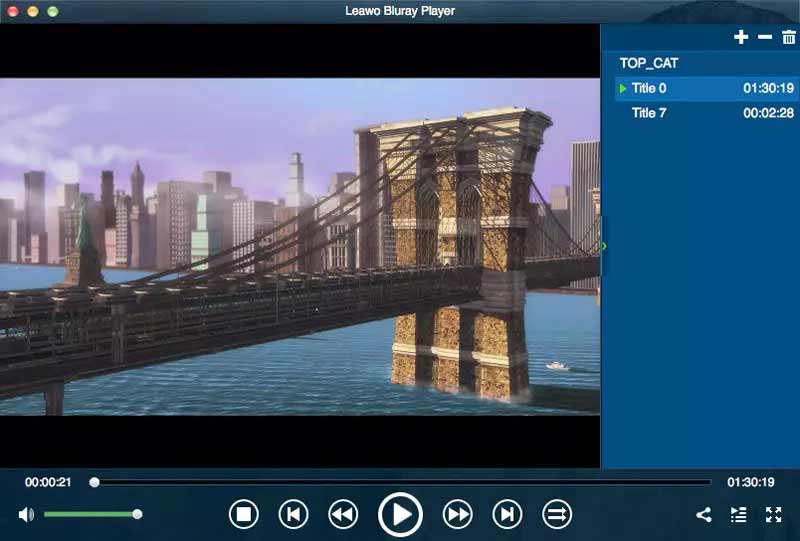
Leawo Blu-ray Player 是 Mac 和 PC 上可用的媒體播放器和藍光播放器。體面的觀看體驗使其成為市場上最好的播放器軟件之一。與其他播放器不同,它只支持包年,費用為$68.16。
主要特徵:
- 建立播放列表,即可連續播放影片。
- 管理藍光和數位視訊。
- 透過HDMI介面將音訊輸出到外部設備。
- 20秒內即可載入藍光光碟。
- 透過 Rosetta 翻譯在 Apple Silicon 上運行。
- 優點
- 該播放器使用的系統資源很少。
- 界面直觀且易於瀏覽。
- 它可以從藍光中刪除區域代碼。
- 缺點
- 它缺乏標準的光盤播放,比如 3D藍光.
第二部分:如何為 Mac 選擇外部藍光光碟機
在Mac上安裝藍光播放器之前,使用者必須先確保擁有相容的藍光光碟機。由於現代Mac電腦不再內建光碟機,因此您需要外接式藍光光碟機才能讀取藍光光碟。
為什麼DVD光碟機無法播放藍光光碟?
普通DVD光碟機無法讀取藍光光碟,因為藍光光碟採用的是不同的雷射技術。藍光雷射的波長較短,因此能夠讀取藍光光碟上更高的資料密度。所以,一般DVD光碟機根本無法辨識藍光內容。
哪些類型的藍光光碟機與Mac相容?
選擇藍光光碟機時,請專注於以下技術和實體標準:
- 尋找有 USB-C 線纜的外接藍光光碟機,或使用 USB 3.0/3.2 連接埠。
- 選擇自備電源或帶有Y型電纜的硬碟,以確保穩定的電源供應。
- 請確保硬碟與 macOS 10.13 或更高版本相容。
- 如果計劃儲存大量數據,請選擇支援 BDXL 的磁碟機。
第三部分:如何在 Mac 上播放藍光光碟
如前所述,播放藍光光盤可能不像數字視頻那麼簡單,儘管您擁有 Mac 上最好的藍光播放器。因此,我們使用 適用於 Mac 的 AVAide 藍光播放器 作為向您展示基本工作流程的示例。
步驟1在 Mac 上安裝藍光播放器
在您的 Mac 上下載最好的藍光播放器並安裝它。它與 Mac OS X macOS 10.12 或更高版本兼容。然後從您的桌面或“應用程序”文件夾啟動它。
第2步打開藍光
將藍光光盤插入驅動器。點擊 打開光盤 按鈕,然後選擇主電影文件進行加載。
第 3 步控製播放
幾秒鐘後,電影將在加載後自動播放。然後你會在底部看到一個快速控制欄。在這裡,您可以向前和向後播放、暫停播放、在重要幀處截屏或創建播放列表。如果您想獲得高級控件,請轉到窗口頂部的菜單欄。頂部菜單欄還可以讓您調整視頻質量、音頻通道等。

第四部分:關於Mac版藍光播放器的常見問題解答
為什麼 VLC 不能播放我的藍光電影?
首先檢查你的VLC版本,只有V3.0及以上版本才能播放藍光光盤。此外,商業藍光光盤播放需要 BD+ 解碼庫。如果您的系統沒有它,VLC 無法解碼電影。最後一個主要原因是 VLC 無法解密您的藍光光盤,您必須嘗試其他播放器。
Mac 是否有藍光播放器應用程序?
不是。QuickTime Player 是 Mac 上的內置媒體播放器。它可以播放流行的視頻文件,如 M4V、MOV、MP4 等,但無法打開藍光電影。因此,您必須使用第三方藍光播放器或翻錄電影,然後使用 QuickTime 播放。
我在 MacBook Air 上觀看 4K 藍光光碟需要 4K 藍光播放器嗎?
是的。如果你想的話 播放 4K 藍光 如果您想在 MacBook Air 上觀看 4K 藍光電影,則需要一台支援超高清藍光播放的 4K 藍光播放器。它可以提升您在高解析度顯示器上觀看標準藍光光碟時的觀影體驗。
現在,你應該明白 適用於 Mac 的最佳藍光播放器 以及每個玩家的優點和缺點。您可以按照我們的評論和介紹來獲得最合適的播放器,例如適用於 Mac 的 AVAide Blu-ray Player,以獲得更好的觀看體驗。如果您有更好的建議或其他問題,歡迎在本帖下方留言,我們會盡快回复。
功能齊全的多媒體播放器,可播放藍光、DVD、4K UHD 和其他視頻/音頻文件。


