影像的清晰度和清晰度可以產生很大的影響,特別是當我們從事內容創作、業務、創建作品集等時。透過利用升級技術,您可以使用先進的演算法和人工智慧驅動的工具對其進行升級,從而顯著提高解析度和整體質量,而不會影響細節。本文將介紹所有方法 高級影像 可以在網路上、個人電腦甚至手持裝置上正常運作。
第 1 部分:如何免費線上升級圖片 - 5 種方法
1. AVAide Image Upscaler [最佳線上影像升級器]
在許多線上高檔圖像生成器中,我們可以有把握地說 AVAide 圖像升頻器 是最好的,因為它易於使用和有效。由於 AVAide 中整合的 AI,影像可以放大高達 800%,同時適當地關注細節和清晰度,這對於攝影師、設計師和內容創作者來說非常有用。
AVAide 的主要優勢之一在於其能夠在不添加浮水印的情況下進行高品質的影像處理。它能快速產生高解析度影像,且無需繁瑣的設定。更重要的是,AVAide 能夠真正為照片增加像素,而不僅僅是放大,從而確保縮放後的影像保持原始品質。憑藉其簡潔的介面、靈活的功能和人性化的設計,AVAide 是追求輕鬆視覺增強的用戶的理想選擇。
步驟1開啟一個新選項卡,然後在搜尋欄上輸入 AVAide Image Upscaler 進行搜尋。然後,擊中 進入 並在出現時單擊它。
第2步點擊 選擇一張照片 按鈕並選擇您想要在裝置上升級的影像。此網路工具支援各種格式,因此這裡支援您的圖像檔案。
第 3 步之後,選擇您想要使用的放大級別,例如 2x 和 4x。如果您想使用 6x 和 8x,則必須以更便宜的價格購買積分。
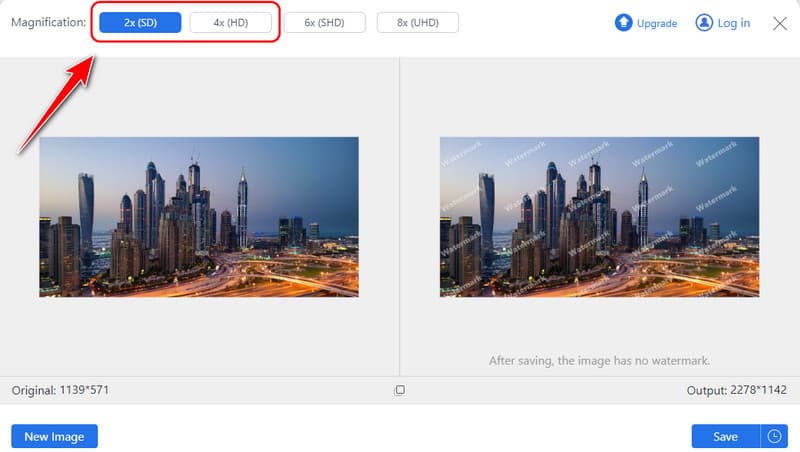
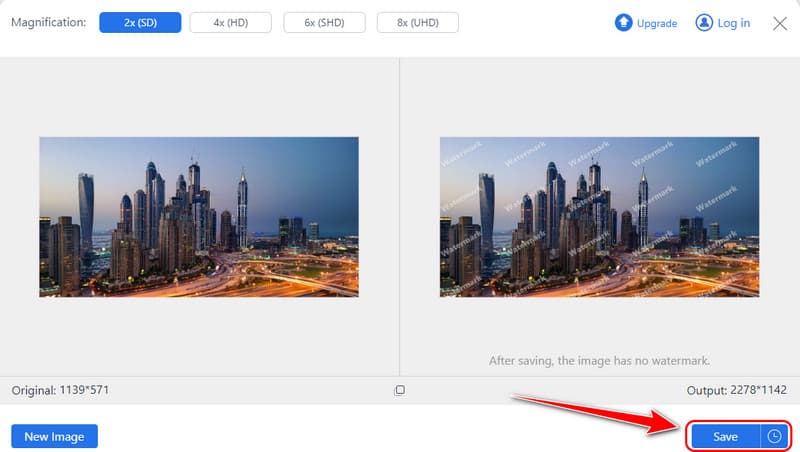
步驟4快速預覽右側的放大版本,然後按一下 保存 在您的裝置上下載升級版本。
2.高檔。媒體
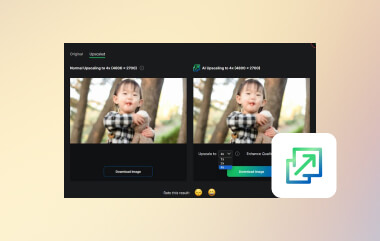
高級.媒體 它操作簡便,使用媒體格式,並且能夠很好地適應更大的圖像尺寸。由於這項技術,使用者可以將影像放大至 4 倍而不會損失任何品質。該平台適合需要快速獲得結果的用戶,因為無需選擇複雜的選項。其簡潔性是其主要優勢之一,但與 AVAide 等工具相比,它提供的自訂處理功能略顯不足。
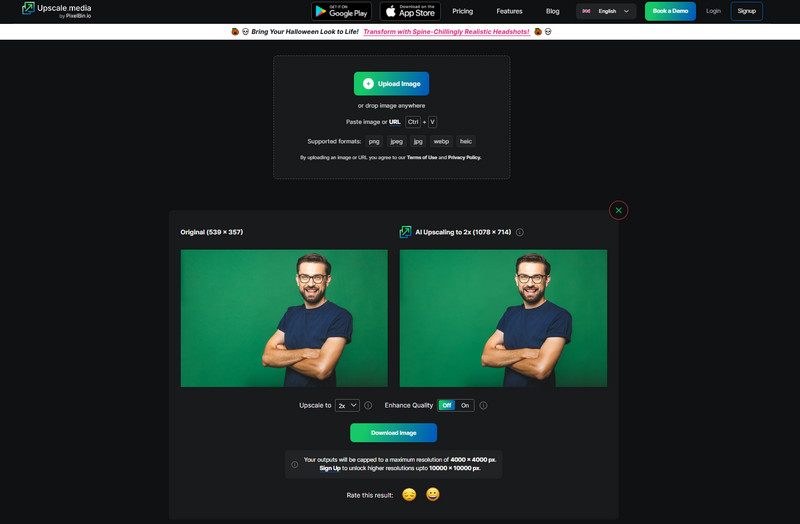
步驟1打開瀏覽器並蒐索 Upscale.Media。在這裡,點擊上傳圖像將其導入。
第2步等待處理;點選 下拉式選單 按鈕來選擇您想要套用的高檔等級。勾選 提升品質 按鈕以提高影像品質。
第 3 步之後,單擊 下載圖片 保存最終輸出。
3. 像素切割人工智慧
像素切割人工智慧 它擁有適合內容創作者的創意工具,包括圖像放大工具。這個人工智慧增強平台可以提升社群媒體貼文、產品攝影和宣傳資料的圖片品質。然而,雖然它在影像放大時的精細調整方面表現出色,但與 AVAide 相比,其影像放大效果略顯粗糙。因此,它更適合快速調整,而非複雜的影像處理。如果您需要 AI像素增強器 在旅途中,這是最好的選擇之一。
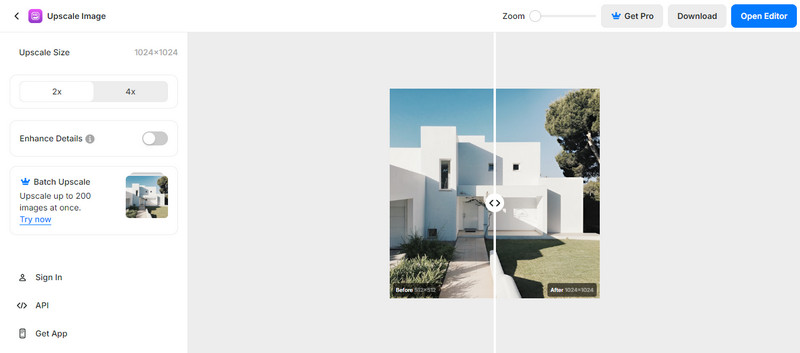
步驟1前往 Pixelcut AI 官方頁面並點擊 高級形象 在這裡上傳您的照片。
第2步選擇之間 2x 和 4x 您想要套用於照片的放大。如有必要,請按一下「增強細節」以提高質量,但這僅適用於高級用戶。
第 3 步勾選類似下載的按鈕以獲得最終輸出。
4.IMG升級器
另一種使用人工智慧的線上影像升級器是 IMG升級器,這有望提高圖像品質。它提供高達 4 倍的放大倍率;它改善了拍攝的肖像、風景、產品圖像等影像。儘管可信,但 IMGupscaler 必須結合 AVAide 透過處理複雜的紋理影像和增強的解析度所展示的複雜的增強功能。
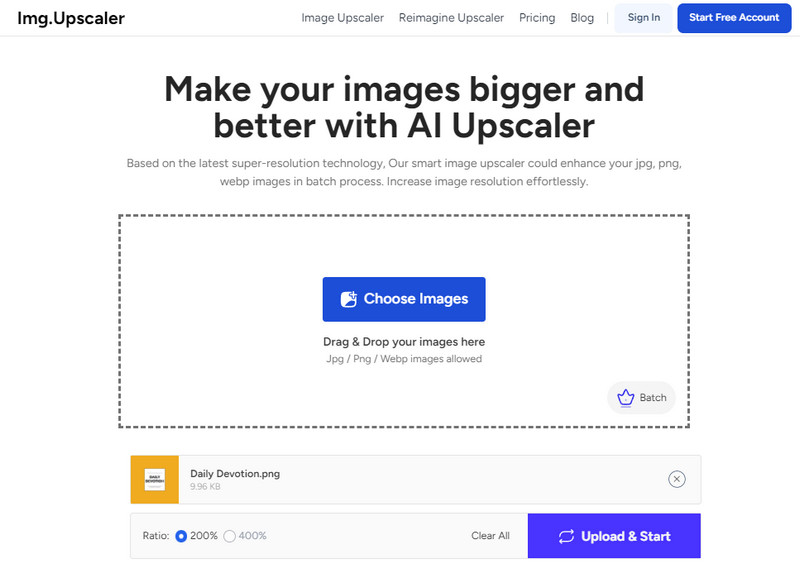
步驟1同樣的方法,打開瀏覽器,搜尋其官方頁面。
第2步點擊 選擇圖片 匯入儲存在裝置上的您想要增強的照片。
第 3 步接下來,選擇您要使用的比率百分比並點擊 上傳並啟動 啟動處理。
5.圖片藝術
美圖 PicsArt 也深受創意愛好者的喜愛,它以其強大的圖像編輯和放大功能而聞名。這款工具可以幫助使用者快速提升影像分辨率,豐富他們的影像庫。就此而言,雖然 PicsArt 對普通用戶來說有很多優點,但其圖像放大功能不如 AVAide 那樣精細和細緻。不過,對於任何想要放大影像(無論是否需要處理複雜細節)的用戶來說,PicsArt 都是不錯的選擇。
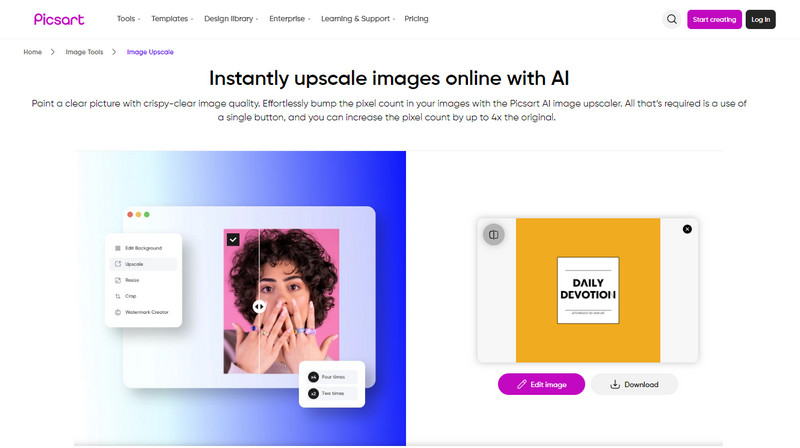
步驟1使用您喜歡的瀏覽器開啟此 Web 工具,然後按一下「瀏覽檔案」以找到您想要升級的圖片。
第2步等待處理,因為圖像現在正在透過網路工具的放大方法。
第 3 步完成後,勾選 下載 按鈕來保存它。
第 2 部分:如何使用 Windows 和 Mac 上的軟體放大圖片 - 5 種方法
1. 黃玉十億像素人工智慧
黃玉十億像素 AI 被認為是用於放大影像的領先桌面工具之一。憑藉人工智慧技術,影像改善能力高達600%,保持影像清晰。對於所有形式的照片、繪畫和藝術品,您都可以透過可根據個人喜好調節的升級功能獲得所需的銳利和詳細的解析度。專業人士大多喜歡該軟體,因為它的高品質和靈活性使其適用於 Windows 和 Macintosh 作業系統。
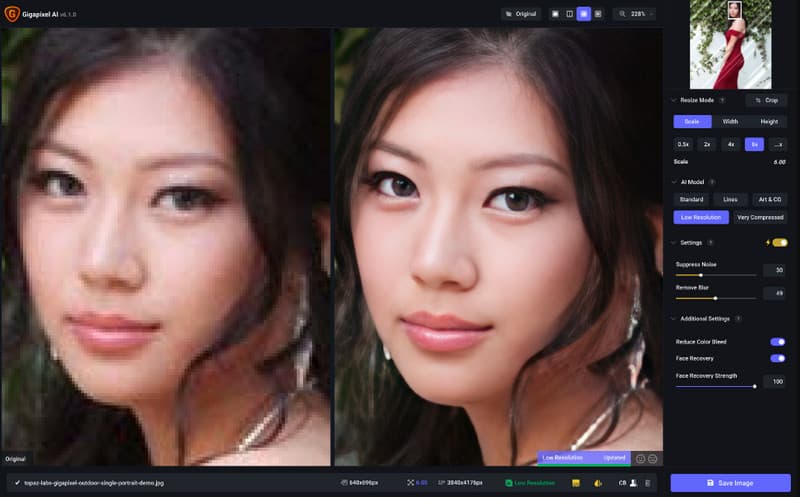
步驟1打開它並上傳您想要升級的圖像。然後,前往 編輯, 優先,然後選擇新新增的功能, 自動駕駛儀.
第2步在此處的選項中選擇要應用於影像的升級,並且可以設定 AI 模型以確保品質。
第 3 步完成後,導出最終輸出以獲得升級版本。
2. Adobe Photoshop
Adobe Photoshop 是使用最廣泛的影像編輯工具之一,提供了潛在的無限機會。儘管 Photoshop 本質上並不是一款更高檔的影像,但它具有出色的調整大小工具,您可以使用它們來放大細節。對於那些除了放大之外還希望使用增強模組的人來說,Photoshop 工具非常有用。它的學習曲線會產生一個問題,因為不建議那些不經常使用它的人使用它,而且訂閱是一個缺點。
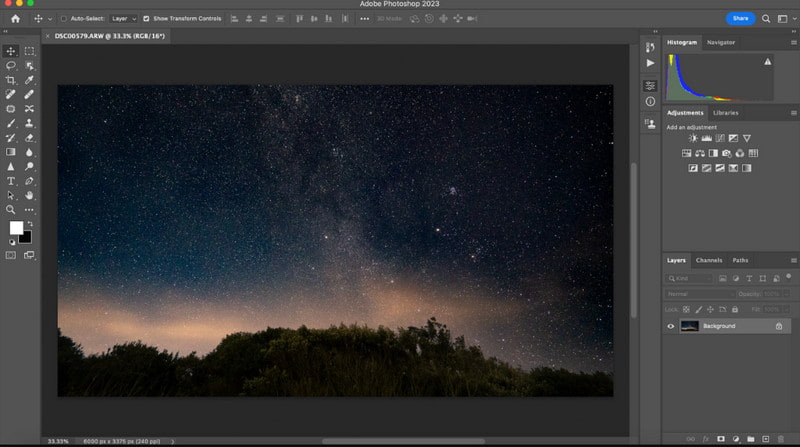
步驟1在 Photoshop 中開啟要編輯的影像,前往 照片, 然後 提高.
第2步在這裡,選擇 超分辨率 從出現的框中快速預覽圖像,然後按一下 申請 或者 行 來保存它。
第 3 步匯出最終輸出以將其儲存在您的 PC 上。
3. 預覽
想要使用基本工具免費裁剪或縮放圖像的 Mac 用戶會發現 預覽 這款軟體非常實用。雖然它的AI功能不如清單中某些軟體強大,但Preview使用起來極為簡單,足以勝任基本的影像放大工作。對於那些想要快速放大圖像而又不想下載其他應用程式的用戶來說,它堪稱完美之選。因此,如果您想學習如何放大圖像,請按照我們提供的說明進行操作。
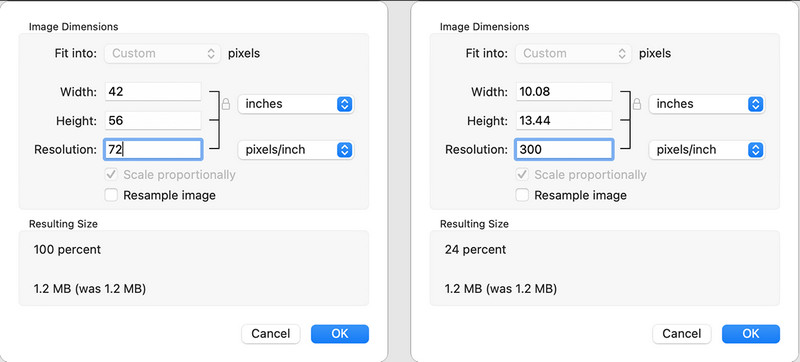
步驟1使用預覽打開圖像並選擇 工具 從上面的選項中。然後,點擊 調整大小.
第2步會有選擇;您可以使用預定的測量值選擇適合或自訂影像的寬度和高度尺寸。
第 3 步如果完成,請按一下 行 並按住 命令 和 秒 來保存它。
4.ON1調整AI大小
ON1 調整 AI 大小 是一款相當先進的放大軟體,結合了人工智慧和銳利度技術。該工具在攝影應用中經常使用,因為它具有縮放影像的正確功能,同時保持有關紋理和邊緣的細節的更高強度。它還具有批次和其他精細的特性,例如平鋪和畫廊環繞支持,並且可以與 Windows 和 MAC 作業系統一起使用。
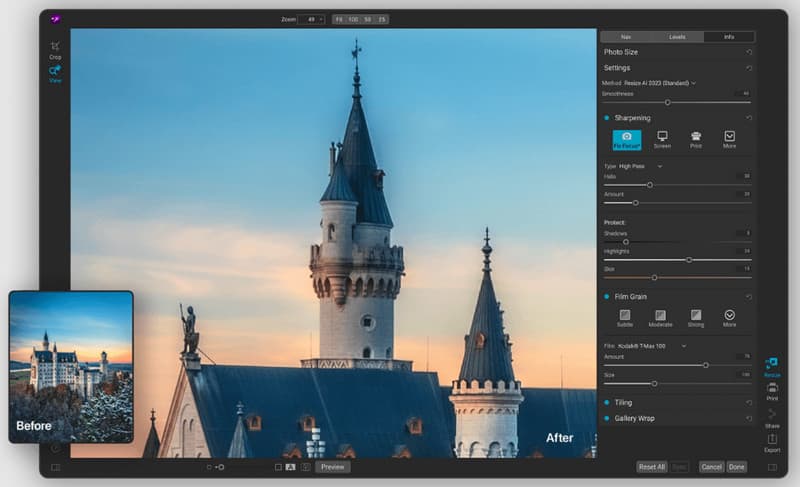
步驟1在這裡上傳你想要的圖片並打開 調整大小 介面右側的選項。
第2步選擇要用於放大影像尺寸以滿足您的需求的調整大小值。
第 3 步打鉤 完畢 和 出口 完成後就可以了。
5. 更大幅度的擴展
更銳利的縮放 是一款小型免費軟體,可為 Windows 作業系統升級照片。它提供多種演算法來以高品質提升影像,最適合想要避免安裝可以增強影像品質的軟體的個人。它可以將圖像、網頁圖形、照片和文件增強到比原始尺寸更大或更小的尺寸(視情況而定),儘管它不具備您在競爭對手中可能找到的所有智慧功能。
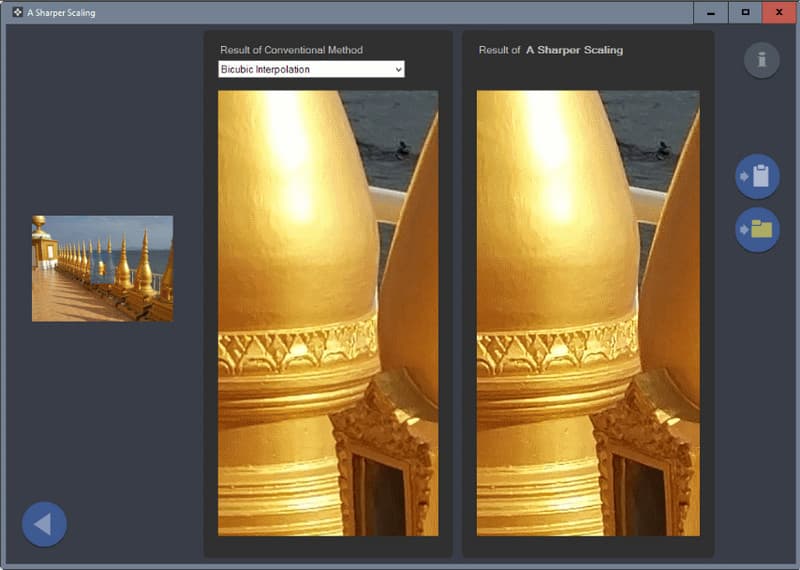
步驟1打開應用程式並在此處匯入您想要升級的圖片。
第2步勾選下拉按鈕,從您想要用於放大影像的傳統方法中選擇一個選項。
第 3 步快速預覽並導出。
第 3 部分:如何在 iPhone/Android 升級照片
雷米尼 是另一個適用於 iPhone 和 Android 的社交應用程序,可用於圖像放大。在人工智慧的幫助下,它在放大較小的圖像、提高清晰度和重建丟失的細節方面最為足智多謀。要求增強肖像照片的人很受歡迎,這表明該應用程式最適合個人使用。然而, Remini 照片增強器 在應用程式商店中免費使用,但它包含應用程式內購買選項,您可以在其中獲得更高品質的圖片和其他功能。
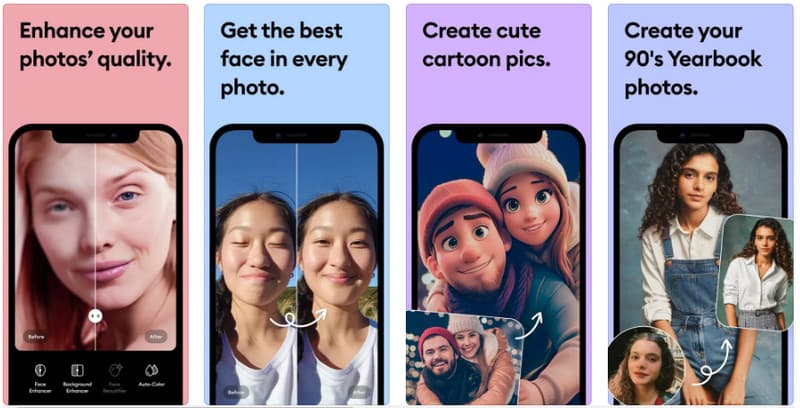
步驟1在 Android 或 iPhone 上下載 Remini 應用程序,然後啟動它。
第2步若要提升影像質量,請按一下此處的「增強」按鈕,然後選擇要提升品質的影像。
第 3 步完成後,將文件匯出到您的相簿或圖庫。
第四部分:影像放大常見問題解答
我可以免費放大圖片嗎?
是的,可以。有很多免費的圖片放大軟體。您可以選擇 AVAide Image Upscaler、GIMP 和 Waifu2x 來免費放大您的照片。
如何將低解析度影像轉換為高解析度影像?
您可以使用基於人工智慧的照片放大工具。它們不僅可以提高分辨率,還可以自動銳利化邊緣、去除模糊和校正顏色。
圖片放大後會改變原始尺寸嗎?
通常情況下是的。放大影像是指提高影像的分辨率,例如從 720p 提高到 1080p 或 4K。這會直接增加像素數量,從而改變影像的尺寸(寬度 × 高度)。
放大影像後,檔案大小一定會增加嗎?
大多數情況下,是的。像素數量的增加通常會導致檔案體積增大,但具體大小取決於所使用的壓縮格式(例如 JPG、PNG、WebP)和壓縮參數。
最後,你已經學會了 線上升級影像 或離線,您將需要一個專用工具,我們這裡有一個清單。選擇您喜歡的一項並按照我們新增的步驟進行操作。