銳利化影像可以使我們的照片更清晰,更生動,這就是為什麼它是一個完美的解決方案。利用先進的數位網路工具,照片美化變得更快且免費。目前已有許多用戶友好的線上工具,使流程變得簡單,只需點擊幾下即可獲得專業的外觀。
本文將介紹 5 種線上工具來 銳化影像。我們將評估是否可以使用它們在線、免費或無浮水印地銳化圖像,並說明如何使用它們。
線上銳化影像工具比較
| 在線的 | 自由 | 無浮水印 | 借助人工智慧 | 8 倍升級 | 質量 | 同步比較 | 速度 |
| 是的 | 是的 | 是的 | 是的 | 是的 | 高的 | 是的 | 快速地 |
| 是的 | 是的 | 是的 | 不 | 不 | 低的 | 不 | 快速地 |
| 是的 | 是的 | 是的 | 不 | 不 | 中等的 | 不 | 快速地 |
| 是的 | 是的 | 是的 | 是的 | 不 | 低的 | 不 | 中等的 |
| 是的 | 是的 | 是的 | 是的 | 不 | 中等的 | 不 | 慢 |
1. AVAide 影像升級器 [線上]
AVAide 圖像升頻器 與 AI 技術相關,可透過升級幫助銳化圖片。與其他線上工具不同,此應用程式易於使用且能出色地處理圖像,並且您可以透過 AVAide Image Upscaler 在線免費銳化圖像且不帶浮水印。並且可以透過任何瀏覽器訪問,使得該應用程式對網路友好。
除此之外,它還支援多種流行的圖像格式,使得上傳過程快速進行,無需先轉換即可銳化。請按照下面部分的指南了解其工作原理。
步驟1首先,在您喜歡的瀏覽器上開啟新分頁並蒐索其官方網頁。然後,點擊 AVAide 產品的鏈接,您將被導向到線上升級程式。點選 選擇一張照片 打開您的圖庫並上傳您想要銳利化的圖片。
第2步其次,點擊上面的放大層級以使用其放大選項。您可以先嘗試可用的選項,然後再匯出它們以供以後使用。
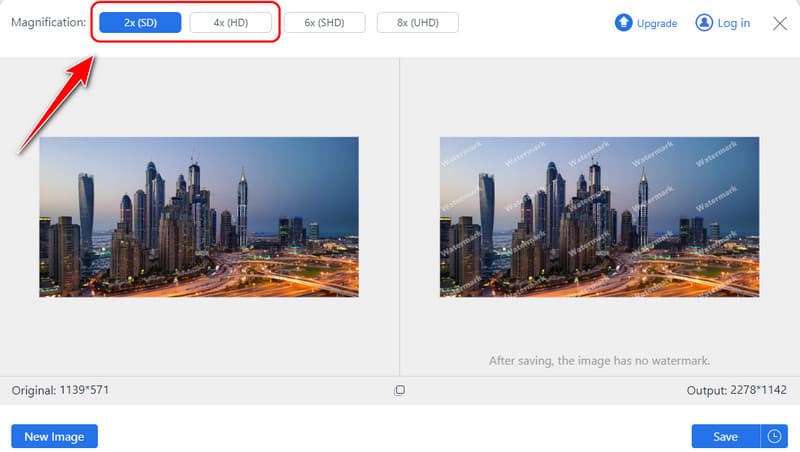
第 3 步處理完成後,您必須選擇要使用的一個,單擊 保存 按鈕將影像的放大版本下載到您的裝置。
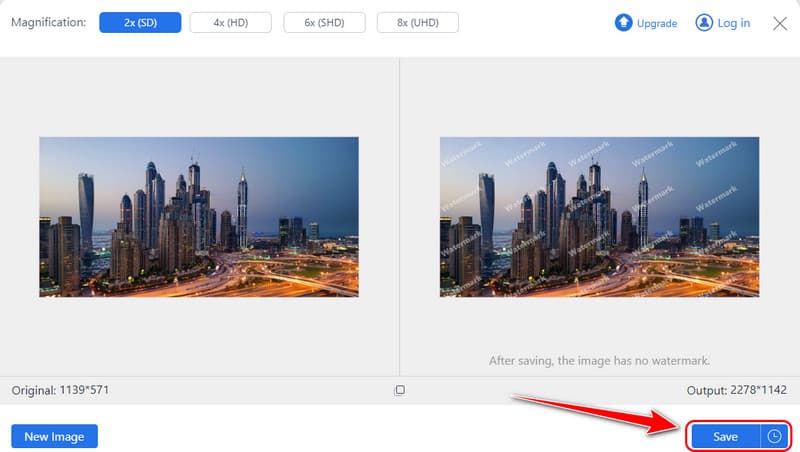
注意:在下載銳利化影像之前,您可以將遊標停留在影像上以啟動放大鏡並進行同步比較,這有助於您評估最合適的放大倍率。
2. PineTools [線上]
松樹工具 提供市場上最簡單、最清晰的圖像線上工具,而且免費。
與 PineTools 的所有介面一樣,可以透過簡單的滑桿精確設定清晰度,沒有任何干擾元素。它非常適合快速修復,有兩個選項,可讓使用者控制應進行的銳利化程度以及在影像中精確定位這些細節的位置。
此外,PineTools無需註冊,並且支援多種影像檔案格式。但最終的影像品質並不令人滿意,因為它只是進行了邊緣增強,而不是增強了影像品質。無論如何,它是一個易於使用的免費線上銳化圖像工具。如果你喜歡高品質而不是便利性,你可以嘗試 使用 Photoshop 銳利化影像.
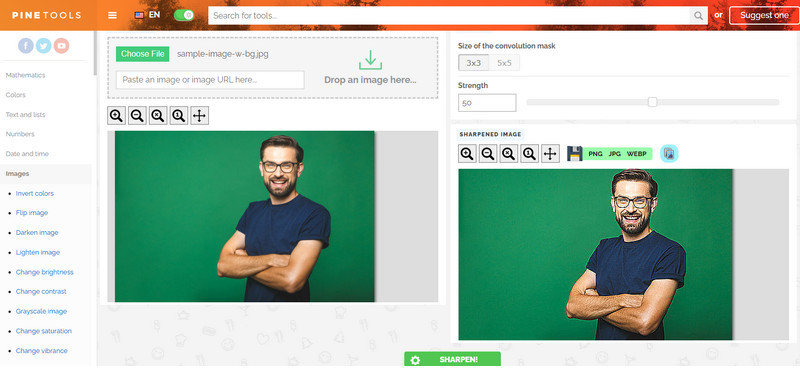
步驟1前往 PineTools 並找到它的線上銳化影像。
第2步點擊 選擇文件 在此處上傳圖像並根據您的需求編輯可用選項。
第 3 步然後,點擊 銳化.
3. 銳化影像 [線上]
該應用程式名為 銳化影像 - 免費線上工具 顧名思義:免費線上銳利化影像。它有一個高效的介面,可以透過適當的滑桿進行所有必要的影像銳化調整,並且對於新手來說速度相當快。此免費工具可以處理多種圖像格式,使其適用於所有形式的照片並且易於使用。銳利化影像 - 免費線上工具專為輕微照片增強而設計,適合喜歡簡單有效的銳利化工具的使用者。
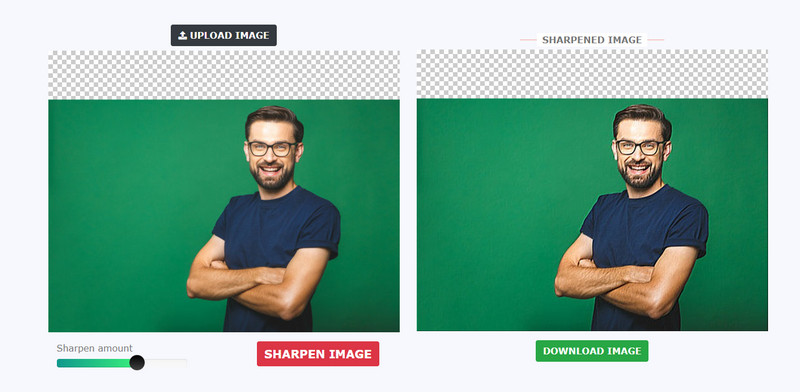
步驟1前往該銳化圖像工具的主網站,然後按一下 上傳圖片 匯入照片。
第2步調整銳利化滑桿以套用所需的量,然後按一下 銳化影像.
第 3 步之後,單擊 下載圖片 得到最終結果。
4. Media.io [線上]
媒體io 是一個基於網路的工具,提供增強圖像的選項並幫助那些不想下載任何內容的人。透過人工智慧的應用解決的自動模糊效果提高了該工具的清晰度和細節。 Media.io也支援多種文件格式;例如,使用者可以同時上傳不同的文件類型,並使用該程式同時分析所有文件類型,這對於同時處理多個文件的使用者尤其有價值。透過使用 Media.io,使用者可以提高影像質量,而無需花費太多精力在社群媒體平台上分享或列印,因為 AI 可以銳化其支援的影像。
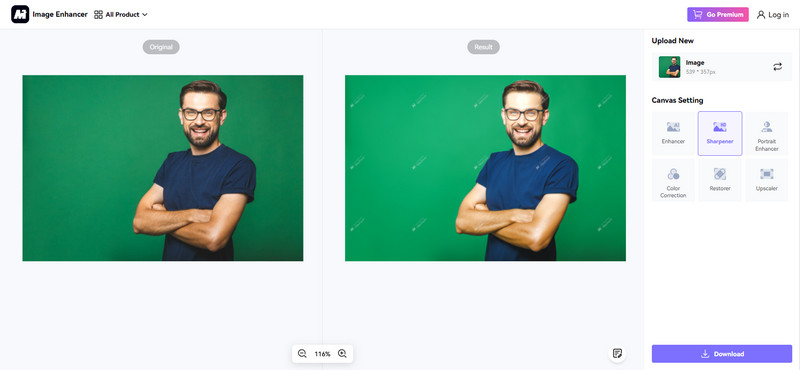
步驟1開啟 Media.io 並前往影像銳化器。然後,點擊 線上模糊影像 為增強器開啟一個新頁面。點選 上傳圖片 新增您想要銳化的影像。
第2步上傳完成後,點選 捲筆刀 從畫布設定中,它將對影像套用自動銳化器。
第 3 步然後,點擊 下載 以獲得銳化影像。
5. Upscale.media [線上]
高級媒體 是一款專門為基於深度學習的影像增強和放大而開發的優雅的Web應用程式。使用者可以輸入影像和Upscale。然後 Media 應用智慧銳利化和縮放演算法進行最佳化。對於想要獲得比通常可用影像品質更好的影像(例如用於商業演示或作品集)的用戶來說,它也被證明是有用的。結果,高檔。媒體專注於細節並非常注重質量,因此即使是低解析度的影像也能變得清晰銳利,看起來就像是經過專業人士編輯的一樣。
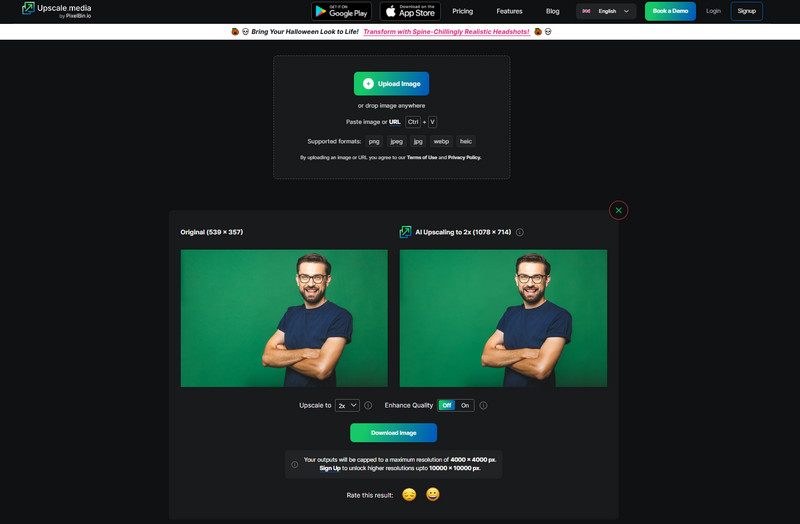
步驟1造訪官方網頁並點擊 上傳圖片 在此處新增您要編輯的圖片。
第2步之後,單擊 下拉式選單 按鈕來選擇要套用於影像的放大等級。如果您想進一步增強它,請勾選 在 按鈕。
第 3 步若要處理圖像,請按一下 下載圖片,您將立即得到它。
關於線上銳利化影像的常見問題
AI銳利化與傳統銳利化:哪種比較適合老照片?
AI影像增強技術透過分析影像結構並重建缺失的細節,使其更適合處理老舊或低解析度照片。傳統的銳利化方法僅增強邊緣對比度,並且可能會放大雜訊,因此更適合處理本身品質很高的影像。
我可以在線將低解析度 JPG 圖片銳化到 4K 解析度嗎?
線上工具可以利用人工智慧將低分辨率 JPG 圖片放大到 4K 分辨率,但它們無法真正還原原始細節。雖然放大後的圖片看起來更清晰,但在紋理細節方面卻無法與原生 4K 照片相媲美。
為什麼我在網路上銳利化照片後,照片看起來會變得像素化?
過度銳利化會同時增強邊緣和雜訊,使像素更加明顯。低品質的原始影像和線上工具中過於激進的預設設定往往會加劇這種現象。
如何評價線上影像銳化工具?您可以快速查看我們在第一部分提供的表格。首先,檢查是否可以免費下載無浮水印圖像。其次,您還應該專注於處理速度和影像品質。例如, AVAide 圖像升頻器 允許你 銳化影像 在不同的放大倍率下,比較銳化前後的影像質量,使其放大結果更加可靠。