您的 LinkedIn 個人資料橫幅就像個人資料頁面頂部的大海報。這是人們首先註意到的!它就是位於您的個人資料圖片後面的那張寬圖片。你有沒有想過完美的 LinkedIn 橫幅尺寸?
本文將向您展示如何一鍵裁剪 LinkedIn 橫幅尺寸的照片。即使您的照片是 未拉長 如果尺寸不合適,我們也會為您提供解決方案。請閱讀本文以了解詳情。
第 1 部分:LinkedIn 橫幅尺寸
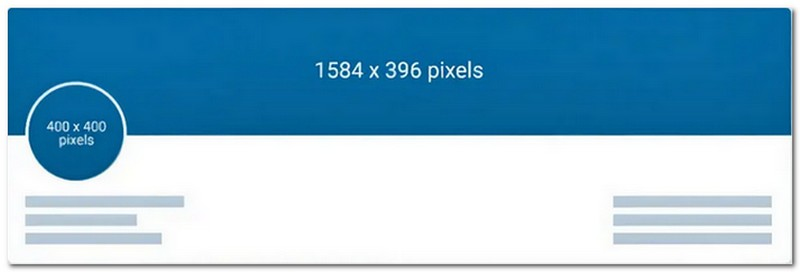
我們先來看看LinkedIn橫幅圖片的尺寸。根據LinkedIn最新的圖片尺寸要求,個人、公司或發布貼文時的橫幅圖片尺寸有所不同。詳情如下:
• LinkedIn個人用戶橫幅圖片尺寸:1584*396
• LinkedIn 企業橫幅圖片尺寸:1538*768
• LinkedIn貼文橫幅圖片尺寸:1200*628
這三種矩形尺寸都非常適合放在您的 LinkedIn 個人資料或貼文頂部,效果很好。這種尺寸確保您的橫幅清晰可見,不會在電腦、平板電腦或智慧型手機等不同裝置上被裁切掉。
第 2 部分:調整 LinkedIn 橫幅的圖像大小
調整 LinkedIn 橫幅圖片尺寸,確保圖片完美適配,不會出現裁剪或模糊的情況。因此,請考慮使用 Imgresizer.com 輕鬆調整 LinkedIn 橫幅圖片尺寸。
這個基於線上的縮放器提供各種尺寸的現成的基於模板的圖像。這些尺寸根據要求有各種尺寸,例如個人資料圖片、徽標尺寸、封面照片、商業橫幅等。最重要的是,它提供了選擇保存哪些圖像的選項。
以下是如何使用 Imgresizer.com 調整 LinkedIn 橫幅圖像的大小:
步驟1首先,開啟 Web 瀏覽器並尋找 Imgresizer.com - Online LinkedIn Images Resizer Tool。
第2步打 + 選擇文件 按鈕開啟本地文件。然後,選擇您想要調整 LinkedIn 橫幅大小的圖像。
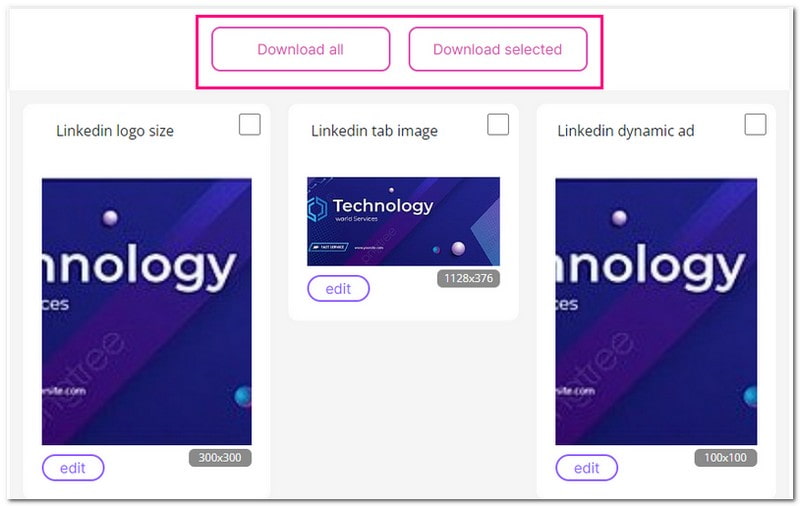
第 3 步該平台將呈現各種尺寸,例如 領英徽標大小, 領英個人資料圖片, 領英封面照片, ETC。
步驟4您可以選擇 全部下載 或者 下載選定的 圖片。如果您選擇 全部下載,平台會自動將所有調整大小的圖片儲存到您的本機檔案中。如果您選擇 下載選定的,在您想要的每張照片上打勾。
第三部分:取得更清晰的 LinkedIn 橫幅圖片尺寸
我們可以看到,LinkedIn 橫幅圖片的尺寸是細長的。因此,如果您的圖片是正方形的,或者不夠清晰、解析度不高,最終裁剪後的圖片會變得模糊或拉伸變形。
因此,您需要在裁剪圖片至 LinkedIn 橫幅尺寸之前先將其放大,以確保最終效果清晰且形狀正常。您可以使用以下兩款免費圖片放大工具:
1. AVAide 圖像升頻器
讓 LinkedIn 橫幅圖像清晰的一流線上平台是 AVAide 圖像升頻器。無論您使用桌上型電腦、筆記型電腦或手機,AVAide Image Upscaler 都能跨平台無縫運作。
AVAide Image Upscaler 使用智慧型 AI 技術來增強影像質量,而不會損失清晰度或清晰度。它確保您的增強圖片乾淨整潔,給人留下深刻印象,無需添加任何標記。如果您需要放大圖片,可以輕鬆放大它們。使用起來超簡單!只需點擊幾下,您就可以獲得令人驚嘆的橫幅。
步驟1首先,前往 AVAide圖片擴大機網站.
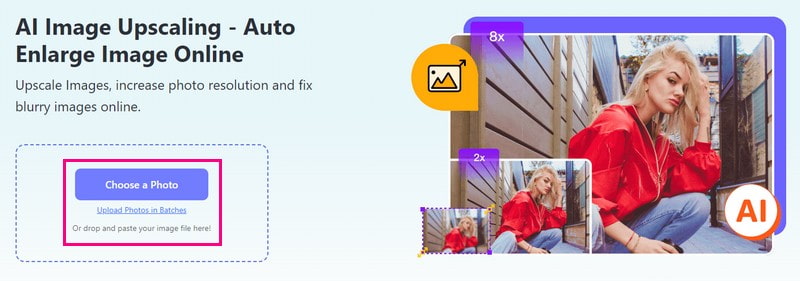
第2步你會看到 選擇一張照片 主介面上的按鈕 - 單擊它。它將打開您的本地文件;請選擇您想要增強的影像。
第 3 步該平台將處理您的圖像。它將對其進行升級並渲染高品質的圖像以供預覽。
如果您想放大您的小照片,請前往 放大 選項。你可以選擇 2×, 4×, 6×, 和 8×。選擇您想要將照片放大多少。不用擔心;這很簡單。
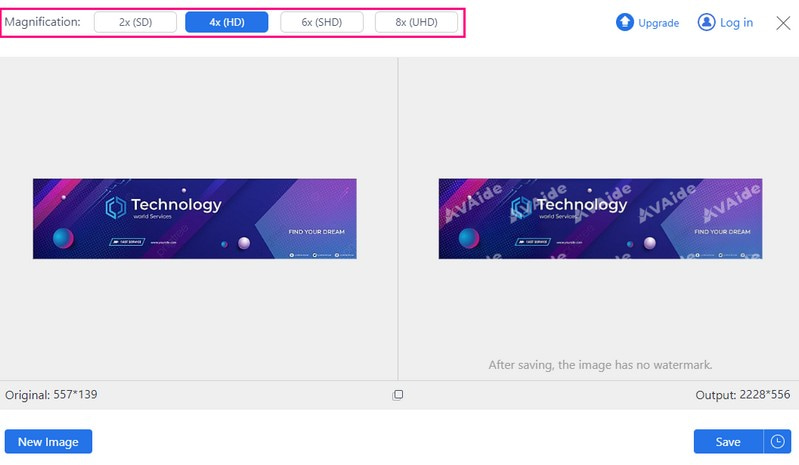
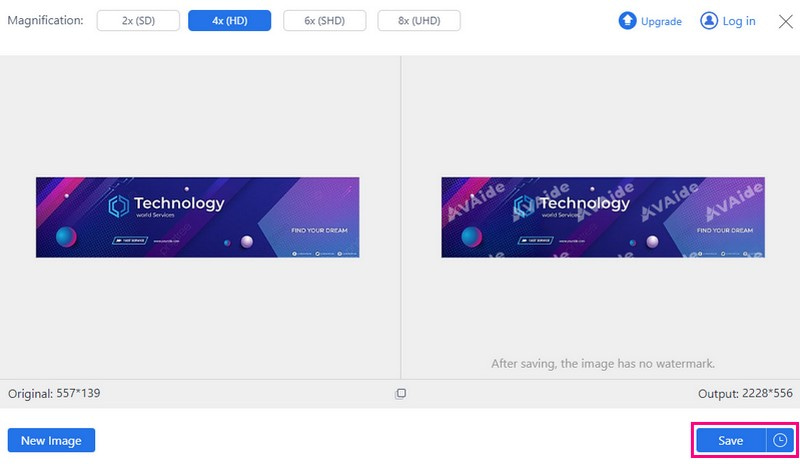
步驟4一旦您對自己的選擇感到滿意,請單擊 保存 按鈕。經過短暫的處理時間後,您的增強影像將準備就緒。您可以在本機檔案中找到增強後的影像。
- 支援最大 3000x3000 像素的圖片,完全滿足 LinkedIn 橫幅尺寸的要求。
- 讓你的圖片更清晰,確保在個人資料頁面上看起來很棒。
- 完全免費,甚至無需登入。
- 您可以預覽效果前後的照片。
- 您的照片將在24小時後自動刪除。
2.圖片棒
Picwand 是您完美的行動伴侶,可輕鬆建立清晰的 LinkedIn 橫幅。
Picwand 提供免費和付費版本,其功能可讓您的照片看起來引人注目。它使用一流的人工智慧來改善圖像,包括肖像和集體照片。最重要的是,它可以將其升級到更高分辨率,包括 1080p、4K 和 8K,而不會損失品質。它採用安全穩定的雲端處理演算法,提供最佳的影像品質。憑藉簡單的介面,您可以輕鬆選擇和增強您想要的圖像。
步驟1在您的行動裝置上安裝 Picwand 即可開始使用。
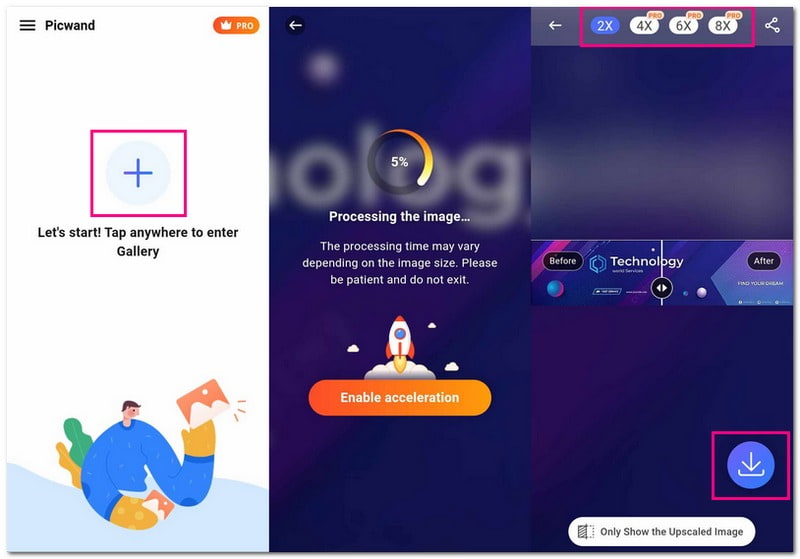
第2步點擊 (+) 按鈕可新增您想要用作 LinkedIn 橫幅的圖像。
第 3 步Picwand 會自動提升您的圖片品質。它將使您的照片看起來更好,而無需您執行任何操作。您將看到增強前後圖片的外觀比較。
步驟4如果您想在橫幅上展示更多詳細信息,您可以使用以下選項放大圖像 2×, 4×, 6×, 和 8×。請記住,其中一些選項需要訂閱。
第 5 步對結果滿意後,按 向下箭頭 按鈕將改進後的圖像直接保存到您的手機。
第 4 部分:有關調整 LinkedIn 橫幅圖像大小的常見問題解答
LinkedIn 的最佳圖像尺寸是多少?
確保您的影像比例為 1.91:1,尺寸最好設定為 1200 × 627 像素。影像的寬度必須大於 200 像素。如果它比這個窄,它將在帖子的左側顯示為一個小縮圖。
我的 LinkedIn 橫幅應該是什麼?
您可以使用與您的工作、行業或反映您的個性和工作的內容相關的漂亮照片。這是吸引人們注意力並使您的個人資料看起來很棒的絕佳方式。
LinkedIn 貼文的最佳圖像尺寸是多少?
對於 LinkedIn 上的公司徽標,他們建議尺寸約為 300 × 300 像素。對於個人資料,尺寸稍大一些,為 400 × 400 像素。但您也可以使用更大的影像,例如高達 7680 × 4320 像素。通常,圖片是正方形或長方形,以適合空間。
LinkedIn 橫幅有什麼好處?
新增 LinkedIn 橫幅是讓您的個人資料或商業頁面看起來特別的快速方法。您可以使用橫幅來討論您關心的事業或展示您的工作或品牌中的重要內容。
如何更改 LinkedIn 背景橫幅?
首先,請造訪您的 LinkedIn 個人資料。接下來,點擊右上角的鉛筆按鈕。然後,匯入照片並根據您的喜好進行調整。確定後,按一下“應用”按鈕確認更改。最後,繼續保存。
所以,現在你已經知道理想的狀態了 LinkedIn 個人資料橫幅尺寸!除了了解正確的尺寸之外,您還深入了解如何使 LinkedIn 橫幅的圖像更加透明。
AVAide Image Upscaler 和 Picwand 等工具可以提高圖片品質並使您的橫幅脫穎而出。此外,它可以幫助您放大圖像而不損失品質。這一切都是為了讓您的個人資料閃閃發光並給人留下持久的印象!