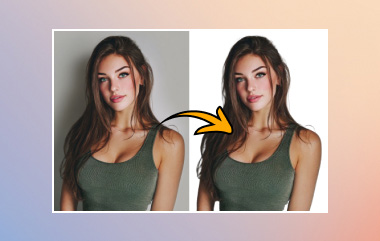
如果你曾經在 Adobe Illustrator 中匯入照片,卻發現背景難以清理,你並不孤單。 Illustrator 提供了有效的清理方法。以下是三種實用的方法。 在 Illustrator 中移除影像背景 這涵蓋了大多數情況。.
快速瀏覽 Illustrator 中刪除背景的 3 種方法
| 方法 | 向量/柵格支持 | Illustrator 版本 | 最適合 |
| 使用人工智慧移除背景 | 僅限柵格 | Illustrator 版本 30.4 及更高版本 | 當您想要在 Illustrator 中快速摳圖照片、產品圖或複雜的現實生活物件時。 |
| 顯示透明網格 | 柵格和向量 | 幾乎所有現代版本 | 檢查並匯出已具有透明度的設計 |
| 忽略白色區域的影像描摹 | 將柵格圖像轉換為向量圖像 | 自 CS6 以來一直存在的功能 | 標誌、圖示、簡單圖形,或任何您想要的乾淨、可編輯的向量圖,不含白色區域。 |
這些並非唯一選擇,但對於大多數日常需求而言,它們是最快的。.
方法一:利用AI去除背景(僅適用於柵格影像)
Adobe 新增了一項由其 AI 工具驅動的專用「移除背景」功能。此功能會分析主體並將其他部分變為透明。它僅適用於您放置或嵌入的柵格圖像,不適用於純向量圖。.
步驟1導入柵格圖像
去 文件 > 放置 在 Illustrator 中開啟您的柵格影像。您也可以將其拖入。.
第2步選擇圖片
選擇有以下文字的圖像 選擇 工具 黑箭頭 左上角的按鈕。.
第 3 步點擊“移除背景”
尋找漂浮物 內容工作列 它通常出現在螢幕底部附近。點選 移除背景.
您也可以在以下位置找到它:
- “視窗”>“屬性”面板的“快速操作”部分
- 頂部的控制面板
- 右鍵選單
- 物件選單 > 移除背景
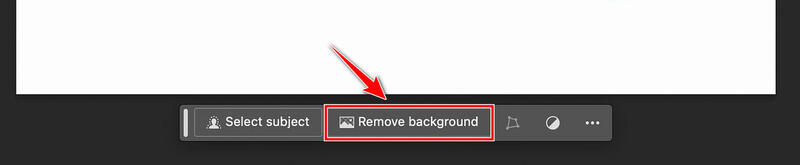
此功能在對比度良好的清晰物件上效果最佳。頭髮、皮毛或非常複雜的背景可能仍需後製進行一些清理。請注意,此功能僅在包含生成式 AI 工具的 Illustrator 30.4 及更高版本中可用;舊版本不包含此按鈕。.
方法二:顯示透明度網格(柵格和向量)
這個方法可以去除 Illustrator 中的白色背景,你會得到一個 透明背景的圖片. 它更多的是關於視覺化和匯出,而不是實際刪除像素或路徑。預設畫板看起來是白色的,但實際上是透明的。顯示網格只是為了讓你看到這一點。.
步驟1打開向量或柵格
開啟您的向量圖稿或置入的柵格圖。.
第2步將白色畫板變成透明
轉到頂部選單並點擊 視圖 > 顯示透明度網格. 白色畫布會變成棋盤格圖案,原本空白的區域現在看起來是透明的。這種方法適用於向量物件和本身就具有透明度的點陣圖影像。.
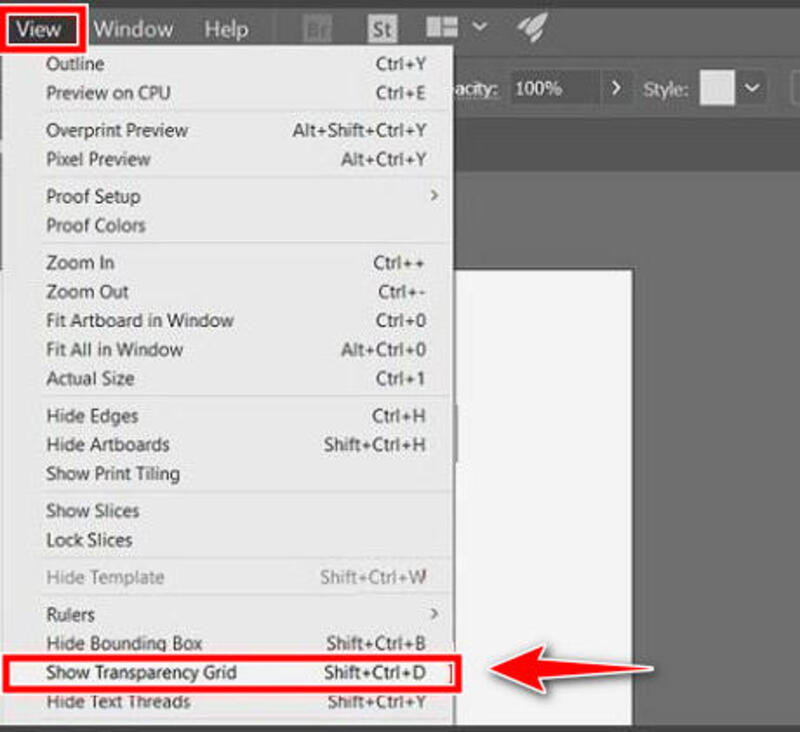
第 3 步匯出透明影像
準備導出時,請前往 文件 > 匯出。點擊 導出為 或者 儲存為 Web 格式/匯出為螢幕格式, 根據您的需求選擇。 PNG 對於柵格輸出,或者 靜止無功發生器 對於向量圖來說,它們本身就具有透明度。請確保 背景顏色:透明 在選項對話方塊中選取並匯出。.
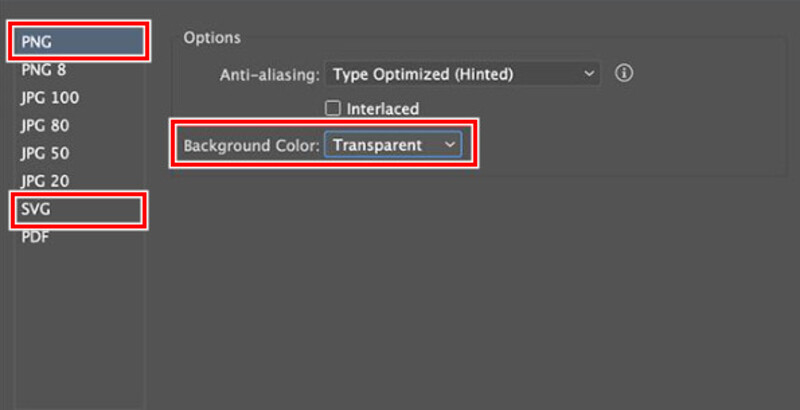
如果內容下方的區域仍然顯示白色,則該白色很可能是您作品的一部分,而不是畫板的顏色,如果您想將其刪除,則需要使用方法 1 或 3。.
方法三:忽略白色區域的影像描摹(將柵格影像轉換為向量影像)
這是在 Illustrator 中將徽標或簡單圖形轉換為乾淨的向量圖並同時去除白色背景的經典方法。這種方法對以下情況非常有效: 製作背景透明的標誌 以及圖標。.
步驟1選擇柵格圖像
放置您的柵格圖像並用以下方式選擇它: 選擇工具.
第2步選擇影像軌跡
開啟影像追蹤面板: 視窗 > 影像追蹤.
第 3 步選擇預設
在面板中,選擇一個適當的預設。. 黑白 適用於簡單的圖形; 顏色預設 建議用於更精細的工作。如有需要,請將模式變更為“顏色”。.
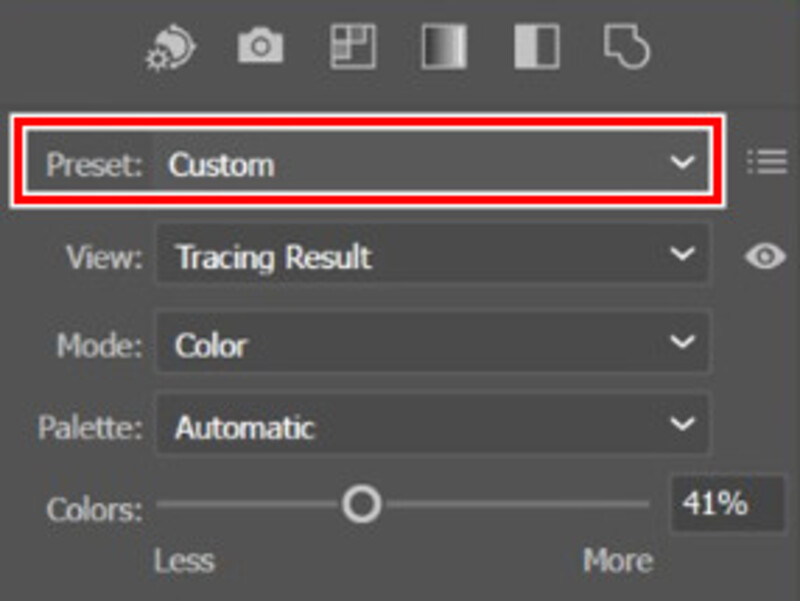
步驟4忽略白色
展開 先進的 點擊小三角即可查看選項。勾選 忽略白色 去除描圖中的白色區域。如果需要去除特定顏色,請選擇 忽略顏色 並使用顏色選擇器進行取樣。確保 方法 被設定為 相鄰 如果忽略選項呈灰色,則按(左側按鈕)。.
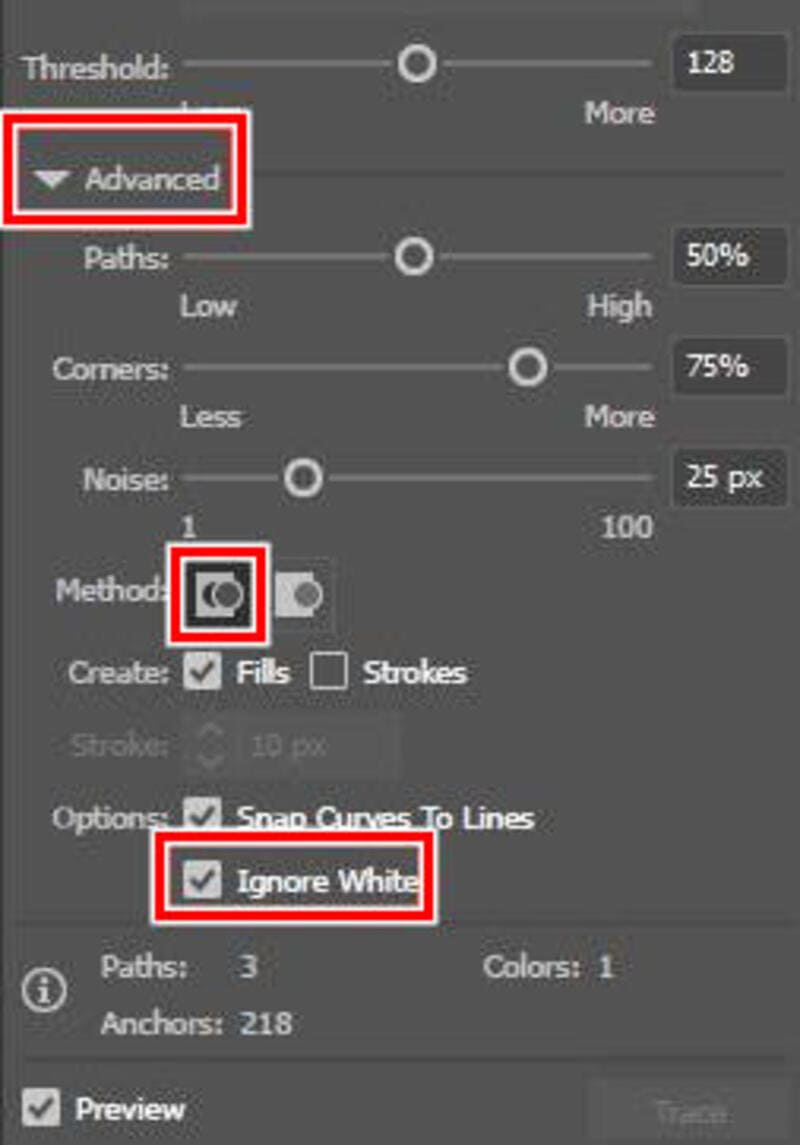
第 5 步預覽結果
點擊 痕跡 在面板底部。預覽您的更新。.
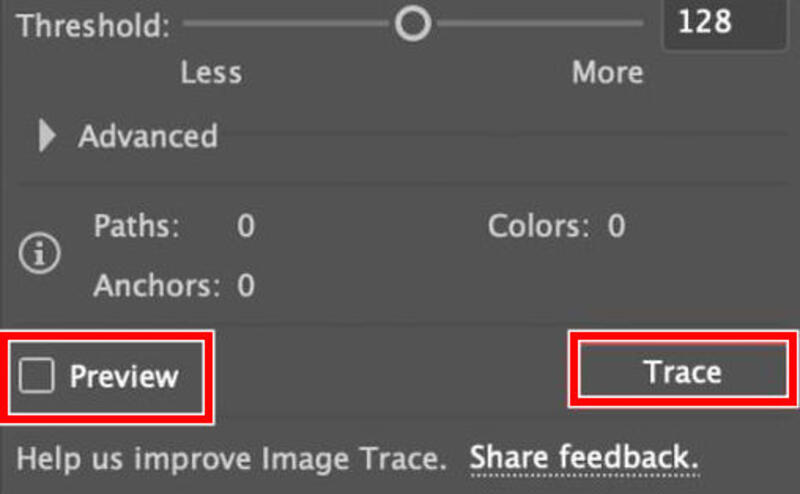
第 6 步手動調整(可選)
看起來不錯後,點擊 擴張 在頂部控制欄中或轉到 物件 > 影像追蹤 > 擴展。使用 直接選拔 使用工具(左上角的白色箭頭按鈕)點擊任何剩餘的背景形狀,然後點擊 刪除 鑰匙。
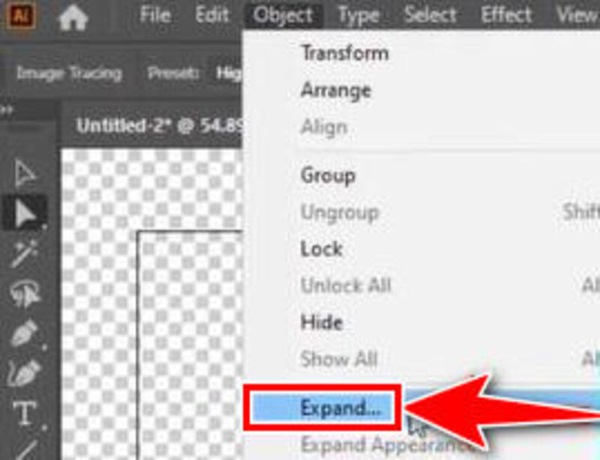
最終你會得到可編輯的向量路徑,並且沒有白色背景,非常適合需要清晰縮放的標誌。.
額外福利:適用於柵格圖和向量圖的快速線上AI背景移除工具
如果您不想為了簡單的摳圖而開啟 Illustrator,或是需要快速完成,不妨試試這些便利的 AI 解決方案。它們都基於瀏覽器,因此如果您不在設計電腦旁,或者只是需要一次性的透明素材,它們都是不錯的選擇。.
AVAide 背景橡皮擦 – 從 JPG、PNG 和 GIF 圖片移除背景
上傳JPG、PNG等格式的圖片, AVAide 背景橡皮擦 利用人工智慧技術,只需幾秒鐘即可去除背景。它支援常見的柵格格式,提供手動調整工具,並允許您下載透明 PNG 檔案。在「編輯」面板中,您也可以直接在頁面上將背景變更為純色或其他已上傳的圖像。這對於在將照片匯入 Illustrator 之前快速摳圖非常方便。.
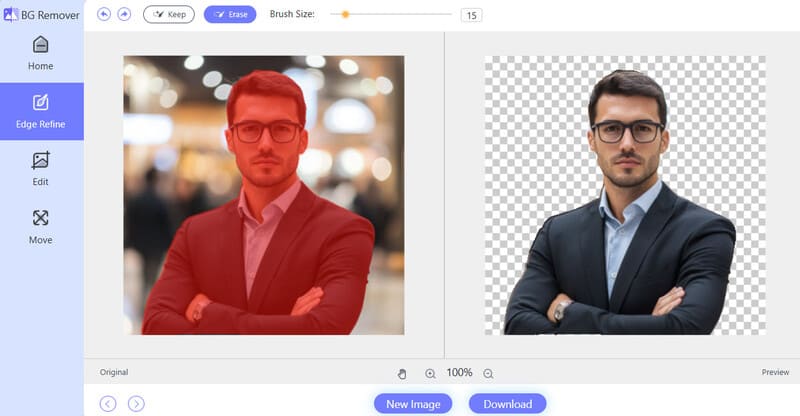
VectorArt.ai 背景移除器
在 VectorArt 中,您可以上傳或產生 SVG 文件,並使用其 AI 背景移除功能去除不需要的背景形狀,同時保持文件為可編輯的向量圖。只需將圖像拖入,它就會自動開始移除。當您的背景實際上是另一個向量矩形或其他形狀,而不是像素時,此功能非常有用。.
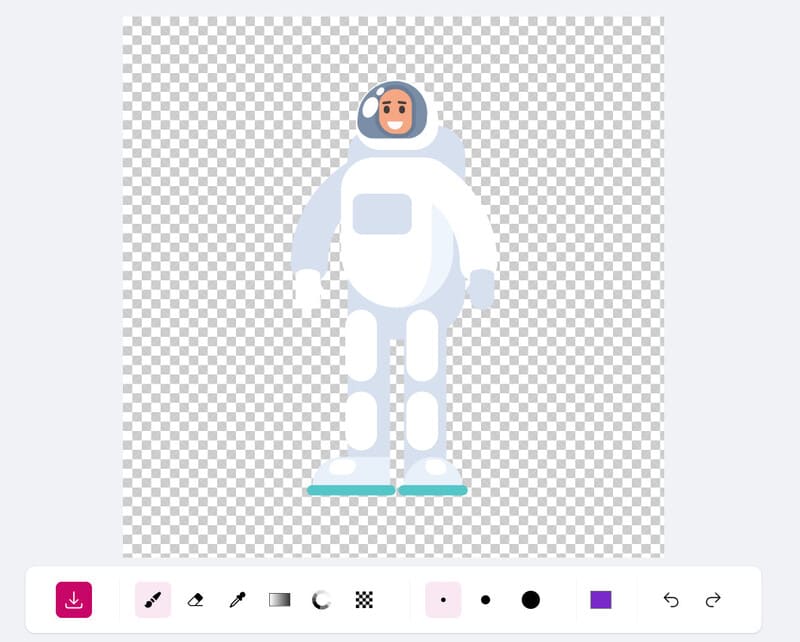
關於 Illustrator 中去除背景的常見問題
為什麼 Illustrator 中沒有「移除背景」選項?
如果您看不到「移除背景」按鈕,可能會有以下幾種情況:
- 您使用的 Illustrator 版本較舊,尚未推出 AI 功能。請嘗試透過 Creative Cloud 更新 Illustrator。.
- 選取的物件已經是純向量圖形,但該工具僅支援柵格圖像。請選擇其他支援柵格影像的工具。.
- 上下文工作列/屬性面板已隱藏。請選取「物件」>「移除背景」或屬性面板的「快速操作」。.
向量和柵格有什麼區別?
柵格影像由像素組成。常見的柵格影像格式包括 JPG、PNG、GIF、WebP、PSD 等。它們放大時會失去影像質量,但非常適合展現豐富的細節。.
向量圖是數學路徑和形狀,通常以 SVG、AI(Adobe Illustrator 圖稿)、PDF、CDR 等格式呈現。它們在任何尺寸下都能保持清晰,但不適合處理複雜的真實照片。.
對柵格影像進行背景移除通常意味著建立透明度或轉換為向量圖;對向量圖進行背景移除通常意味著刪除特定形狀或使用遮罩。.
哪些圖像格式允許透明背景?
PNG、WebP、AVIF、SVG 和 GIF(僅支援 1 位元透明度)都支援透明度。對於網頁和設計工作,透明 PNG 或 SVG 是最常用的選擇。 TIFF 也支援透明度,但主要用於印刷或存檔。.
Adobe Illustrator 和 Adobe Photoshop 有什麼不同?
Adobe Illustrator 是一款向量圖形程序,而 Photoshop 則是為柵格圖像而設計的。這是它們之間最大的區別。.
取得 Adobe Illustrator 最便宜的方式是什麼?
Illustrator 目前僅提供訂閱服務,且沒有永久授權。在美國,Illustrator 獨立版目前的年付款價格為每月 $22.99 美元。對於大多數用戶來說,最經濟實惠的合法途徑是針對學生和教師的 Creative Cloud 計劃,第一年的價格約為每月 $20-25 美元。具體價格會因地區和促銷活動而異。.
結論
以上就是關於如何操作的3個實用解決方案。 在 Illustrator 中擦除背景. 如果你的版本支持,可以先試試最簡單的 AI 去背景工具。如果你想要更快捷的解決方案,可以嘗試線上 AI 工具,例如 AVAide 背景橡皮擦 或使用 VectorArt.ai。祝您設計愉快!.
關於作者

照片編輯解決方案