過度壓縮高品質影像會導致影像模糊或像素化,這就是你來這裡搜尋如何避免這種情況的原因。 使影像更清晰 正因如此,當你在網路上搜尋時,你會發現成千上萬的教學和工具都聲稱能提供解決方案,但你可能會疑惑究竟該選擇哪一個。這就是我們撰寫本文的原因。本文將帶你探索、評測並學習如何使用這些工具來提升影像清晰度。
第一部分:如何利用人工智慧讓線上影像更清晰
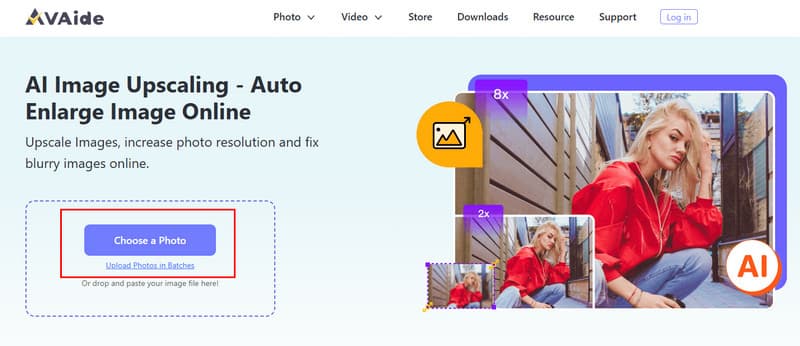
我們推薦的提升照片清晰度的最佳方法是藉助人工智慧技術,那就是: AVAide 圖像升頻器它是一款基於雲端的應用程序,這意味著您無需下載任何內容即可使用。造訪其官方頁面後,您可以立即將圖像放大至 8 倍。它能提高照片分辨率,同時解決影像模糊問題並進行銳利化。此外,它還支援批量處理。如果您想立即提升影像清晰度,請參考我們提供的教學。
步驟1打開瀏覽器,在搜尋框中輸入這款升頻器的正式名稱,即可找到結果。在結果頁面上,點擊 AVAide 工具,然後點擊 選擇一張照片螢幕上將出現一個資料夾,選擇要放大的照片,然後將其匯入到這裡。
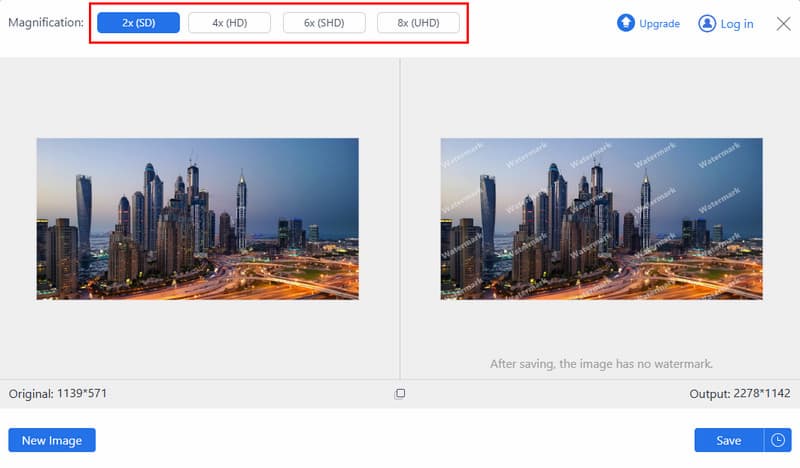
第2步上傳後,您會在預覽中看到圖像已被放大,如果您想進一步放大,請點擊此應用程式提供的放大等級。
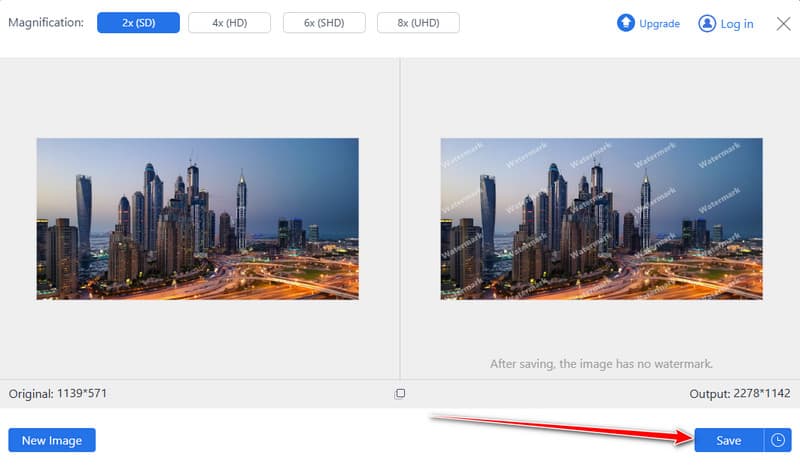
第 3 步現在您已經查看了放大後的圖像版本,可以透過點擊匯出按鈕將其匯出。 保存 點擊按鈕。等待幾秒鐘,您會發現放大後的圖像比之前更清晰了。
為什麼選擇 AVAide 影像放大器?
這款免費的網頁工具可以滿足您的需求。 影像壓縮過度 無意間。它不僅能提升影像清晰度和銳利化度,還能藉助人工智慧進一步增強照片效果。此外,它對想要學習如何讓照片更清晰的初學者也很友好,而且不會留下任何水印,讓您獲得專業級的修圖效果。
第二部分:如何在 iOS 和 Android 裝置上提升影像清晰度
如果您想知道如何僅使用智慧型手機讓照片更清晰,行動影像增強應用程式提供了快速便捷的解決方案。 YouCam Enhance 是目前最常用的應用程式之一,它利用人工智慧技術,可以直接在您的 iOS 或 Android 裝置上提升影像清晰度。只需輕按幾下,即使是新手也能輕鬆編輯出清晰度顯著提升的照片。
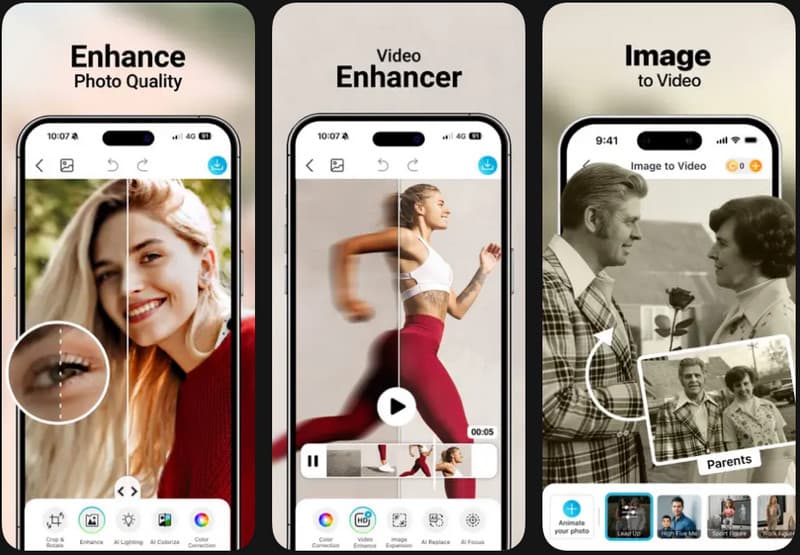
步驟1開啟 App Store 或 Google Play Store,搜尋 YouCam Enhance,然後將應用程式下載到您的裝置上。
第2步打開應用程式並允許存取您的照片庫。選擇您想要增強的照片,並將其上傳到介面。您可以使用多種編輯功能,自訂清晰度調整。
第 3 步預覽增強後的影像,滿意後套用變更。最後,將增強後的照片直接儲存到您的 iPhone 或 Android 裝置。
為什麼選擇 YouCam Enhance?
如果您是一位只想使用行動裝置提升影像清晰度的用戶,YouCam Enhance 是更好的選擇。它採用人工智慧技術,能夠自動分析影像的最佳化需求,避免過度處理。不僅如此,它還易於使用,快速出結果,無需進行複雜的後期編輯。儘管如此,付費功能可能略顯不足,但總體而言,它是一款非常出色的應用程式。
第三部分:如何讓桌面影像更清晰
如果您想知道如何使用桌上型電腦提高圖片清晰度,專業的影像編輯軟體能提供對影像品質最全面的控制。 Adobe Photoshop 是這方面最實用的工具之一,它可以精確地降低雜訊、銳利化細節並提升清晰度。 Photoshop 比行動或網頁版工具需要更多操作,但它能提供高度可自訂的效果,尤其適用於處理嚴重壓縮或品質下降的圖片。
步驟1開啟 Adobe Photoshop,然後選擇「檔案」>「開啟」載入要改進的影像。
第2步導航 篩選 > 噪音 > 減少噪音可以透過調整滑桿來減少雜訊和視覺失真,同時保留重要細節。此過程有助於消除影響清晰度的粗糙區域。
第 3 步噪音降低後,前往 篩選 > 銳化 並選擇一種磨刀選項,例如 銳化蒙版 或者 智能銳化逐步銳化,輕輕恢復遺失的細節,避免產生切痕。
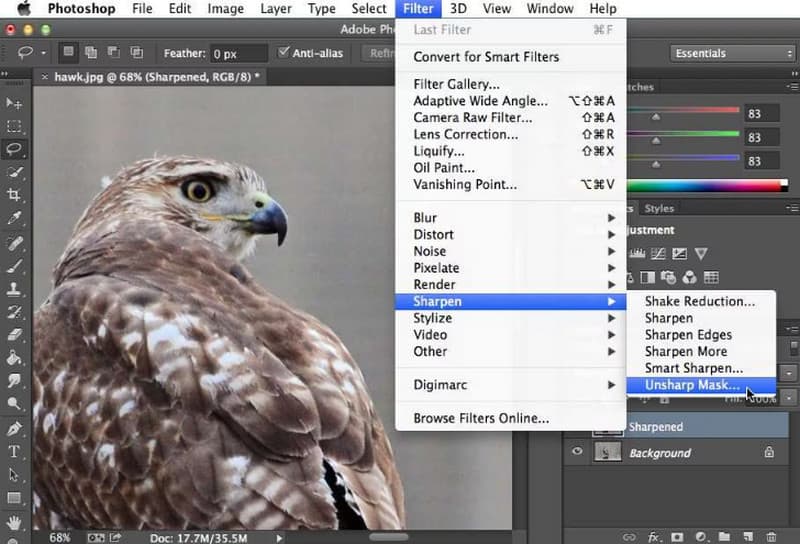
步驟4預覽並進行修改,直到達到理想的清晰度。滿意後,儲存編輯後的影像以保留修改效果。
為什麼選擇 Photoshop?
Photoshop 非常適合想要掌握如何讓影像更清晰並完全掌控編輯流程的使用者。其進階工具可進行超越自動增強的精確調整,甚至更進一步。 為照片新增像素因此,它非常適合專業人士或處理嚴重劣化圖像的用戶。雖然它有一定的學習曲線,但它在細節處理和自訂方面是桌面平台上無與倫比的。
第四部分:讓你的圖片更清晰、更專業的技巧
即使使用功能強大的工具,運用正確的技巧也能顯著提升效果。以下是一些實用技巧,可幫助您提高影像質量,打造更專業的視覺效果。
1. 首先,盡可能使用最高品質的影像。
如果您正在學習如何提高照片清晰度,請務必從最高解析度的影像開始。清晰的原始影像能夠保留更多細節,使後製更加有效且效果自然。
2.避免過度壓迫
提高照片清晰度最簡單的方法之一是減少影像的壓縮或重新儲存次數。反覆壓縮會失去重要細節,導致明顯的畫質下降。
3. 使用正確的磨刀技巧
如果你想知道如何讓圖片更清晰,可以逐步進行銳利化。細微的調整有助於恢復細節,而不會引入不必要的偽影或生硬的邊緣。
4. 利用免費的增強工具
您可以使用可靠的線上或行動工具免費提升圖片清晰度。大多數免費解決方案現在都能提供出色的圖片增強效果,而無需複雜的編輯功能。
5. 銳化前先降低雜訊
為了獲得更清晰、無雜訊和失真的影像,首先要降低雜訊。這樣可以留下更純淨的底圖,然後再進行銳化,從而提高整體清晰度。
6. 讓人工智慧處理複雜的增強功能
使用 AI 影像增強器可自動偵測和增強重要細節,同時保持自然外觀,從而節省時間。
7. 選擇正確的匯出設置
編輯後,匯出高解析度影像,並選擇能保留影像細節的格式(如 PNG 或高品質 JPG),使影像更清晰且不損失品質。
8. 手動修復模糊區域
在處理模糊照片時,選擇性銳利化或局部增強工具可以有效地集中處理影像中最需要銳利化的部分,從而獲得看起來自然的最終效果。
9. 探索可隨時隨地增強功能的免費應用程式
想要免費提升照片清晰度,可以試試專門用於增強照片清晰度的手機應用程式。許多應用程式都能提供即時調整功能,而且操作簡單,即使是新手也能輕鬆上手。
10. 使用能讓照片更清晰的專用應用程式
有一些專門的應用程序,透過結合降噪、銳利化和基於人工智慧的增強功能,使照片更清晰,從而更快、更簡單地恢復影像品質。
有了這些工具,比以往任何時候都更容易… 讓圖片更清晰 在任何裝置上,無論是人工智慧驅動的線上工具、行動應用程式或桌面軟體,它們都能提供有效的影像品質提升方法。只要掌握正確的技巧,就能在短時間內輕鬆獲得更佳的影像品質提升效果。