


一張清晰的照片可以改變人們對任何項目的看法。然而,大多數照片在編輯之前就已經失去了細節。小型感光元件、老式相機和高速檔案傳輸都會導致檔案壓縮,使影像看起來模糊不清。這些問題會導致影像模糊、雜訊和細節缺失。好消息是,這些問題可以透過一些簡單的方法來改善。在本指南中,您將學習如何… 提高影像解析度 適用於任何設備。接下來的章節將介紹影像放大、免費線上工具、Photoshop 使用步驟以及有助於恢復清晰細節的行動方法。
第一部分:什麼是影像放大?
影像放大是指在保持影像清晰銳利的前提下放大照片的方法。小尺寸或低品質的影像細節有限,因此,早期的工具在嘗試提高影像檔案的解析度時,往往會產生模糊或出現雜訊的結果。這是因為軟體需要拉伸像素,反而使缺陷更加明顯。
如今的影像放大方式已大不相同。現代程式運用智慧演算法和人工智慧技術來分析照片,預測放大後的影像細節。它並非簡單地拉伸影像,而是創建新的像素,使其在紋理、邊緣和圖案上與原始圖片相似。 Photoshop 和 Lightroom 中的超解析度等功能可以將照片放大四倍而不會產生雜訊。這樣就能獲得更大、更清晰的影像,更適合列印、編輯和分享。如果您想了解更多關於如何將現有照片放大到高解析度的信息,請繼續閱讀。
第二部分:如何免費在線提高圖像分辨率
提高照片解析度的簡單方法是使用線上工具。 AVAide 圖像升頻器 無需安裝軟體即可使用,是可靠的選擇。它支援將影像放大 2 倍、4 倍、6 倍或 8 倍。放大過程中,它會自動銳利化邊緣、降低雜訊並校正色彩,使照片清晰自然。
該工具還支援批量處理,可同時增強多張影像。這使其成為那些需要快速獲得結果而無需複雜步驟的用戶的理想選擇。 AVAide Image Upscaler 可提供更大、更清晰、更乾淨的影像,讓線上照片增強變得簡單且有效率。
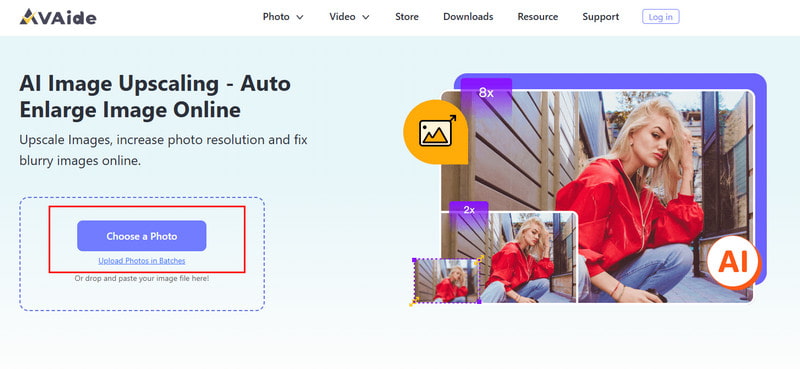
步驟1在瀏覽器中開啟一個新分頁,搜尋 AVAide 影像放大軟體的官方頁面。然後,點擊 選擇一張照片 上傳您想要提高解析度的圖片。
第2步圖片載入到網頁工具後,您可以預覽放大後的版本。然後,選擇 放大 你想用來提高圖片解析度的等級。

第 3 步既然您對升級版感到滿意,請點擊 保存 按鈕。

AVAide Image Upscaler 讓您輕鬆了解如何在線上提升影像解析度。它不僅可以放大照片,還能銳利化邊緣、降低雜訊並校正色彩。批次處理功能讓您一次增強多張影像。對於任何想要快速獲得清晰、高品質影像,又不想安裝軟體或進行複雜操作的用戶來說,這款工具都是理想之選。
第三部分:如何在 Photoshop 中提高影像解析度
使用 Photoshop 放大影像時,您可以同時控制影像的大小和細節。尤其適用於準備用於印刷、海報或製作高品質數位影像的影像。 編輯決議 透過調整像素尺寸並點擊「重新採樣」選項,可以在不扭曲照片的情況下縮放像素。以下是提高影像解析度的詳細步驟:
步驟1在 Photoshop 中開啟您的影像。轉到 圖片 > 圖片尺寸.
第2步為了保持當前比率 寬度 到 高度請確保連接這些屬性的鏈條圖示已啟動。 方面請輸入以下值 寬度 和 高度新的檔案大小顯示在「圖像大小」對話方塊的頂部,舊的檔案大小顯示在括號中。

第 3 步選擇 重採樣 並選擇一種插值方法來調整像素。如果您的圖像包含套用了樣式的圖層,請選擇 縮放樣式 在下面 齒輪 此按鈕用於縮放效果。僅當選取「約束比例」時,此選項才有效。
步驟4調整完所有設定後,點選 行 套用變更並對調整大小後的影像重新取樣。
Photoshop 可以精確控制如何提高照片解析度。透過調整像素尺寸並使用「重新取樣」選項,您可以在不損失比例的情況下放大影像。 「縮放樣式」有助於保持圖層影像的效果。這種方法非常適用於印刷品、海報或任何需要專業品質照片的項目。
第四部分:如何在安卓和iPhone上提高影像解析度
在介紹具體應用之前,需要了解的是,影像解析度提升工具可以讓照片更清晰、更銳利、細節更豐富。這些行動工具利用人工智慧技術自動放大影像、去雜訊並調整色彩。無論您使用的是安卓系統還是蘋果手機,合適的應用程式都能節省時間,快速提升低解析度照片的畫質。以下是兩款適用於行動用戶的優秀應用程式。
1. Pixelbin
Pixelbin Pixelbin 是一款可靠的安卓影像解析度增強工具。它利用人工智慧技術放大照片,同時保持細節清晰。此應用程式能夠柔化邊緣、降低雜訊並增強色彩平衡,將低解析度照片提升至更清晰、更自然的效果。 Pixelbin 也支援批次處理功能,可以同時處理多張影像。其簡潔易用的介面使其對新手用戶和需要快速獲得結果的用戶都非常友好。

步驟1從 Google Play 商店下載並安裝 Pixelbin。打開應用程式並點擊 上傳圖片 選擇您的照片。
第2步選擇放大倍率:2倍、4倍或8倍。點選 提高 讓人工智慧改善照片。
第 3 步查看結果,並將增強後的影像儲存到您的裝置。
Pixelbin 讓 Android 用戶輕鬆提升圖片解析度。它利用 AI 驅動的影像增強技術,銳化邊緣、降低雜訊、改善色彩,同時保持影像的自然感。批次處理功能允許一次增強多張照片。總而言之,Pixelbin 是一款快速且易於上手的解決方案,適合任何想要獲得更清晰、更銳利影像但又不想經歷複雜步驟的用戶。
2. PhotoApp:AI 照片增強器
照片應用 是一款適用於 iPhone 用戶的智慧型影像增強應用程式。只需輕觸一下,即可提升影像分辨率,同時自動銳利化細節、去除雜訊並調整色彩。此應用程式尤其適用於人像、合照或需要提升畫質的老照片。

步驟1從 App Store 下載 PhotoApp。打開應用程式並點擊 匯入照片.
第2步讓AI自動調整或選擇增強等級來提高影像解析度。
第 3 步輕敲 提高 處理照片。直接從應用程式儲存或分享增強後的影像。
PhotoApp 為 iPhone 用戶提供了一種簡單易用的方式來提升影像解析度。只需輕觸一下,它就能增強照片,自動銳利化細節、降低雜訊並調整色彩。這款應用程式非常適合拍攝人像、合照或需要提升畫質的老照片。 PhotoApp 是一款實用且易於使用的工具,能夠快速有效地改善手機照片。
第五部分:放大影像時不該做的 5 件事
放大照片可以修復模糊的照片,但操作失誤可能會阻礙你獲得真正的提升。如果你的目標是讓現有照片達到高解析度,請避免以下這些會降低影像品質的常見錯誤。
1. 低品質來源
影像尺寸過小或壓縮程度過高會限制任何工具的功能。嘗試提高圖片檔案的解析度時,遺失的細節無法完全恢復。請始終使用您擁有的最高品質版本的照片。
2. 圖片放大過度
許多用戶試圖透過直接放大圖片尺寸來提高解析度。但這往往會導致影像模糊、出現雜訊或紋理不自然。請僅放大到您需要的尺寸。
3. 依賴簡單的調整大小工具
基本的縮放操作只會拉伸像素,並不能真正提升照片分辨率,而且常常會使影像看起來模糊。應該使用人工智慧或智慧放大工具來重建細節。
4. 忽略噪音和視覺缺陷
放大照片會使雜訊、模糊和壓縮痕跡更加明顯。如果您想知道如何提高照片分辨率,請務必檢查雜訊,並在必要時進行清理。
5. 跳過預覽和比較
切勿在未仔細查看的情況下保存最終影像。將原始影像和放大後的版本並排比較,以確認放大處理確實提高了清晰度和細節。
避免這些錯誤有助於在增強影像時獲得更好的效果,並使整體放大過程更加有效。如果您覺得影像因解析度提高而顯得顆粒感強或模糊,請使用… 影像解析度增強器 來修復它。
如今,借助現代工具和軟體,提高影像清晰度變得更加容易。無論是使用線上工具,例如 AVAide 圖像升頻器無論是在電腦上使用 Photoshop,還是在安卓和 iPhone 上的行動應用程式中,您都可以增強細節、銳利化邊緣並減少雜訊。選擇適合您設備的方法可以確保獲得更好的效果並節省時間。按照本指南中的步驟操作,任何人都可以學習。 如何提高照片分辨率 輕鬆實現影像更清晰銳利,方便列印、分享或專業用途。



