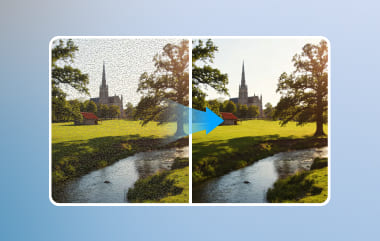
當影像因光線不足而出現顆粒感、斑點或清晰度下降時,稱為影像雜訊。影像雜訊通常出現在使用高ISO設定、小尺寸感測器拍攝或對拍攝的影像進行過度壓縮時。雖然其他雜訊可以透過適當的技巧輕鬆校正,但過度校正可能會失去重要細節。透過正確的方法,您可以學習如何應用 影像降噪 並加深對它的理解。.
第一部分:什麼是影像雜訊?
1. 定義:
什麼是影像雜訊?它指的是照片中出現的顆粒、斑點或隨機的顏色變化等不必要的瑕疵。低光照、高ISO設定、長時間曝光或相機感光元件的限制通常會導致影像雜訊。當這些因素影響影像品質時,影像可能會顯得粗糙、模糊或細節減少。雖然某些雜訊在數位攝影中是自然存在的,但過多的雜訊會降低影像質量,更重要的是,會使細節難以辨認。.
2. 影像雜訊的成因:
- 高ISO設定
這樣一來,你的相機就對光線變得敏感,但同時也會產生顆粒感和色彩雜訊。. - 低光照條件
與高 ISO 不同,當相機獲得足夠的光線時,它在嘗試提亮已拍攝的影像時可能會產生雜訊。. - 長時間曝光
快門速度越慢,出現的數位雜訊就越多,尤其是在夜間和其他黑暗場景下拍攝照片時。. - JPEG壓縮
壓縮不僅會改變檔案大小,還會影響影像的整體品質。過度壓縮會產生不必要的偽影,並降低影像的細節。. - 小型感測器
老式相機使用小型相機感光元件,這會導致捕捉到的光線較少,從而導致雜訊較多,尤其是在光線較暗的情況下。.
3. 影像雜訊的類型:
- 亮度噪音
這種雜訊表現為亮度隨機混合,就像影像上細小的黑白顆粒一樣。. - 色度噪音
這種雜訊表現為不需要的 RGB 和其他顏色的斑點,尤其是在黑暗區域。. - 高斯雜訊
當影像呈現高斯分佈時,像素亮度和顏色會出現隨機變化。這可能是由電子乾擾或感測器限製造成的。. - 椒鹽噪音
影像中散佈著白色和黑色像素,由於傳輸錯誤或感測器問題,這些像素看起來是隨機的。.
第二部分:如何降低影像雜訊
1. AVAide Image Upscaler(線上)
AVAide 圖像升頻器 是一款知名的AI影像增強工具,旨在協助您解決各種照片降噪問題。憑藉先進的AI技術,它能夠分析問題、修復問題並快速給出結果。無需註冊即可使用,流程簡單便捷。點擊此處了解其工作原理;;
步驟1在瀏覽器中搜尋該應用程式,然後造訪其網站。接下來,點擊… 新增您的圖片 上傳你想降低雜訊的圖片。.
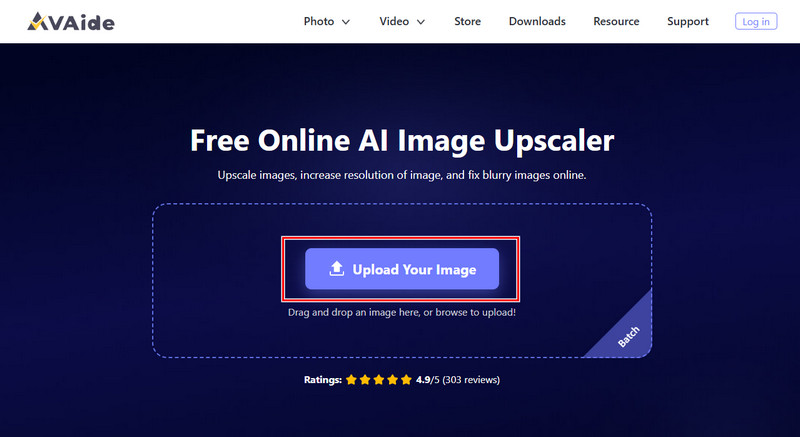
第2步等待處理完成,左側將顯示影像預覽,右側將顯示處理結果。請選擇您想要套用於影像的放大等級。.
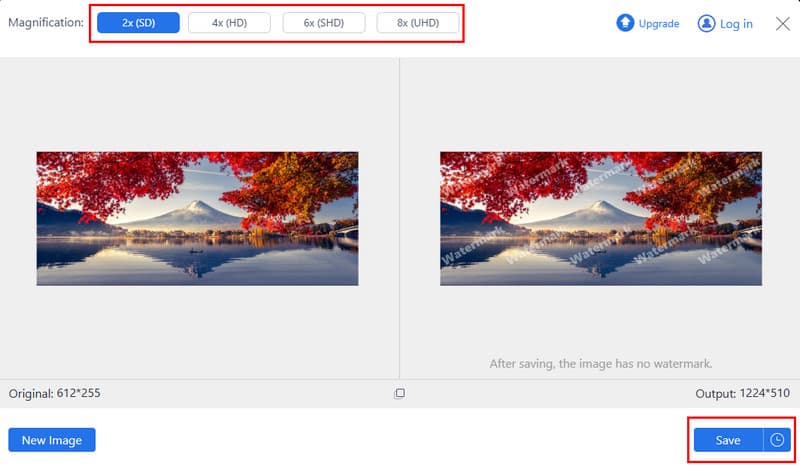
第 3 步如果您對結果滿意,請點擊 保存 按鈕。
2. Fotor(線上)
攝影機 這是另一款影像降噪工具,可用於修復影像中的所有雜訊。它具有專門的功能。 免費照片增強器 你可以使用線上AI影像降噪工具來去除影像中的雜訊和顆粒。如果你想手動調整降噪效果,也可以透過切換滑桿選項來實現。簡單卻有效。.
步驟1勾選 上傳圖片 匯入您正在處理的圖片。.
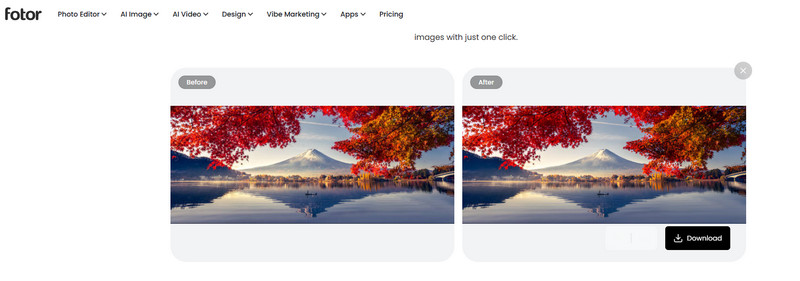
第2步上傳後,應用程式會自動為您編輯。點選 下載 然後選擇您想要的選項。.
3. Topaz DeNoise AI(桌面版)
Topaz DeNoise AI 我們可以稱之為一款專業的影像降噪軟體,它的設計目的是在去除雜訊和消除顆粒感的同時,保持重要細節的清晰度。然而,它的使用方法可能比較複雜,尤其是如果您之前使用的是基礎降噪工具。總的來說,它是一款功能強大且介面精美的工具。.
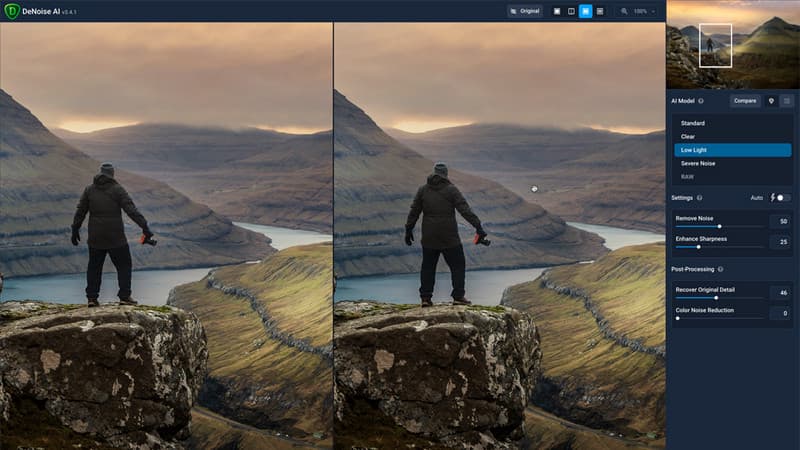
步驟1啟動您電腦上下載的 Topaz DeNoise AI,然後點擊 瀏覽 導入你要編輯的圖像。.
第2步在這裡,您可以選擇AI模型來幫助您修復影像雜訊。它提供從標準到嚴重雜訊修復的選項。您可以切換自動模式,也可以透過調整滑桿手動設定。.
第 3 步拖曳「恢復原始細節」和「色彩降噪」滑桿套用增強效果,然後儲存最終輸出。
4. Adobe Lightroom Classic(桌面版)
Adobe Lightroom Classic 它內建降噪工具,讓您在保持現有編輯流程不變的情況下移除影像雜訊。它還具備亮度及色彩雜訊控制功能,您可以根據需要調整降噪程度。如果您是攝影師,並且已經熟練使用 Lightroom,那麼這款軟體是一個不錯的選擇。.
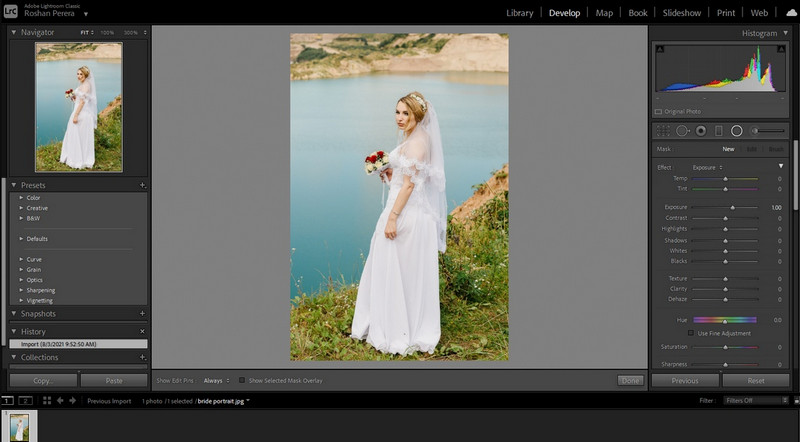
步驟1下載完成後,建立一個 目錄 然後打開電腦上的照片資料夾,將照片匯入圖庫。.
第2步前往 基本面板 在下面 發展 此標籤可用於調整影像的全域屬性,例如色溫、色調、曝光度、高光和陰影、清晰度以及飽和度。此外,您還可以使用局部調整功能,例如遮罩或修復/污點去除,以去除瑕疵並修復影像區域。.
第 3 步去 文件 > 出口, 選擇輸出格式並導出。.
5. 內建照片應用程式(iPhone)
iPhone 內建照片應用 它可以幫助您改善照片中明顯的雜訊和瑕疵。雖然它並非專業的影像降噪工具,但其調整工具無需下載其他應用程式即可提升整體影像品質。它最適合進行快速的細微改進。.
步驟1開啟「照片」應用程式,找到並開啟想要編輯的圖片。然後,點擊 編輯 在螢幕的上角或下角,然後點擊 調整 側邊欄。.
第2步轉到“降噪”選項,將滑桿向右滑動,以減少影像中的顆粒感和暗光。.
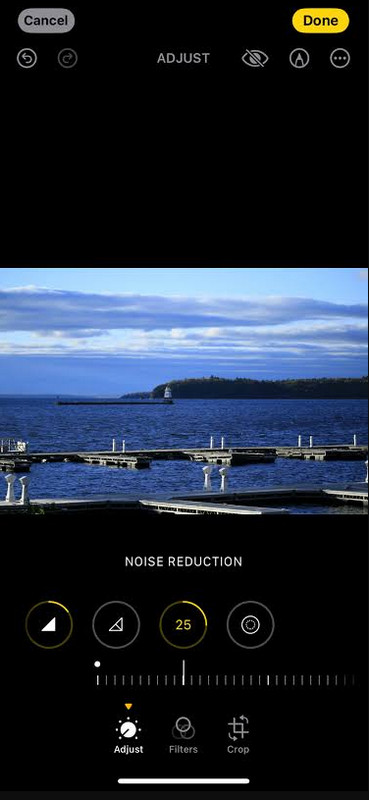
第 3 步點擊 完畢 編輯完成後。.
第三部分:常見降噪問題的故障排除
1. 降噪後影像看起來像塑膠或蠟質
降噪強度過高會導致照片看起來有塑膠感或蠟質感。這是因為雜訊會去除皮膚的自然紋理和細節。降低降噪強度,保留一些影像的自然紋理,即可避免這種情況。此外,您還可以使用銳利化或細節恢復功能來修復這個問題。.
2. 色彩雜訊消失,但亮度雜訊仍然存在
有時亮度雜訊消失,但彩色斑點仍然可見。這通常是因為亮度和色度雜訊是分別調整的。可以稍微提高色彩和色度雜訊的降低幅度,但要避免設定過高,否則會導致畫面暗淡。.
3. 細節(紋理、頭髮)遺失
過度使用降噪功能會損害影像中的精細細節。嘗試降低降噪級別,並使用細節或紋理控制功能來保留這些細節。您也可以使用銳利化功能,但請記住保持適度,以免在影像中產生新的偽影。.
4. 降噪速度太慢
AI降噪處理確實需要一些時間,因為它需要更強大的處理能力。如果您只需要較小的輸出文件,可以關閉不必要的應用程式並降低分辨率,以節省處理時間。使用配備高效能GPU的電腦可以加快支援軟體的處理速度。.
5. 無法在不模糊影像的情況下移除雜訊
雜訊過多會非常影響視覺效果,但有些影像雜訊太多,應用標準降噪方法反而會使影像模糊。嘗試降低降噪強度,並分階段處理影像,而不是一次應用高強度降噪。
第四部分:影像降噪常見問題解答
降低影像雜訊會降低影像品質嗎?
如果降噪過度,就會出現這種情況。過度處理可能會遺失細節,使影像看起來與原圖不同。使用適中的設定有助於在去除雜訊的同時保持影像的自然外觀。.
降噪後是否需要銳化影像?
強烈建議您在降低影像雜訊後,再對影像進行銳利化處理。. 線上銳化影像 它可以恢復因降噪處理而失去的皮膚、頭髮和臉部特徵的細節。謹慎使用,即可恢復重要的邊緣和細節,而不會使剩餘的雜訊更加明顯。.
影像雜訊可以完全去除嗎?
完全去除雜訊並非總是最佳選擇,因為它可能會影響影像中的重要細節。最好在降噪和保留細節之間找到平衡。.
現在,你已經學到了 什麼是影像雜訊? 以及它為何會影響您的整體影像品質。借助圖像壓縮工具,您可以解決這個問題,但請記住不要過度使用,因為這可能會導致細節丟失。歡迎與我們分享您的想法,讓我們一起探討!
關於作者