想像一下,你拍攝了一幅美麗的日落或珍貴的家庭瞬間,卻發現照片中有不必要的雜訊或色彩失真。 影像降噪 在這些情況下,降噪就顯得至關重要,它可以幫助您恢復影像的清晰度和鮮豔度。無論是手機拍攝的模糊照片,還是精細的電腦生成影像,降噪都能讓您的影像從模糊不清變得清晰銳利,呈現專業水準。只要掌握正確的工具和技巧,任何人都可以增強照片效果,獲得令人驚豔的清晰影像。
第一部分:什麼是影像去雜訊?
影像降噪是指消除影像中不必要的視覺噪聲,這些噪聲表現為亮度或顏色的不可預測的隨機變化,會損害影像品質。雜訊是指照片或電腦生成的影像出現顆粒感、顏色不均或模糊不清等問題的原因。這也是為什麼攝影師即使擁有充足的光線和正確的相機設定也無濟於事的原因。噪音在電腦圖形中更為普遍,尤其是在光線追蹤場景中。
在電腦圖形學中,每幅圖像都由有用資訊和雜訊組成。降噪旨在保留影像中重要的視覺特徵,例如邊緣、紋理、角落、反射和陰影。雜訊是影響影像清晰度的主要因素。為了實現這一目標,降噪必須處理三個關鍵訊號。
- 1. 漫射光: 向各個方向散射反射的光。
- 2. 鏡面或反射照明: 向特定方向反射的光。
- 3. 無限光源陰影: 由陽光或其他直接光源引起的陰影和光線。
要產生清晰的影像,每個像素需要數千條光線,但即時光線追蹤只能使用較少數量的光線,因此輸出影像雜訊較大。然而,降噪至關重要,因為它可以在去除雜訊的同時保持影像的互動性。
第二部分:影像去雜訊的工作原理是什麼?
最新的數位影像去雜訊技術主要由三種技術驅動:空間濾波、時間累積和基於機器學習重建的去雜訊。所有這些方法都旨在以不同的方式去除噪聲,並且通常協同工作以獲得最佳效果。
1. 空間濾波
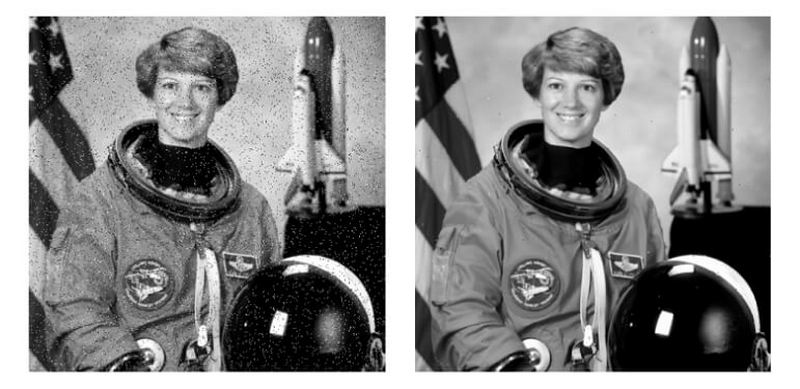
空間濾波技術透過在像素鄰域內進行空間濾波,並與相似像素進行比較,從而平滑噪聲,最終形成均勻的結構,進而改進成像技術。這有助於去除影像中隨機的干擾區域,並保留影像結構以降低雜訊。
- 優點
- 此方法不存在時間滯後。
- 此方法可提高畫面清晰度,使影像看起來更銳利。
- 缺點
- 影像清晰度可能會降低,影像可能會變得模糊。
- 不穩定可能會產生視覺上的副作用,例如閃爍或細節不一致。
2. 時間累積
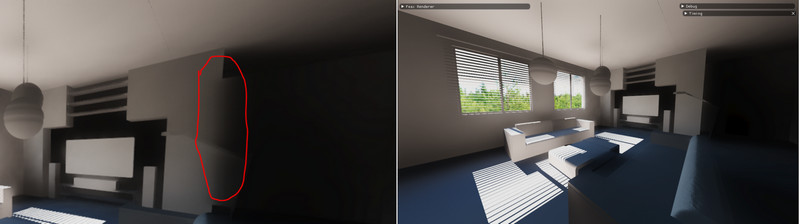
時間累積。透過比較當前幀和前一幀,可以提高影像穩定性。該技術利用過去的幀來消除視覺異常,並為視覺數據的累積提供無閃爍的時間一致性。即時光流則能提高影像平滑度。
- 優點
- 由於減少了閃爍和頁面瑕疵,影像播放更加流暢。
- 在多個幀中具有良好的時空穩定性。
- 缺點
- 由於閃爍和頁面瑕疵較少,圖像播放非常流暢。
- 在多個幀中具有良好的時空穩定性。
3. 機器學習與深度學習重建
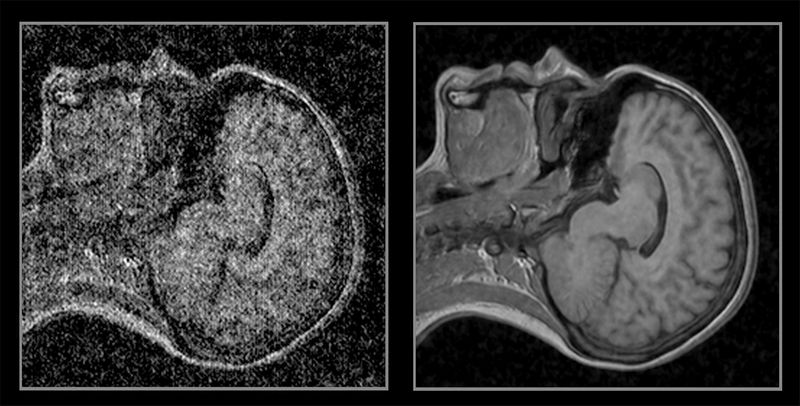
該策略的工作原理是利用專門設計的神經網路去除高品質和低品質影像對中的噪聲,從而在不損失任何屬性的情況下簡化和改善影像。
- 優點
- 由於清晰度提高,因此能夠產生非常高清的影像。
- 能夠有效處理雜訊嚴重的影像,使用戶能夠 線上銳化影像 同時恢復清晰度和細節。
- 缺點
- 可能導致多幀序列中出現更大的不穩定性。
- 採用專門設計的時域穩定器來減少閃爍,實現流暢的運動。
第三部分:如何免費在線對圖像進行降噪
考慮到所有因素,如果您是新手,並且希望在不使用過於複雜的程序的情況下提高圖像清晰度, AVAide 圖像升頻器 這款工具是您的理想選擇。它是一款免費、輕量級的線上編輯器,無需安裝,所有用戶均可輕鬆上手。它由人工智慧驅動,只需單擊即可去除雜訊,銳利化細節以獲得更清晰的焦點,並可將影像放大 2 倍、4 倍、6 倍甚至 8 倍。它還支援批次處理,讓您可以同時增強多張影像。這款工具適用於人像照片、產品照片、動物照片等,只需極少的操作即可快速獲得專業級的編輯效果。
步驟1存取該工具
要使用該工具,請開啟您的網頁瀏覽器並造訪 AVAide Image Upscaler 網站。無需安裝任何軟體,該工具完全在線運行。
第2步上傳您的圖片
打 選擇一張照片 點擊按鈕並選擇模糊和/或包含雜訊的圖像檔案。此工具幾乎支援所有影像檔案格式,例如 JPG、JPEG 和 BMP。
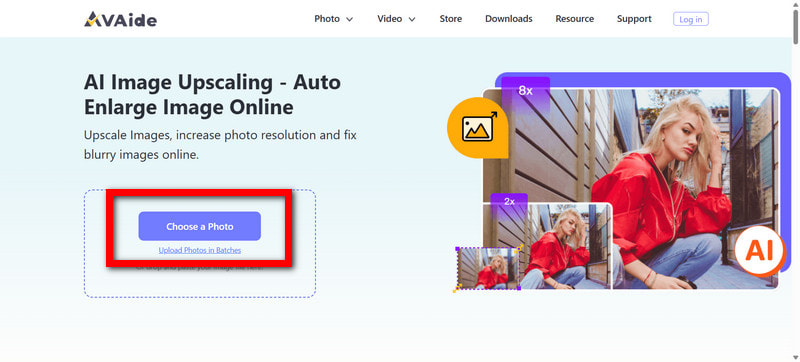
第 3 步自動增強和降噪
上傳完成後,人工智慧將自動開始處理影像。它會降低雜訊,提高整體清晰度,並銳化模糊部分。如果需要,您還可以增加影像尺寸。 2×, 4×, 6×, 要么 8× 保留原圖尺寸,以便更好地展現影像特徵。
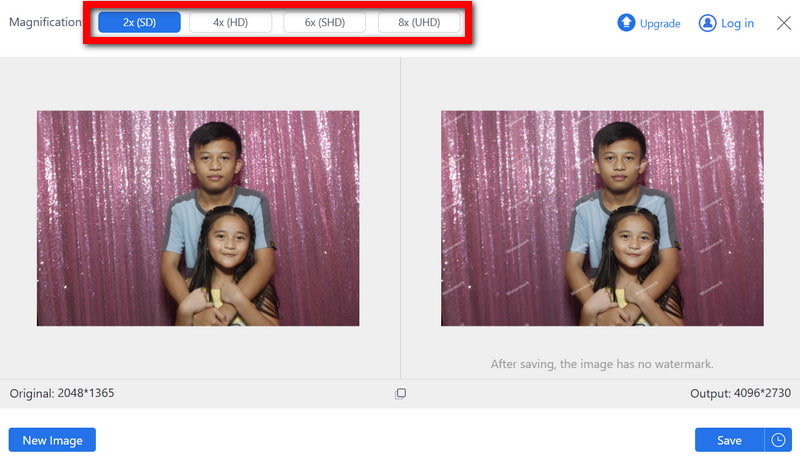
步驟4預覽結果
該工具可讓您看到幾乎立即增強的影像,以便您可以評估該工具在減少雜訊和提高影像整體品質方面的有效性。
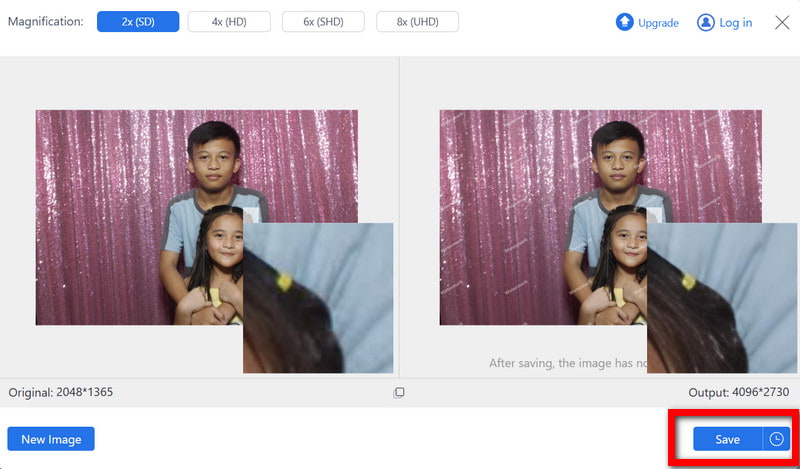
第 5 步下載您的乾淨圖像
該工具可產生無浮水印的清晰高解析度影像,要獲得這樣的影像,您只需按下按鈕即可。 保存 按鈕。
第四部分:如何使用 Photoshop 對影像進行降噪
Adobe Photoshop 開創了降噪和去除顆粒/偽影的技術先河,同時還能完整保留細節和紋理。 Photoshop 提供當代影像處理領域無與倫比的技術,使用戶能夠 為照片添加像素 並創作出適合印刷在產品目錄和專業設計的數位媒體上的圖像。
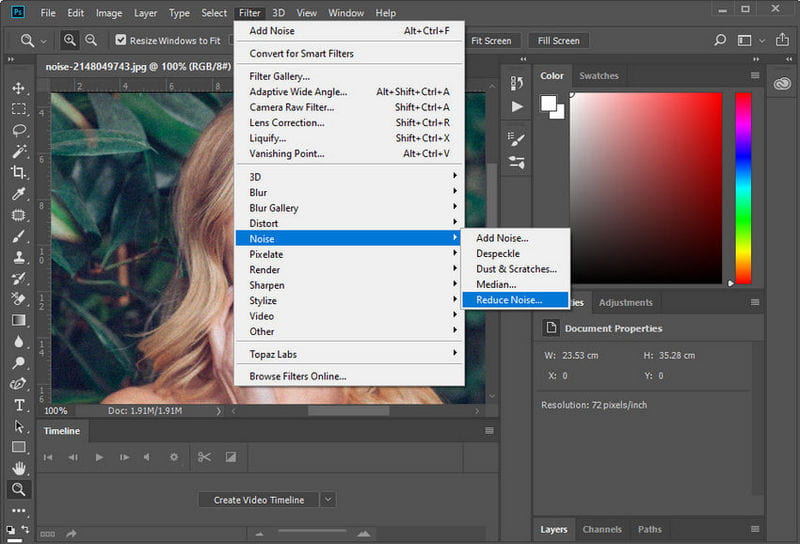
步驟1啟動 Photoshop,開啟要降噪的照片,複製圖層保留原始圖層進行比較。
第2步去 篩選 > 噪音 > 減少噪音 調整滑桿以移除不必要的雜訊,同時保持影像細節。
第 3 步對於 RAW 影像,請打開 篩選 > 相機原始濾鏡 並使用 細節 面板可微調亮度和色彩雜訊,以獲得更平滑的效果。

步驟4應用圖層蒙版對影像的特定區域進行降噪,保持重要細節清晰,同時平滑背景等較不重要的部分。
第 5 步將編輯後的圖層與原始圖層進行比較,進行任何最終調整,然後將乾淨、高品質的影像儲存為您喜歡的格式。
如果你願意 影像去雜訊必須採用正確的方法和應用。整合人工智慧的線上工具效果顯著,而像 Photoshop 這樣的專業應用程式可以將降噪變成一個精細的過程,並且在照片處理方面效果最佳。透過這種方法,任何視覺效果差、雜訊過多、細節模糊的照片都可以被提升為高品質、引人入勝的影像。