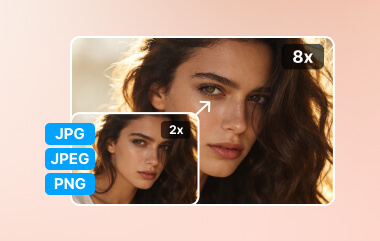
你找到了一張很喜歡的照片,但它太小,不適合列印、發佈到社群媒體或用於你的網站。最簡單的解決方法是放大照片,這樣既能增加照片尺寸,又能控制放大倍率。
在這篇文章中,您將找到答案。 如何放大圖片您還將了解有關照片放大的重要細節和實用技巧,以確保您的影像無論放大到多大,都能保持清晰銳利,看起來很棒。
第一部分:放大圖片會導致畫質損失嗎?
放大圖片看似簡單,卻會影響清晰度。每張數位影像都由數千個像素組成,這些像素的位置是固定的。放大圖片時,像素會拉伸以覆蓋更大的空間,這會導致影像模糊、柔化或出現像素化。
即使透過添加新的像素來放大影像,這些額外的像素也是根據周圍像素進行估算的。這個過程稱為插值。它會導致邊緣模糊和清晰度降低。
以下是導致品質下降的主要原因:
- 每張照片的像素數是固定的。將它們拉伸到更大的區域後,像素就會變成細小的方塊。
- 新的像素是透過估算現有像素之間的顏色和細節來創建的。這可能會降低影像的細節程度。
- 原照片中的一些小瑕疵或雜訊在放大後會變得更加明顯。
了解這一點有助於你明白為什麼有些影像會失去清晰度,以及如何在放大時最大限度地減少問題。
第二部分:如何無損放大照片
無損放大照片是真實存在的,而且你完全可以做到。 AVAide 圖像升頻器它能讓您的圖片放大,同時保持清晰銳利。告別模糊和像素混亂,只為您呈現值得信賴的純淨效果。只需一鍵操作,省時省力。您只需上傳照片,剩下的工作就交給它來完成。
它還支援批量處理,這意味著您可以一次放大多張照片。當您需要修復大量圖像時,它非常實用。 AVAide Image Upscaler 也支援多種影像格式。您可以輕鬆上傳 JPG、JPEG 或 BMP 格式的照片。更重要的是,所有功能均可在線上使用,而且完全免費。
請按照以下步驟,學習如何使用 AVAide Image Upscaler 在不損失畫質的情況下放大圖片:
步驟1在瀏覽器中開啟 AVAide Image Upscaler
首先,開啟您常用的網頁瀏覽器。然後,請造訪 AVAide Image Upscaler 的官方網站。無需安裝任何軟體,它完全在線運行,讓您能夠快速輕鬆地立即上手。
第2步添加您想要放大的照片
頁面載入完成後,點擊 上傳您的圖片 按鈕。它允許您導入想要放大的圖片。如果您有很多圖片,請使用 批次 此選項可幫助您同時處理多張照片,從而節省精力。

第 3 步讓工具處理並預覽影像
上傳後,AVAide 圖片擴大機會立即開始處理您的照片。它利用智慧 AI 技術提升照片品質。稍後,您將看到預覽圖。左側顯示原始照片,右側顯示放大後的照片。將滑鼠懸停在圖像上即可放大查看,方便您檢查清晰度和細節。

步驟4選擇合適的放大倍率
現在,轉到 放大 選項。你可以選擇 2×, 4×, 6×, 要么 8×每項選項都能在保持影像清晰度的前提下增加影像尺寸。 AVAide 影像放大器可增強影像細節並減少模糊,即使在大尺寸下也能避免畫質損失。

第 5 步保存放大後的照片,不要添加浮水印。
最後一步,點擊 保存 如果您對結果滿意,請點擊按鈕。圖片將下載到您的裝置。開啟文件查看。您會發現照片更大更清晰,畫質依然銳利,水印也消失了!

您可能會喜歡它的以下特點:
- 匯出不帶浮水印的照片。
- 確保您的文件安全,保護您的隱私資料。
- 將小影像放大 2 倍至 8 倍,同時保持影像清晰。
- 修復模糊圖片去除雜訊,瞬間提升照片清晰度。
- 最適合用於拍攝人物、產品、動物、汽車或透明物體的照片。
第三部分:放大圖片的技巧
照片放大後可能會損失畫質,但這並非必然。如果您想知道如何正確放大圖片,請參考以下實用技巧,讓您的照片放大後依然清晰美觀。
1. 使用高解析度影像
首先選擇一張尺寸最大、清晰度最高的照片。高解析度影像擁有更多像素,可以提供更多細節供您處理。任何超過 300 PPI 或 DPI 的影像都被視為高解析度影像。您可以透過右鍵單擊圖像,選擇“屬性”,然後查看“詳細資料”標籤來確認解析度。
2. 分小步調整大小
不要 放大圖片 一次完成所有調整。進行微調可以保持畫面清晰並減少像素化。逐步調整則可以讓您密切監控清晰度。
3. 保持原始寬高比
放大影像時,請保持高度和寬度成比例。如果影像拉伸不均勻,部分區域可能會出現變形和模糊。
4. 使用合適的尺寸
考慮一下圖片的使用場景。社群媒體通常需要較小的圖片,而網站或印刷品可能需要更大的尺寸。 600-1200像素等常用尺寸適用於大多數數位圖片。您可以嘗試不同的尺寸,看看哪種效果最佳。
5. 選擇最佳文件格式
有些格式比其他格式更能保持影像清晰度。 PNG 和 TIFF 格式的優點在於調整大小時不會遺失資料。 JPEG 格式會壓縮影像,這可能會降低清晰度,尤其是在放大後。
6. 使用工具降低雜訊和銳利化
放大影像前,先移除影像中的雜訊。調整大小後,套用輕微銳利化濾鏡,讓細節清晰。
7. 在 100% 處檢查銳利度
在螢幕上以全尺寸檢視照片。這有助於在保存放大後的圖片之前發現任何模糊或雜訊。
8. 設定正確的列印設置
如果您打算列印圖片,了解如何放大圖片進行列印至關重要。請確保將解析度設為 300 DPI,以確保列印效果清晰銳利。使用較低的 DPI 會導致圖片在紙上看起來模糊或出現像素化,尤其是在列印較大尺寸時。
遵循這些技巧有助於保持放大影像的清晰度,並降低像素化、模糊或細節失真的可能性。
無論你想學習 如何放大圖片 無論是印刷、社交媒體、網站或個人項目,都有相應的解決方案。 AVAide 圖像升頻器 可以幫到你。
您可以將影像放大至 8 倍,並保持一流的清晰度和銳利度。它運行速度快,能完美保留照片細節,而且可以直接在瀏覽器中輕鬆使用。立即體驗,看看放大影像而不損失畫質是多麼簡單!
關於作者