您的 WebP 圖片太大,上傳速度慢嗎?您想在不損失畫質的前提下節省空間嗎?想知道如何讓您的網站載入速度更快嗎?您只需這樣做: 壓縮WebP!
幸運的是,您來對地方了。在這裡,我們將分享一些有效方法,幫助您在保持圖片清晰度的同時,減少 WebP 圖片檔案的大小。這樣一來,您的圖片將更容易分享、載入速度更快,並且在任何使用場景下都能保持最佳效果。
第一部分:為什麼需要壓縮 WebP
WebP 是一種流行的網頁圖像格式。它能提供清晰的圖像,使網站看起來更美觀。但是,如果不檢查 WebP 圖片的大小就直接使用,可能會導致問題。這時,壓縮圖片就顯得格外必要。
您知道壓縮 WebP 格式有許多好處嗎?如果您還不了解這些好處,請繼續閱讀以了解更多資訊。
- 1. 載入速度更快: 大型 WebP 圖片開啟速度較慢,會拖慢網站速度。壓縮圖片後,載入速度會更快。訪客可以快速瀏覽頁面,從而提高停留時間。
- 2. 節省儲存空間: 大型 WebP 檔案會佔用您電腦或伺服器的大量空間。減小檔案大小可以節省儲存空間。如果您的網站包含大量圖片,這將非常有幫助。
- 3. 更佳的網站效能: 大尺寸圖片會拖慢網站速度。壓縮後的 WebP 檔案可以減輕網站負擔,讓網站保持流暢運行,為所有使用者帶來更佳體驗。
- 4. 提升使用者體驗: 人們不喜歡等待圖片加載。壓縮檔案載入速度更快,瀏覽體驗也更輕鬆有趣。
- 5. 降低數據使用量: 部分用戶網路速度較慢或流量有限。較小的 WebP 檔案佔用流量更少,下載速度更快,有助於所有用戶流暢訪問您的網站。
- 6. SEO優勢: 搜尋引擎喜歡速度快的網站。壓縮圖片可以加快頁面載入速度,從而幫助您的網站在搜尋結果中排名靠前。
- 7. 輕鬆分享: 發送大尺寸圖片可能比較困難。壓縮後的 WebP 檔案體積更小,也更容易分享。它們可以快速上傳到電子郵件或社交媒體,不會出現問題。
好處多多,對吧?它能提升網站速度、節省儲存空間、改善使用者體驗,甚至還能幫助網站在搜尋引擎中獲得更高的排名。所以,別再浪費時間了,讓我們繼續學習如何壓縮 WebP 圖片。
第二部分:如何在線壓縮 WebP 文件
線上壓縮 WebP 圖片快速又簡單,無需安裝任何軟體。一個可靠的工具是… AVAide 影像壓縮器只需單擊一下,即可在幾秒鐘內壓縮 WebP 圖像的大小。
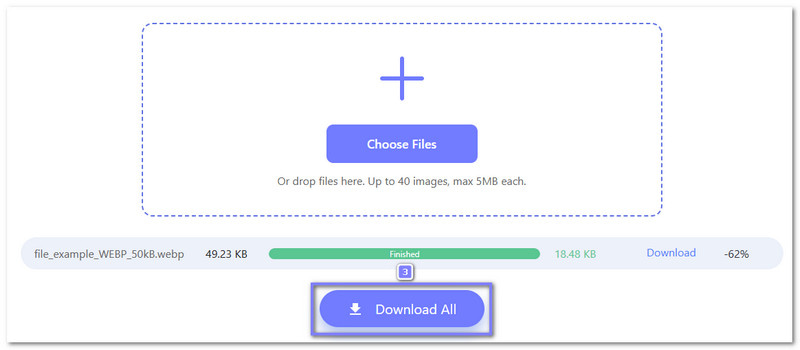
您有很多 WebP 圖片需要壓縮嗎?您可以一次上傳所有圖片,然後一起下載壓縮後的圖片。 AVAide 圖片壓縮器每次最多支援 40 張圖片,每張圖片最大 5 MB。是不是很棒?
最棒的是,它能保持影像清晰度,讓您的圖片始終銳利清晰。這樣一來,您無需擔心在縮小檔案大小的同時遺失細節。更棒的是,它是免費的,因此您可以快速壓縮 WebP 圖像而無需任何費用。
步驟1請造訪 AVAide Image Compressor 的主網站,花點時間熟悉它的功能。
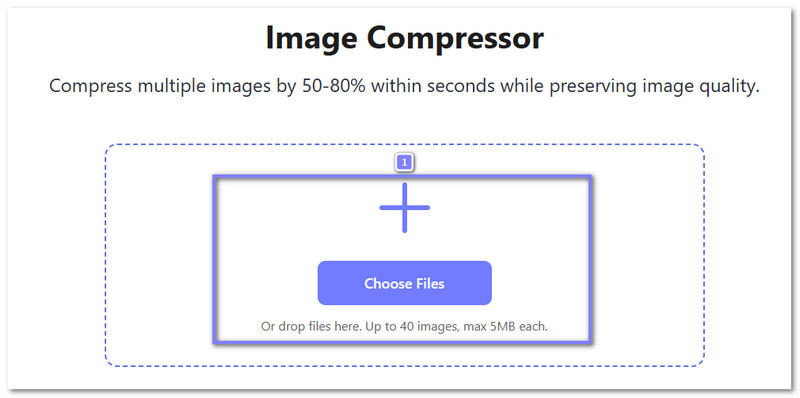
第2步接下來,按 添加 點擊按鈕上傳您想要壓縮的 WebP 圖片。您也可以選擇並拖放圖片,以加快壓縮速度。請注意,您一次最多可以匯入 40 張圖片,每張圖片最大為 5 MB。如果您有很多圖片需要壓縮,這將非常方便。
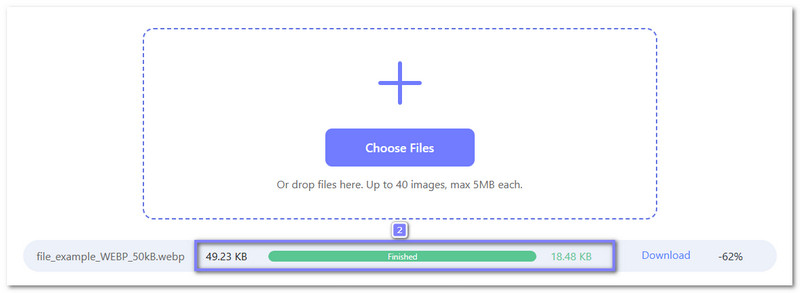
第 3 步WebP 圖片上傳後,AVAide 圖片壓縮器會立即開始壓縮。壓縮完成後,該文字就會顯示出來。 完成的 將顯示為綠色。您將能夠看到檔案大小的變化量。
步驟4最後,按下 下載 按鈕可將壓縮後的 WebP 檔案儲存到本機資料夾。如果要大量壓縮 WebP 圖片,可以點擊該按鈕。 全部下載 點擊按鈕即可一次取得所有圖片。現在,您的 WebP 圖片體積更小,可以在線上使用,而且清晰度損失不大!
您還會喜歡以下其他福利: AVAide影像壓縮器支援幾乎所有主流影像格式,而不僅僅是WebP。它可以在幾秒鐘內將影像縮小50-80%,同時保持影像清晰度。
所有檔案均採用 256 位元 SSL 加密,安全可靠,並會在 2 小時內從伺服器自動刪除。毫無疑問,AVAide Image Compressor 讓影像壓縮變得輕鬆便捷。 壓縮JPEG快速、安全、無憂地傳輸 BMP 或 WebP 影像。
第三部分:如何在 Photoshop 中壓縮 WebP 文件
另一種有效壓縮 WebP 檔案的方法是透過強大的… 照片編輯器 Photoshop 既適用於專業人士,也適用於初學者。它可以用來編輯圖像、更改顏色以及優化文件以用於網路。
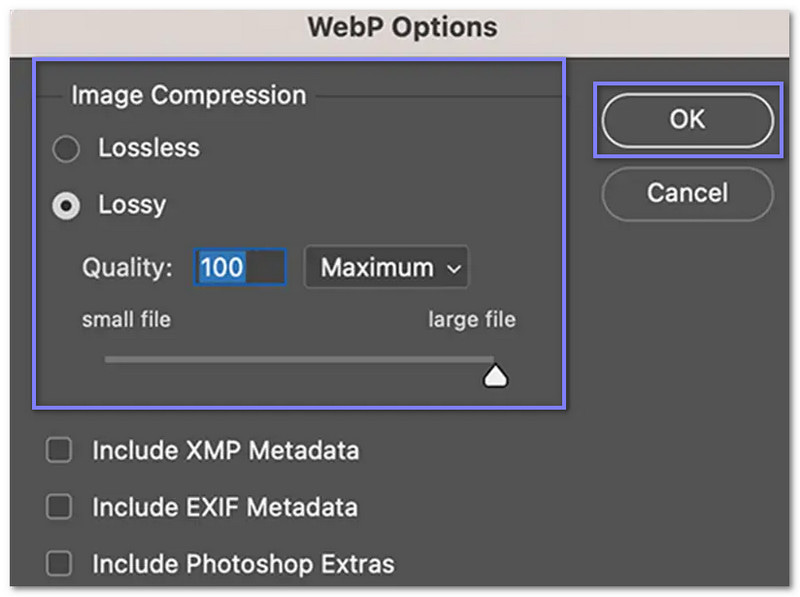
您可以選擇有損壓縮或無損壓縮 WebP 影像。您也可以輕鬆儲存、修改和管理 WebP 檔案。其內建工具可讓您完全控制影像清晰度和檔案大小,使壓縮變得簡單快速。
步驟1在 Photoshop 中完成影像編輯後,請前往 文件 菜單。然後選擇 儲存副本它可以讓您在產生較小的 WebP 版本的同時,安全地保留原始檔案。保存副本非常重要,因為如果覆蓋原始文件,壓縮可能會降低清晰度。
第2步在裡面 儲存副本 對話框中,單擊 格式 下拉式選單。選擇 WebP 選擇文件類型。然後,點擊 保存.
第 3 步將會開啟一個新視窗。在這裡,您可以調整 WebP 圖片壓縮設置,以減少檔案大小。使用 質量 滑動此滑桿可控制壓縮程度。清晰度越高,文件越大;清晰度越低,文件越小。
你也可以決定是否要保留 EXIF 元數據 或者 XMP 元數據它會儲存有關您照片的資訊。
步驟4設定完成後,點選 行 點擊按鈕。 Photoshop 會將影像壓縮並儲存為 WebP 檔案。現在,您的影像體積更小,更適合網路使用,而且清晰度損失也不大。
您還會喜歡以下其他福利: Photoshop 可讓您在壓縮前編輯圖層並套用效果。您可以微調尺寸和分辨率,從而智慧地縮小檔案。它還允許您保存預設,以便下次更快地壓縮。這些功能讓您擁有完全的控制權,並確保您的 WebP 影像始終保持最佳狀態。
您已成功壓縮 WebP 圖片!現在,您可以放心地在線上分享、上傳或使用它,無需擔心載入速度慢或檔案過大。您的網站載入速度將更快,訪客體驗將更流暢,同時您還能節省儲存空間。
如果你想 在不損失品質的情況下壓縮 WebP 影像你可以很快地用以下方式完成: AVAide 影像壓縮器 直接在您的網頁瀏覽器中即可使用。它適用於任何作業系統,而且完全免費。它讓您輕鬆安全地獲得尺寸更小但依然清晰的圖片。