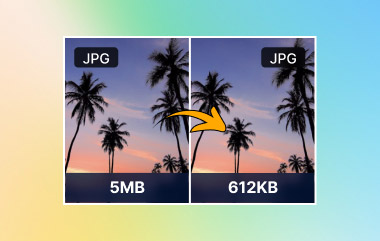
JPEG影像廣泛應用於大多數網站和電子媒體。統計數據顯示,超過四分之三的活躍網站(包括排名最高的網站)都使用JPEG圖像格式。這種普及得益於其強大的壓縮能力,能夠最大限度地減少檔案大小。然而,壓縮也會導致影像品質下降,進而引發問題。
恰逢其時,身處正確的地點 壓縮JPEG 正確使用JPEG檔案有助於保證清晰度、速度和易用性。本文首先解釋了JPEG檔案格式,闡述了壓縮的重要性,最後介紹了在Windows和Mac平台上可以實際應用的壓縮方法。
第一部分:什麼是 JPEG 文件
JPEG 檔案是目前最受歡迎的影像格式之一,用於有效地拍攝照片。聯合影像專家小組 (Joint Photographic Experts Group) 開發 JPEG 格式的目的是在保持影像品質的前提下,盡可能縮小檔案大小。正是這種平衡使得 JPEG 成為網站、電子郵件以及數位攝影領域的標準格式。
JPEG 使用有損處理,即 JPEG 壓縮。這種方法會移除人眼幾乎無法察覺的影像資料。因此,檔案大小會顯著減小,通常可減少 10 到 20 倍。雖然會造成一些畫質損失,但通常程度較輕,對於照片而言是可以接受的。當影像壓縮過度或多次儲存時,就會出現問題。
此格式支援 24 位元色彩,可呈現超過 1600 萬種顏色。這使得 JPEG 格式適用於具有漸變和逼真光照效果的複雜影像。但對於像是標誌或文字這樣銳利的圖形,其壓縮偽影會更加明顯,因此效果較差。
JPEG 檔案通常使用 .jpg 或 .jpeg 副檔名。兩者都指同一種格式,工作方式也相同。
JPEG 與 JPG
JPEG 和 JPG 之間沒有區別。 JPG 這個名稱源自於早期的 Windows 系統,當時只允許使用三個字母的檔案副檔名。如今,這兩種格式完全相同。壓縮 JPEG 檔案時,無論副檔名是 JPG 還是 JPEG,檔案大小和影像品質都保持不變。
第二部分:為什麼需要壓縮 JPEG 文件
1. 網站載入速度更快
頁面載入速度慢的主要原因之一是圖片過大。體積龐大的 JPEG 檔案會增加載入時間,影響使用者體驗。了解如何壓縮 JPEG 檔案大小有助於減輕頁面載入量,提高效能評分,並在不改變圖片內容的前提下提升搜尋可見度。
2. 提升搜尋引擎效能
搜尋引擎偏愛速度快、效果好的頁面。大尺寸圖片可能會影響頁面抓取和排名。了解如何壓縮JPEG圖片也很重要,這能確保圖片快速加載,滿足技術SEO要求,並且在不同設備上都能很好顯示。
3. 更方便的分享與上傳
許多網站都會限制上傳圖片的大小。電子郵件服務、表單和內容系統通常會拒絕上傳大型檔案。如果能將 JPEG 圖片壓縮到 100kb,就能加快分享速度,並避免因上傳錯誤而導致的上傳失敗。
4. 減少儲存和頻寬使用
高解析度影像會隨著時間的推移佔用儲存空間和頻寬。這既會增加成本,也會拖慢系統速度。對於這個問題,最常見的答案是如何以更經濟高效的方式壓縮JPEG影像,尤其是在處理影像庫、影像備份和影像雲時。
5. 在縮小尺寸的同時保持視覺質量
並非所有壓縮方式都一樣。不當的壓縮設定會導致細節模糊和產生偽影。了解如何在不損失品質的情況下壓縮 JPEG 影像,有助於在去除檔案中不必要資料的同時保持影像清晰度。
6. 更佳的影像優化控制
JPEG影像壓縮允許控制影像品質、解析度和輸出尺寸。這種靈活性使得JPEG適用於多種應用場景,從網頁發佈到個人存儲,只要JPEG圖像壓縮應用得當且平衡即可。
第三部分:如何在線壓縮JPEG照片
1.AVAide影像壓縮器
AVAide 影像壓縮器 是一款基於瀏覽器的程序,用於快速有效地優化圖像。用戶只需單擊即可壓縮線上 JPEG 照片,無需手動設定或下載任何軟體。該工具採用智慧壓縮技術,可在不損失影像品質的前提下最大限度地減少檔案大小,確保影像清晰準確。
它是開源的,不會添加任何水印,並且支援批量壓縮 JPEG 文件,因此在同時處理大量文件時非常有效率。憑藉其簡潔性、高品質和高速度,AVAide 成為日常影像壓縮需求的理想選擇。
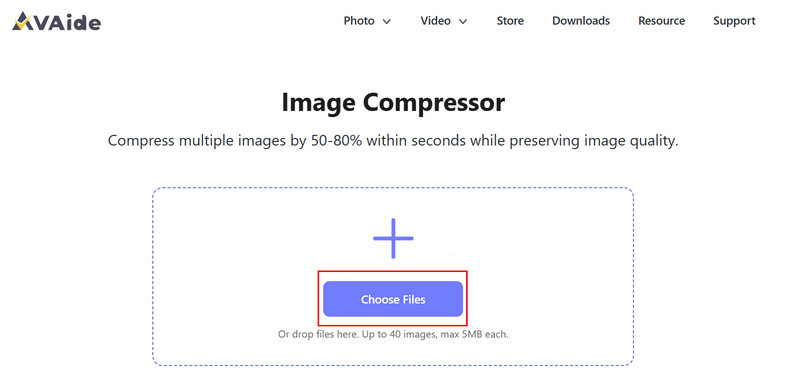
步驟1打開瀏覽器並造訪 AVAide 圖像壓縮器的官方網站。點選 選擇文件 點擊按鈕上傳您想要壓縮的JPEG影像。該工具支援批次上傳,因此您可以同時新增多個JPEG檔案。
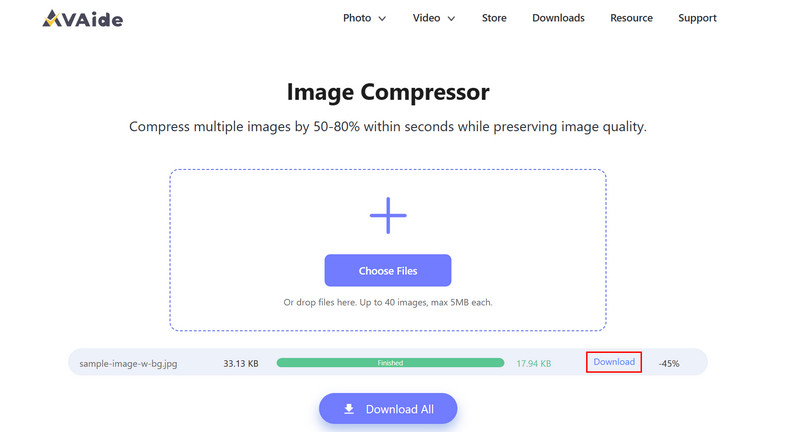
第2步上傳完成後,壓縮過程會自動開始。網站會自動處理每張圖片並減小其大小,無需任何手動操作。完成後,點擊即可。 下載 每個檔案旁邊都有一個按鈕,可以將壓縮後的 JPEG 檔案儲存到您的裝置。
2.小PNG
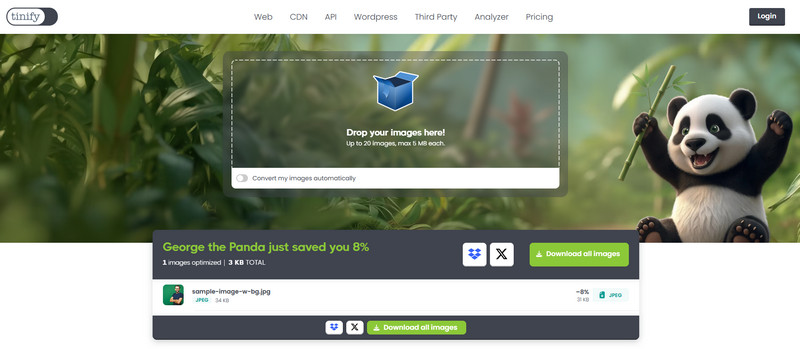
TinyJPG TinyJPG 是一款簡單快速的線上 JPEG 圖片優化工具。用戶只需幾個簡單的步驟即可在線上快速壓縮 JPEG 圖片。該工具可在保持良好圖像品質的同時自動減小檔案大小,非常適合網頁上傳、電子郵件附件和儲存。 TinyJPG 還支援批量壓縮,因此可以一次處理多張圖片,而且完全免費,不會添加浮水印。
步驟1造訪 TinyJPG 網站,並將要壓縮的 JPEG 圖片拖放到這裡。
第2步TinyJPG 會自動壓縮影像。壓縮完成後,點選 下載所有圖像 按下按鈕即可將每個壓縮後的JPEG檔案儲存到您的裝置。
3. 壓縮JPEG
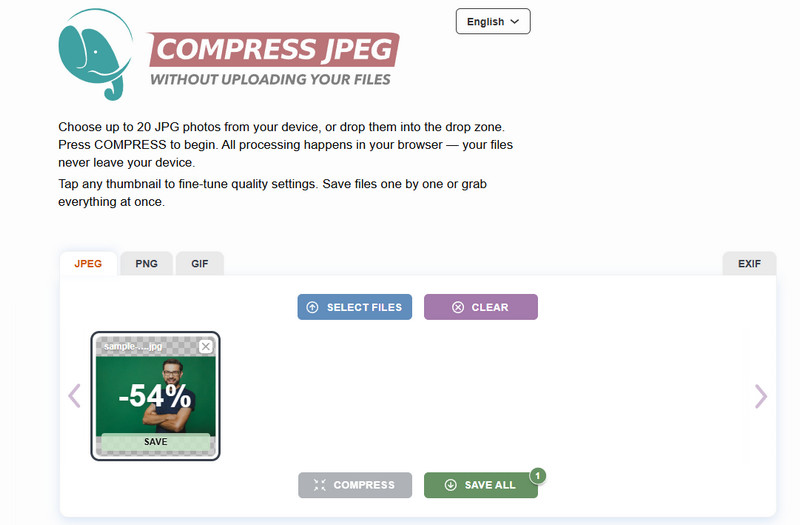
CompressJPEG 是一款用戶友好的免費JPEG壓縮工具。它能高效壓縮文件,且不會降低影像質量,因此非常適合在線上發布或分享文件。無需註冊或安裝,介面簡潔明了,即使是新手也能在幾秒鐘內輕鬆壓縮圖像。
步驟1開啟瀏覽器,搜尋 CompressJPEG,然後點擊 選擇文件盡量避免點擊那些突然彈出、毫無預兆的廣告。
第2步上傳後,點選 壓縮 處理它,然後點擊 保存 下載壓縮版本。
4. ILoveIMG
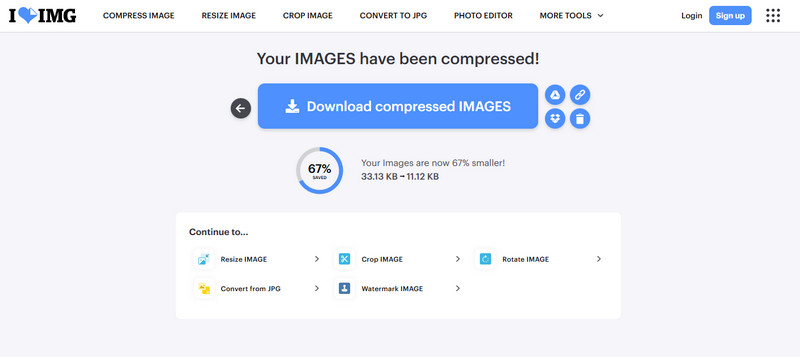
我愛IMG 是一款基於瀏覽器的快速影像壓縮工具,使用者可以輕鬆地在線上壓縮 JPEG 圖片。它支援批量壓縮。 ILoveIMG壓縮它兼容所有現代瀏覽器,並能保持圖像品質。平台免費使用,是處理網站或電子郵件中多張圖片的可靠選擇。
步驟1打開ILoveIMG後,找到 壓縮影像, 點擊 選擇圖片 導入JPEG檔。
第2步勾選 壓縮圖像 點擊按鈕繼續。完成後,點擊 下載壓縮映像 得到它。
5. JPEG優化器
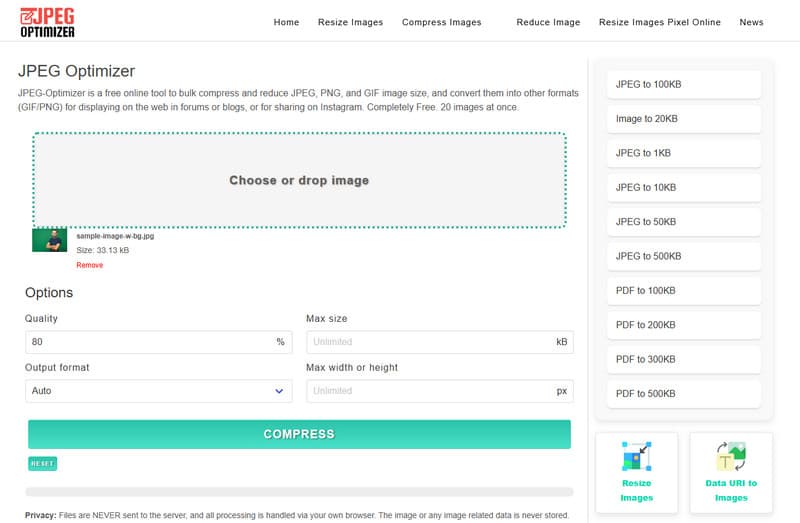
JPEG優化器 是一款非常輕巧的線上應用程序,可用於壓縮 JPEG 圖片的大小而不損失畫質。它提供多種壓縮級別,使用戶能夠更好地控制輸出檔案的大小和視覺保真度。因此,當需要高精度地優化上傳、電子郵件或存儲,且無需下載軟體時,它是理想的線上 JPEG 圖片壓縮解決方案。
步驟1在其網頁介面上,您可以拖放要壓縮的圖像,或按一下「選擇」上傳圖像。
第2步在這裡,您可以在點擊之前調整壓縮設定。 壓縮.
第四部分:如何在 Windows/Mac 上使用內建工具壓縮 JPEG 檔案大小
1. 照片應用
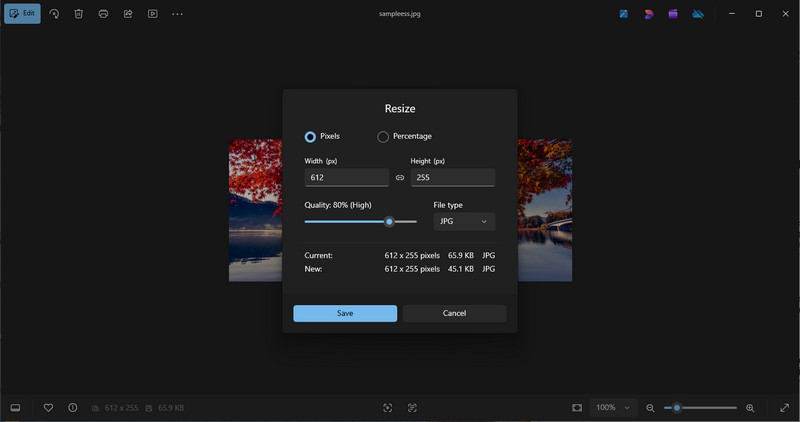
照片應用 這款軟體可以輕鬆調整 JPEG 圖片的大小並壓縮它們。它能縮小圖片尺寸並自動壓縮文件,同時保持圖片清晰。非常適合在網路上分享、透過電子郵件發送或儲存圖片,而不會降低圖片品質。 Photos 速度快、效能可靠,無論是處理單張圖片或多個檔案都適用。使用此工具,您可以快速壓縮 JPEG 文件,無需安裝任何額外軟體。
步驟1在「照片」應用程式中開啟JPEG影像。
第2步點擊 選單 或者 三個點 並選擇 調整大小 圖片。
第 3 步選擇預設尺寸或輸入自訂尺寸,然後儲存壓縮影像。
2.油漆
畫 是另一個可以減小圖片大小的內建 Windows 工具,您可以使用它。 繪製透明背景它可以手動控制寬度和高度,從而自動減小檔案大小。這種方法簡單易用,尤其適用於沒有照片的情況下快速壓縮檔案。
步驟1在畫圖軟體中開啟JPEG影像。
第2步點擊 調整大小, 選擇 像素 或者 百分比並輸入較小的值。
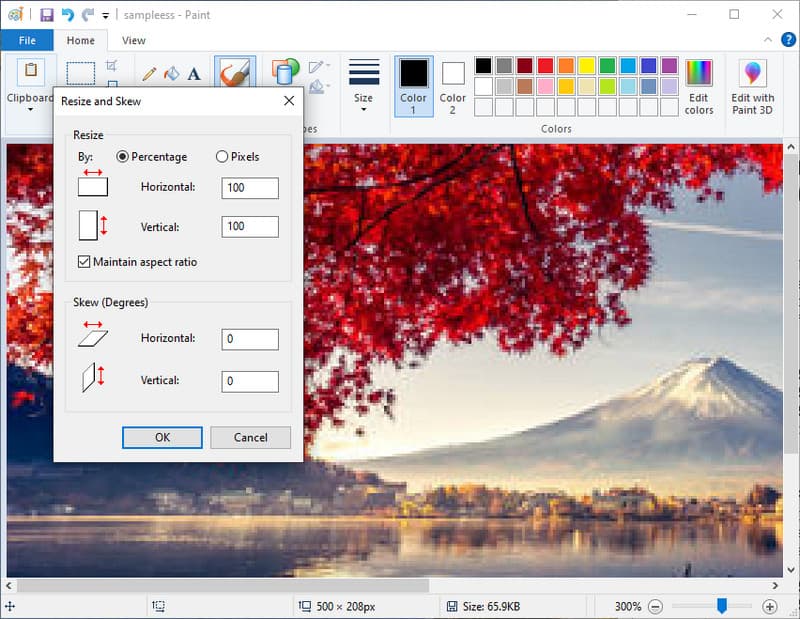
第 3 步儲存影像以建立壓縮的JPEG檔案。
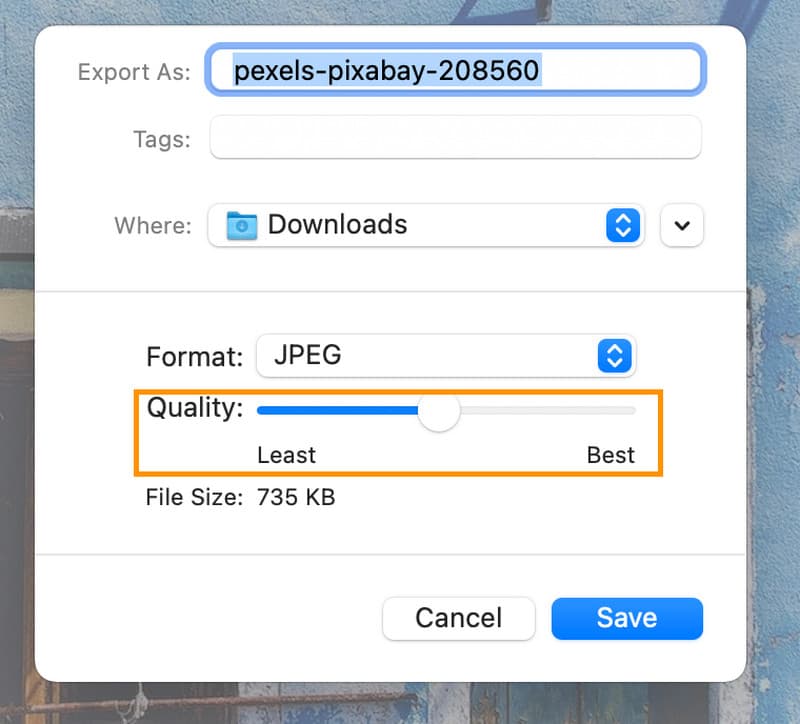
3. 在 Mac 上預覽
預覽 這款工具使 Mac 用戶能夠有效縮小 JPEG 圖片尺寸。您可以減少圖片尺寸、調整分辨率,並在一定程度上降低圖片質量,從而節省空間並保持影像清晰度。當您需要將 JPEG 圖片壓縮到 50 KB 以便上傳、發送電子郵件或儲存空間時,此功能尤其有用。 「預覽」也支援一次性批量調整多張圖片的大小。
步驟1在預覽中開啟JPEG影像。
第2步去 工具 > 調整大小 並減小寬度、高度或解析度。
第 3 步若要進一步壓縮,請選擇 文件 > 出口移動 品質滑桿並保存圖像。
他們需要減小 JPEG 檔案的大小,以實現更快的載入速度、更便捷的共享和更有效的儲存。無論您是使用線上工具還是 Windows 和 Mac 上的內建應用程序,都可以做到這一點。 壓縮JPEG文件 在短時間內保存清晰的高品質影像。這些技術確保您能夠以高效可靠的方式輕鬆處理和分發照片。