JPG影像應用廣泛。雖然JPEG檔案通常比RAW檔案小,但高解析度照片仍然會佔用大量空間。那麼,該怎麼辦呢? 壓縮 JPG本指南將介紹幾種縮小檔案大小的方法。請向下捲動並選擇最適合您的方法。
第一部分:什麼是 JPG 文件
在壓縮 JPG 圖像之前,了解 JPG 檔案是什麼很有幫助。 JPG 和 JPEG 是同一種影像檔案格式,在品質和用途上沒有任何區別。 JPG 源自於早期的 Windows 系統,當時系統只允許輸入三個字母。 JPEG 是聯合影像專家小組(Joint Photographic Experts Group)的全名。這種格式使用有損壓縮來減少檔案大小。
第二部分:為什麼需要壓縮 JPG 文件
壓縮 JPG 圖片可以在保持高品質的同時減少檔案大小,有助於加快頁面載入速度,提升搜尋引擎優化 (SEO) 效果,並節省裝置或伺服器的儲存空間。較小的文件也更容易透過電子郵件、聊天或線上上傳發送。此外,壓縮還能提升手機、平板電腦和老舊電腦的效能。
第三部分:無損壓縮 JPG 的最佳方法
AVAide 影像壓縮器 可在數秒內將 JPG 圖片壓縮 50-80%,同時保持影像清晰銳利。它支援批量壓縮,因此您可以一次性縮小多張圖片。該平台完全在線運行,免費使用,無需註冊。您只需上傳圖片,稍等片刻,即可立即下載縮小後的圖片。簡單、快速、可靠!
主要特徵:
- 安全可靠的壓縮,保護您的檔案。
- 一鍵壓縮,快速自動完成。
- 一次最多可上傳 40 張圖片,每張圖片最大 5 MB。
- 支援多種圖像格式,如 JPG、PNG、BMP 等。
以下將介紹如何在不損失畫質的情況下壓縮 JPG 檔案:
步驟1開啟您常用的瀏覽器,造訪 AVAide 影像壓縮軟體的官方網站。頁面載入速度快,介面簡潔,無需註冊即可立即開始使用。
第2步點擊 選擇文件 按下按鈕或直接將 JPG 圖片拖曳到上傳區域即可。一次最多可以上傳四十張圖片。是不是很省時間?
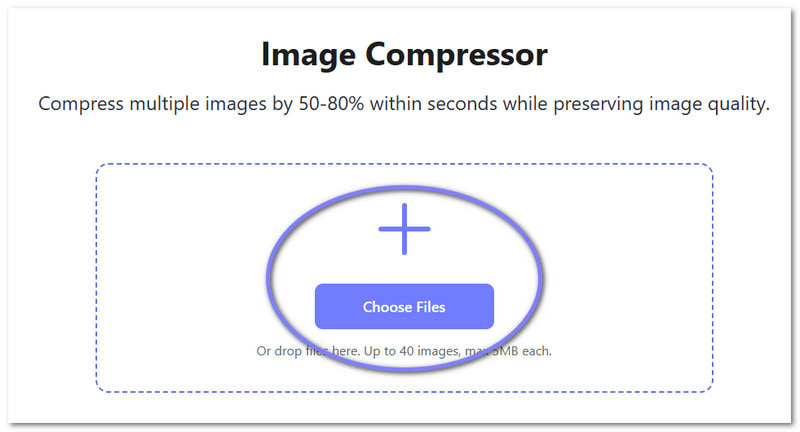
第 3 步上傳後,AVAide 圖片壓縮器將立即自動開始壓縮您的 JPG 圖片。您將在螢幕上看到實際壓縮結果。例如,一張 485.19 KB 的圖片可以壓縮到 30.49 KB,而一張 547.57 KB 的檔案可以壓縮到 204.38 KB。

步驟4如果您對結果滿意,請點擊 全部下載 點擊按鈕。壓縮後的 JPG 圖片將儲存到本機資料夾。就是這樣!只需幾個簡單的步驟,您就成功壓縮了 JPG 文件,而且沒有損失畫質!

第四部分:如何使用 iLoveIMG(線上)壓縮 JPG 檔案
iLoveIMG是其中之一 頂級影像壓縮器 這款軟體可以讓你在線上壓縮 JPG 檔案。它支援一次性壓縮多張圖片,非常適合批量壓縮。它還會以百分比的形式精確顯示檔案大小縮小了多少,讓你清楚地知道節省了多少空間。
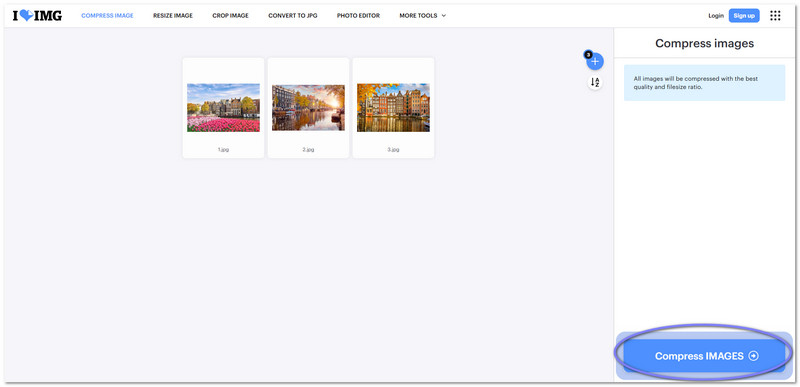
步驟1前往 iLoveIMG 網站。點選 選擇影像 或直接拖放 JPG 檔案。您可以一次新增多張圖片。
第2步圖片載入完畢後,點選 壓縮影像 點擊按鈕。平台將自動開始減小檔案大小。
第 3 步請稍候,壓縮完成後即可查看節省的空間百分比。
步驟4如果您對結果滿意,請點擊 下載壓縮映像 將較小的檔案儲存到您的裝置。
第五部分:如何使用畫圖程式(Windows)壓縮 JPG 圖片
Windows 畫圖程式也可以幫助您壓縮 JPG 檔案。您可以開啟影像,並透過調整寬度、高度或百分比來調整其大小。這種方法對初學者非常友好,因為它內建於 Windows 系統中。
步驟1右鍵單擊您的 JPG 圖像並選擇 打開用 > 畫 打開它。
第2步點擊 調整大小 在下面 家 標籤頁。您將看到 調整大小和傾斜 窗戶。
第 3 步請輸入您想要的百分比。 水平的 和 垂直的 框。例如,輸入 50 將影像縮小一半。勾選。 維持縱橫比 這樣影像就不會被拉伸。然後,點擊 行.
步驟4調整大小後,點擊 文件 > 保存 儲存壓縮後的 JPG 影像。您也可以選擇 另存為 保留原始影像。

第六部分:如何使用預覽程式壓縮 JPG 圖片(Mac 版)
在 Mac 電腦上,「預覽」是一個內建程序,可以壓縮 JPG 影像。它允許您更改圖像的尺寸、解析度和像素,從而減小檔案大小。它會顯示檔案大小的變化量,這有助於規劃儲存空間。
請使用下面的預覽功能學習如何壓縮 JPG 圖片:
步驟1找到您的 JPG 文件,雙擊即可打開它。 預覽.
第2步點擊 工具 > 調整大小 從功能表列開啟調整大小選項。
第 3 步選擇您想要的尺寸。您可以更改 合身 進入預設尺寸, 像素 若要獲得精確的像素計數,或進行調整 解決將顯示新的檔案大小和百分比變化。
步驟4完成後,點擊 文件 > 另存為 建立一個新的壓縮副本。給它一個新名字,然後點擊 保存 為了確保您的原始文件安全。

第七部分:如何使用 Curtail 壓縮 JPG 檔案(Linux)
Curtail 是一款 Linux 程序,可免費壓縮 JPG 圖片。它允許您選擇無損壓縮或有損壓縮,甚至可以根據需要保留元資料。它支援批次影像處理,因此可以一次壓縮多張照片。此外,它還會顯示原始檔案大小、壓縮後的檔案大小以及節省的空間。
步驟1在您的 Linux 電腦上啟動 Curtail。請等待程式完全打開,以便查看主介面。
第2步選擇您需要的壓縮類型。 無損 如果你想保持影像清晰度,請選擇 有損 如果您想要更小的檔案大小,並且可以接受清晰度略有下降。
第 3 步現在,選擇要壓縮的 JPG 檔案。您可以從檔案總管中選擇,也可以直接選擇並拖曳到主顯示介面中。
步驟4程式會在您上傳 JPG 圖片後立即自動開始壓縮。壓縮完成後,您會看到摘要,其中包含檔案名稱、原始尺寸和壓縮後的尺寸,以及節省的空間大小。之後,您可以將壓縮後的圖片儲存到您的電腦上。

第 8 部分:如何使用「壓縮照片和圖片」(iPhone)套用壓縮 JPG 圖片
這款手機應用程式可以幫助您壓縮 iPhone 上的 JPG 檔案。它能在保持照片清晰度的同時,大幅縮小檔案大小,即使壓縮 90% 甚至更多。應用還會預估壓縮前節省的空間。壓縮後的圖片會儲存在您的圖庫以及一個方便存取的專屬相簿中。除了 JPG 格式,您還可以使用它來… 壓縮PNGHEIC 和 HEIF 影像檔。
步驟1從 App Store 取得 New Marketing Lab, Inc. 出品的 Compress Photo & Pictures 應用程式。
第2步打開應用程式並按 選擇要壓縮的照片然後,選擇要縮小尺寸的 JPG 圖片。您可以同時選擇多張圖片,以節省時間。
第 3 步調整 照片品質 和 照片尺寸 使用下方的滑桿 壓縮設定移動滑桿即可查看影像大小的變化。根據您希望減少的檔案大小進行設定。
步驟4調整好後,按下 壓縮 點擊「壓縮照片」按鈕,即可減少 JPG 圖片的檔案大小。完成後,您可以將縮小後的圖片儲存到手機或直接分享。
第九部分:如何使用照片壓縮和調整器壓縮 JPG 圖片(安卓版)
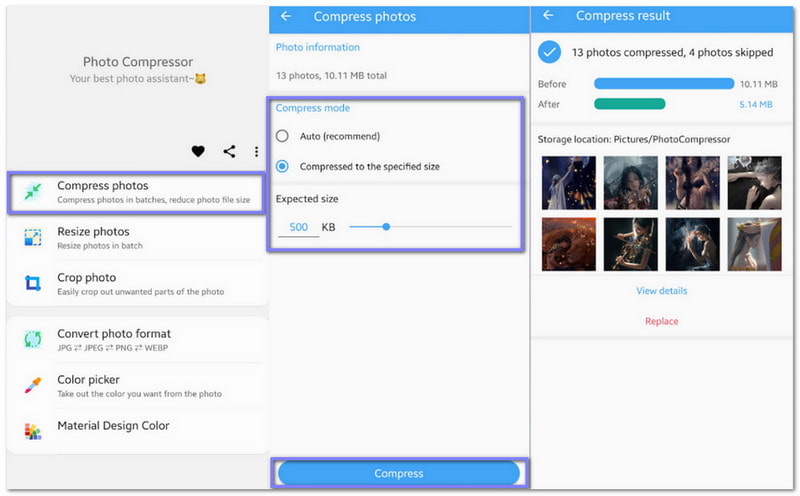
這款安卓應用程式可以幫助您快速壓縮 JPG 圖片,同時幾乎保持圖片清晰度不變。它採用智慧壓縮技術,在不損失任何影像品質的前提下減少檔案大小。您可以一次壓縮一張或多張照片,節省時間。此外,它還允許您根據需要設定精確的檔案大小。
請參考以下指南,學習如何使用安卓手機壓縮JPG檔:
步驟1前往 Google Play 商店安裝 Wang YuFen 的照片壓縮和調整器。
第2步輕敲 壓縮照片 開啟選項後,選擇要縮小的 JPG 圖片。選擇後,點擊 下一個 按下前進鍵。
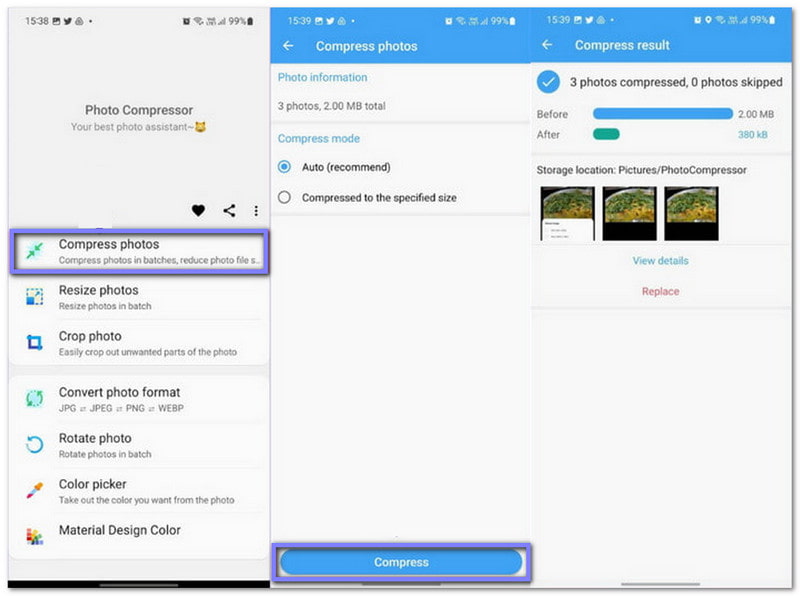
第 3 步選擇影像壓縮方式。勾選 汽車 自動壓縮選項或選擇 壓縮至指定大小 如果您需要特定大小的文件,它可以讓您控制最終圖像的大小。
步驟4按 壓縮 開始壓縮過程。壓縮完成後,您可以比較壓縮前後的影像大小,並將較小的檔案儲存到您的裝置。完成!
有一件事是肯定的:學習 如何壓縮 JPG 文件 它有很多優點。無論您是用於社群媒體、電子郵件還是網站,小尺寸圖片都能讓一切變得更快捷、更輕鬆。
好消息是,你現在知道該怎麼做了。當然,壓縮 JPG 圖片時最好不要損失畫質。為此, AVAide 影像壓縮器 這是最佳選擇。使用它完全免費!