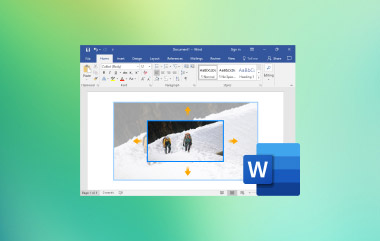
你不能直接使用任何圖片,尤其是當你需要將其用於列印、上傳到社交媒體或添加到網站時。你需要… 改變影像的大小 所以它非常合身,而且看起來很清晰。
好消息是,這真的很容易!本指南將協助您更改圖片尺寸,無論您是想縮小還是放大圖片。我們將確保您的圖片效果良好,並滿足您的任何需求。
第一部分:為什麼需要更改圖像大小
圖片尺寸並非總是適合所有情況。使用不合適的尺寸可能會導致問題。調整圖片尺寸有助於您正確使用圖片,同時保持圖片清晰。以下是您可能需要調整圖片尺寸的一些主要原因:
- 更易於線上分享: 大圖片會降低網站、應用程式或電子郵件的載入速度。小圖片上傳速度更快,佔用空間也更少。
- 節省儲存空間: 大圖片會佔用大量記憶體。調整圖片大小可以減少檔案大小,從而儲存更多檔案。
- 符合特定要求: 某些網站、應用程式或文件對圖片尺寸或解析度有特定要求。調整圖片尺寸即可使其完美適配。
- 提升視覺品質: 透過調整合適的設定來改變尺寸,可以保持影像清晰且專業。
- 更適合列印: 小尺寸影像列印出來可能會顯得模糊或像素化。 放大圖片以便列印 小心使用有助於保持其清晰銳利。
花時間正確調整圖片尺寸可以省去您以後很多麻煩。如果您現在準備好操作,請繼續閱讀以下部分,以了解如何在線上和離線更改圖片尺寸。
第二部分:如何在網路上無損調整圖片尺寸
調整圖片大小可能很棘手,因為清晰度通常會下降。模糊或像素化的圖片令人沮喪,尤其是在需要列印或線上分享時。當然,我們不希望您遇到這種情況。
本文將向您展示如何在線上調整圖片大小而不損失清晰度。無論您是想縮小檔案大小還是放大圖片,我們提供的線上工具都能幫助您。請看下面的操作方法!
1.AVAide影像壓縮器
通常情況下,壓縮影像會導致品質下降。但並非如此。 AVAide 影像壓縮器它可以透過壓縮單張或多張影像來改變影像大小,壓縮量在幾秒鐘內達到 50-80%。它採用人工智慧 (AI) 技術,在不損失細節的情況下智慧地減少檔案大小。
有很多圖片需要調整大小?別擔心!使用 AVAide 圖片壓縮器,您可以同時上傳多達 40 張圖片。它完全在線,因此可在任何電腦或作業系統上運行。您能想大象嗎?擁有這麼多優點,它竟然完全免費!沒錯,您可以免費將圖片調整為更小的檔案。
以下是如何使用 AVAide Image Compressor 更改 JPEG 影像及其他影像格式的大小:
步驟1首先,打開你的網頁瀏覽器,例如Google瀏覽器或火狐瀏覽器。然後,造訪 AVAide 圖片壓縮器網站。好消息是,它是在線使用的,所以你無需下載任何程式。
第2步接下來,按 選擇文件 點擊按鈕選擇要壓縮的圖片。您也可以直接選擇圖片並拖曳到網站上。一次最多可以上傳四十張圖片,但請確保每張圖片小於五兆位元組。

第 3 步上傳完成後,AVAide 圖片壓縮器將自動開始壓縮您的圖片。您只需等待幾秒鐘,直到您看到綠色指示燈亮起。 完成的 這句話的意思是壓縮完成。
步驟4下載前,請查看節省了多少空間。網站會顯示原始大小、下載後的大小以及節省的百分比。如圖所示, 491.53 KB 它變成了 167.62 KB,這大約 -65%它可以幫助您了解壓縮效果是否符合您的需求。

第 5 步如果您對結果滿意,請點擊 下載 按鈕用於保存單張圖片或 全部下載 一鍵儲存所有圖片。現在,您的圖片體積更小,更易於分享,同時仍保持清晰度。

2. AVAide影像放大器
如果您需要放大圖像以便列印、分享或使其更清晰,您可以信賴 AVAide 圖像升頻器它可以幫助您將小照片尺寸放大 2 倍、4 倍、6 倍甚至 8 倍,從而獲得清晰銳利的放大效果。
它適用於各種類型的圖像,而且不會添加浮水印,因此您可以自由使用。人工智慧 (AI) 會為您完成所有工作,這意味著您無需任何經驗。對於想要快速獲得高品質放大影像的初學者來說,這無疑是理想之選。
以下將介紹如何使用 AVAide Image Upscaler 在線上輕鬆更改圖片大小:
步驟1開啟一個新的瀏覽器標籤頁,造訪 AVAide Image Upscaler 官方網站。
第2步點擊此處上傳您想要放大的圖片 選擇一張照片 點擊中間的按鈕,或直接拖放圖片。如果您有很多照片需要放大,請點擊 大量上傳照片這將使流程更快更方便。

第 3 步上傳後,AVAide圖像放大器將處理您的圖像並渲染高品質預覽。預設情況下,您的影像將被放大。 2×如果您想要更大一些,您可以選擇 4×, 6×, 要么 8× 來自 放大 選項。請記住,免費用戶最多可以放大到 4×, 儘管 6× 和 8× 需要付費方案。

步驟4放大完成後,您可以進行比較。 原來的 和 輸出像素尺寸如下圖所示, 1000*688它變成了 4000*2672 放大到 4 倍。這樣可以讓你清楚地看到影像放大了多少倍。

第 5 步如果您對尺寸滿意,請點擊 保存 下載調整大小後的圖片副本。水印會在儲存後移除。現在您就擁有了一張更大尺寸且清晰度不損失的圖片!

第三部分:如何在 Photoshop 中變更影像的像素大小
Photoshop 可以幫助您輕鬆變更影像的像素大小。當圖像太大或太小不符合您的需求時,此功能非常有用。
在本部分,您將學習兩種簡單的方法。一種是放大影像,另一種是縮小影像。每種方法都有其明確的目的,並且都使用了相同的影像尺寸調整功能。
1. 使用 Photoshop 放大影像尺寸
當您需要更好的列印效果或更高的解析度時,Photoshop 是放大影像的理想選擇。它的工作原理是透過添加新的像素來增加尺寸,同時保持影像平滑。為了避免清晰度下降,最好小幅放大,正確的設定有助於保持影像清晰銳利。
請按照以下步驟學習如何在 Photoshop 中透過放大影像來變更影像的大小和解析度:
步驟1首先,請在電腦上開啟 Photoshop。接下來,點擊 文件 > 打開 選擇要放大的圖片。在繼續操作之前,請檢查圖片是否有灰塵或雜訊。這些小瑕疵在調整尺寸後可能會變得更大。
第2步圖片打開後,前往頂部選單並點擊 圖片 > 圖片尺寸它將打開一個新的顯示窗口,您可以在其中控制圖像大小、像素和解析度。
第 3 步現在,看看影像的目前大小。例如,圖像可能從…開始。 10 × 6.667 英寸 解析度為 300 ppi要放大它,請將尺寸更改為 12 × 8 英寸列印時請保持解析度不變。 Photoshop 會自動增加像素尺寸。
步驟4接下來,請確保 重採樣 已開啟。然後,選擇 雙三次平滑器 從清單中選擇此選項。此選項可協助 Photoshop 建立新像素。它在放大影像時效果最佳,並能保持影像平滑。
第 5 步最後一步,點擊 行 點擊按鈕以套用新尺寸。圖像現在變大了。像素數和檔案大小都會增加。您的影像現在可以列印或裝裱了。

2. 使用 Photoshop 縮小影像尺寸
在 Photoshop 中縮小影像的操作與放大影像的操作類似,只是方向相反。如果圖像解析度過高不適合網頁顯示、文件過大無法透過電子郵件發送,或者需要較小的尺寸進行列印,則可能需要縮小圖像。
請依照以下步驟學習如何在 Photoshop 中透過減少像素來變更影像的像素:
步驟1保持 Photoshop 開啟。然後,轉到 文件 > 打開 然後選擇要縮小的圖片。當圖片太大,不適合網頁或電子郵件使用時,此功能非常有用。
第2步圖片打開後,轉到 圖片 > 圖片尺寸它會彈出與放大時相同的調整大小顯示視窗。
第 3 步現在,將解析度從 300 ppi 到 72 ppi之後,輸入更小的像素尺寸,例如: 600 × 400 像素這個尺寸非常適合網站和線上使用。
步驟4打開 重採樣 如果尚未選中,請選擇 雙三次銳化器此選項會移除多餘的像素,有助於在縮小影像時保持影像清晰。
第 5 步打 行 點擊按鈕完成處理。圖片尺寸縮小了,檔案大小也大大減小,方便上傳、分享或透過電子郵件發送。

第四部分:更改影像大小和解析度的技巧
更改影像尺寸或解析度看似簡單,但卻會影響影像的外觀和效果。如果操作不當,影像可能會變得模糊、拉伸或失去細節。遵循我們的實用技巧,可以幫助您保持影像清晰銳利,方便列印、線上分享或節省空間。
1. 先保存原文件。
在進行任何修改之前,請務必保留原始照片的副本。這樣,如果需要,您可以恢復原狀。
2. 規劃最終尺寸和用途。
決定你是否想要 調整圖片大小以適應網站無論是列印、社群媒體還是電子郵件,它都能幫助您選擇合適的尺寸和解析度。
3. 逐步調整。
調整影像大小時,應逐步進行。突然大幅調整可能會導致影像模糊或遺失細節。
4. 保持比例正確。
保持影像的寬高比。這樣可以防止影像出現拉伸或壓縮的現象。
5. 先清理影像。
調整圖片尺寸前,請去除可見的灰塵、刮痕或污漬。圖片尺寸改變後,任何瑕疵都可能更加明顯。
6. 檢查分辨率。
列印時請使用較高分辨率,以確保影像清晰。在線使用時請使用較低分辨率,以減小照片檔案大小,方便分享。
7. 檢查像素尺寸。
查看影像的寬度和高度(以像素為單位),確保影像適合其使用的位置,例如網站、文件或框架。
8. 儲存前請預覽。
調整影像大小後務必檢查影像是否清晰且平衡。這能確保最終影像符合您的需求。
你已經發現了 如何在線更改圖片大小 使用 AVAide 影像壓縮器, AVAide 圖像升頻器以及 Photoshop。
這些工具都能幫你調整圖片大小。但是,Photoshop 操作複雜,需要事先規劃,對新手來說不太友善。因此,我們建議使用 AVAide 工具。它們讓調整檔案大小變得輕鬆、快速、免費!
關於作者