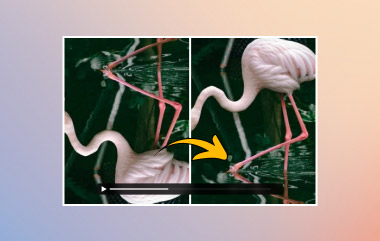
您想在 VLC 中觀看的影片是否顯示為橫向螢幕或倒螢幕?別擔心,VLC 可以讓您無需其他媒體播放器即可調整影片旋轉角度。對於 Windows 和 Mac 用戶,VLC 應用程式提供了臨時或永久更改視訊方向的選項。如果您使用的是行動裝置版本,操作步驟則有所不同。接下來,本指南將詳細介紹如何操作。 VLC播放器旋轉視頻 跨不同設備,包括步驟、快捷方式和限制,以幫助您找到更好的替代方案。
第一部分:為什麼 VLC 是旋轉影片時的絕佳選擇
VLC 播放器是旋轉影片的實用之選,因為它免費,而且您已經在使用它播放影片了。有了它,您無需安裝額外的軟體來調整視訊角度。如果您使用的是桌面版 VLC,您可以完全控制旋轉角度,無論是臨時調整還是永久調整。因此,如果您想在 VLC 中旋轉視頻,而又不想依賴設備上的專用視頻編輯器,VLC 是一個不錯的選擇。
第二部分:如何在 VLC 播放器中旋轉影片(Windows 和 Mac)
1. 臨時旋轉(僅供查看)
- 它的作用
「暫時旋轉」是指它會在不影響原始檔案的情況下改變影片在 VLC 中的顯示方式。使用此功能,您可以將 VLC 媒體播放器中的影片旋轉到特定角度,或使用變換選項將其設定為所需的其他方向。
- 何時使用
如果您想以正確的方向觀看視頻,並且不想創建您正在觀看的視頻的另一個副本或更改原始文件,那麼此功能非常有效。
- 核心步驟
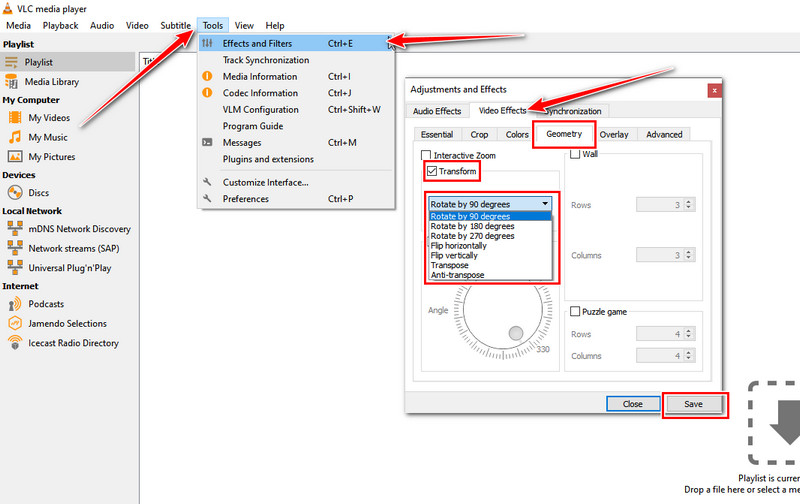
首先,打開 VLC 播放器和你想觀看的影片。然後,點擊 工具 > 特效與濾鏡 > 視訊特效 > 幾何圖形在這裡,您需要啟用「變換」功能,然後點擊下拉按鈕選擇旋轉角度。最後,關閉「幾何體」窗口,現在您就可以以先前設定的角度播放影片了。
2. 永久旋轉(儲存到新檔案)
- 它的作用
與前者不同,「永久旋轉」會將變更應用於影片。從清單中選擇方向後, VLC 媒體播放器你需要保存新文件,這樣你就可以保留按比例計算的版本,以便在你擁有的其他播放器或設備上使用。
- 何時使用
如果您想讓VLC播放器中的影片始終保持您選擇的角度,此方法非常適用。當您打算與他人分享調整後的影片方向,或在其他裝置上播放而無需旋轉影片時,此方法也非常有用。
- 核心步驟
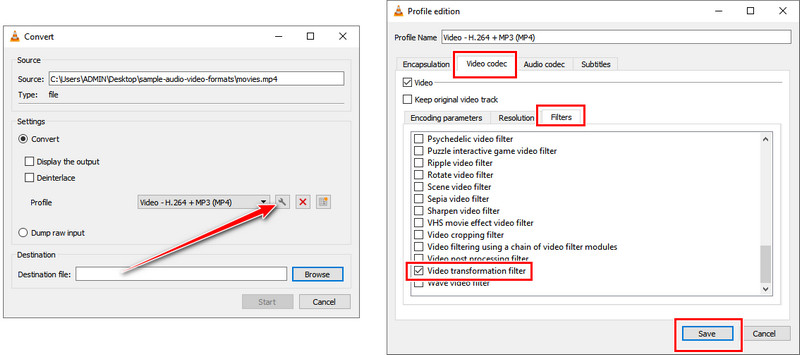
在 VLC 播放器中,點選 媒體 並選擇 轉換/保存勾選加號按鈕上傳視頻,然後點擊 轉換/保存 再次點擊按鈕。選擇所需的輸出格式,選擇儲存位置,然後點選。 扳手 按鈕。前往視頻 編解碼器 > 過濾器並勾選方框 視訊變換濾鏡,然後單擊 保存最後,勾選 保存 按下按鈕開始處理。
第三部分:如何在 VLC(iPhone)中旋轉視頻
iPhone 版 VLC iPhone 版 VLC 處理視訊旋轉的方式與桌面版不同。它在播放過程中提供旋轉選項,因此您可以調整觀看方向,而無需像桌面版那樣打開視訊效果設定。此外,此變更僅為臨時旋轉,不會永久變更原始影片。要了解如何在 iPhone 上的 VLC 播放器中旋轉視頻,請按照以下步驟操作。
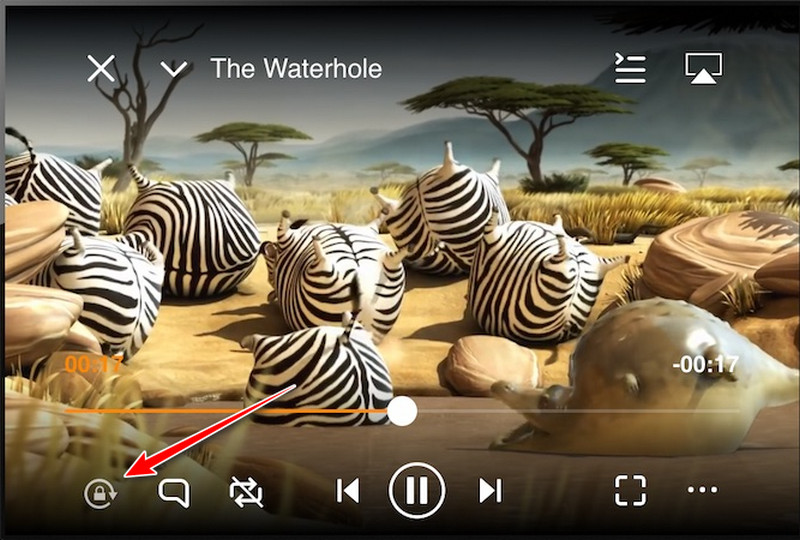
步驟1在 iPhone 上打開 VLC 播放器,播放你想看的視頻,然後將設備旋轉到所需的角度。
第2步點擊螢幕一次以開啟可用控件,然後找到 掛鎖 此按鈕可將影片鎖定在目前位置,使其不會恢復到原始版本。
第四部分:如何在 VLC(安卓版)中旋轉視頻
適用於安卓系統的 VLC 播放器 VLC播放器本身沒有調整螢幕方向的功能,但安卓裝置可以利用其感測器自動調整螢幕方向。如果您想在VLC中旋轉影片,需要啟用裝置的自動旋轉功能,並讓VLC跟隨裝置的螢幕方向旋轉。
步驟1在安卓裝置上,透過 VLC 開啟你想播放的影片。從螢幕頂部向下滑動,打開快速設定。
第2步在這裡,單擊 自動旋轉 啟用此功能。當顏色變淺時,表示該功能已啟動。返回 VLC 播放器,它現在應該會自動調整視訊方向以符合您裝置的螢幕方向。
第五部分:VLC旋轉視訊快捷鍵
最新版本的 VLC 播放器沒有自動播放的快捷鍵。 將視頻旋轉 180 度為了讓您快速了解我們介紹的步驟,您可以參考我們提供的以下指南:
- 視窗: 打開 工具 > 特效與濾鏡或者您可以按 Ctrl + E.去 視訊特效 > 幾何體,啟用變換 選擇旋轉角度。
- 蘋果: 打開 視窗 > 視訊效果 > 幾何圖形然後選擇您想要的旋轉選項。
- Android 和 iOS: 這兩個版本都沒有專門的旋轉快捷鍵。
第六部分:替代方案:使用專用視訊旋轉工具
匯出旋轉影片前最重要的是什麼?如你所見,VLC 播放器雖然可以改變影片方向,但它沒有提供預覽功能,無法在匯出前檢查最終效果。這就是… AVAide 視頻轉換 它可能比 VLC 更實用。該軟體內建視頻編輯工具,可讓您隨意旋轉視頻,並在保存前預覽更改。
步驟1點擊此處的相應下載按鈕,將軟體下載到您的電腦。然後按照安裝步驟操作並啟動軟體。

 安全下載
安全下載
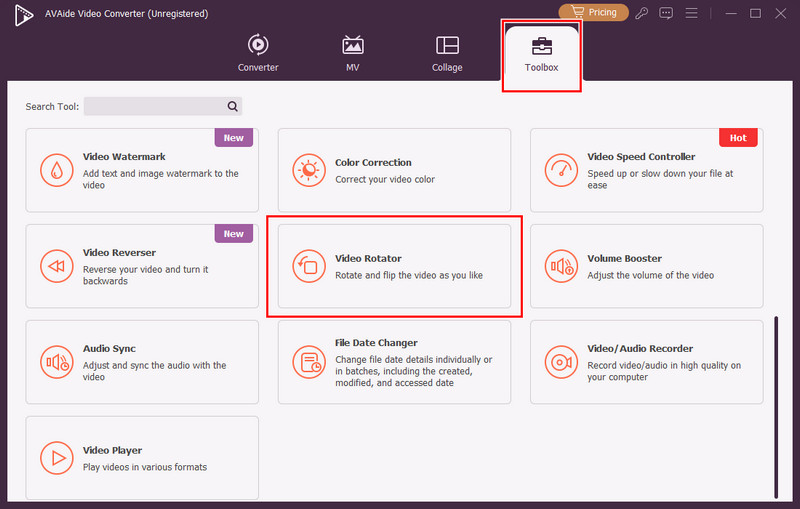
第2步勾選 工具箱 並尋找 視頻旋轉器 點擊此處即可查看。然後點擊“+”按鈕匯入您想要旋轉的影片。
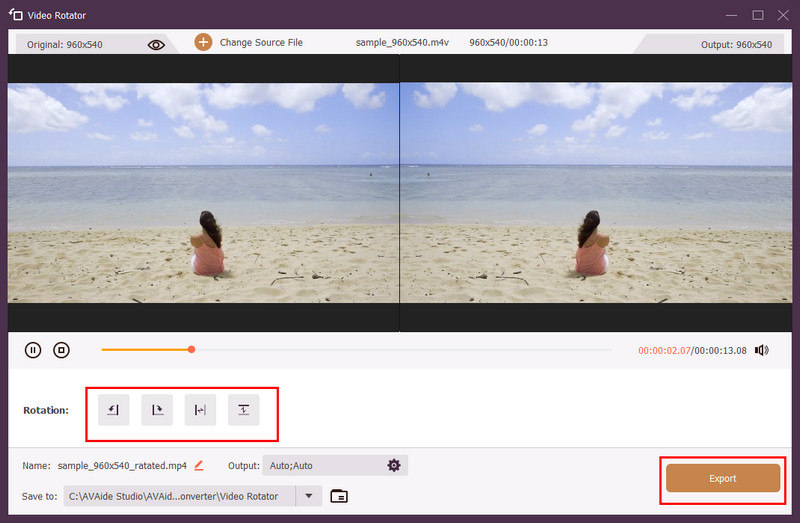
第 3 步有了它,您可以將視訊方向調整為向左或向右 90 度,甚至可以水平或垂直翻轉。如果您需要永久旋轉並保存視頻,而不是僅僅在 VLC 播放器播放時更改視頻的顯示方式,那麼這無疑是更好的選擇。
到 在 VLC 播放器中旋轉視頻你需要知道在哪裡可以找到這個功能,它大部分都隱藏在「工具」選單中。現在你知道它是如何工作的了,你可以快速在 VLC 中以你想要的不同方向播放視頻,以便校正畫面或從新的角度觀看。但是,如果你想永久旋轉視頻,我們建議你不要使用 VLC,而是使用其他方法。 AVAide 視頻轉換因為它比 VLC 播放器旋轉影片的效果好得多。
關於作者

您完整的視頻工具箱,支持 350 多種格式的無損轉換。