有嘈雜和搖晃的視頻是很正常的。有時您錄製的視頻會由於您記錄事件的自然氛圍而帶有不需要的噪音。你必須 從視頻中去除背景噪音 當這種情況襲擊你時。不管你是否同意,即使是專業的攝像師也有同樣的困難。因此,您無需擔心體驗它。但是,如果那些專業人士可以解決這個問題,那麼像您這樣沒有豐富視頻優化經驗的人呢?
幸運的是,本文將讓您了解三個出色的工具,它們可以讓您高效地去除視頻和音頻噪音。假設這些信息讓您興奮,我們相信它確實如此。在這種情況下,我們希望您繼續閱讀有關這三個軟件和應用程序的所有詳細信息,以消除視頻中的背景噪音。
第 1 部分。從 Windows 和 Mac 上的視頻中刪除背景噪音的終極方法
最初,我們將為您帶來可用於消除視頻噪音的終極工具。 AVAide 視頻轉換 適用於解決您的全噪視頻問題。除了是最好的視頻轉換器之外,該軟件還有一個強大的工具箱,其中包含強大的工具,可以在不到一分鐘的時間內從視頻中去除噪音並增強它。此 AVAide Video Converter 由 AI 和加速技術提供支持,可幫助用戶快速高效地生成輸出。想像一下,只需單擊鼠標,您就可以出色地轉換視頻!
- 優化去噪後視頻的顯示、分辨率、格式和質量。
- 去除視頻噪音和 將其轉化為更高品質的.
- 將清理後的音訊和視訊同步;無需手動對齊。
- 支援 300 多種格式,可輕鬆匯出到大多數媒體平台。

 安全下載
安全下載
如何使用 AVAide Video Converter 從視頻中去除背景噪音
步驟1下載和安裝過程後打開終極軟件。然後,單擊 工具箱 看看它的精彩工具。看到它們後,選擇 視頻增強器 選項。

第2步單擊選擇後,它將帶您進入需要單擊的窗口 加 圖標以上傳視頻文件。

第 3 步旁邊是選擇包含噪聲消除器工具的視頻增強器選項。請勾選相關選項中的框以獲取其應用程序。此外,只要您的視頻需要,您就有機會勾選其他選項。

步驟4現在您可以通過點擊 預覽 按鈕。這樣,您將能夠看到更改將如何進行。否則,打 提高 按鈕開始降噪和增強過程。在不到一分鐘的時間內檢查新清理的視頻!

第 2 部分。 如何在 Android 上刪除視頻的背景噪音
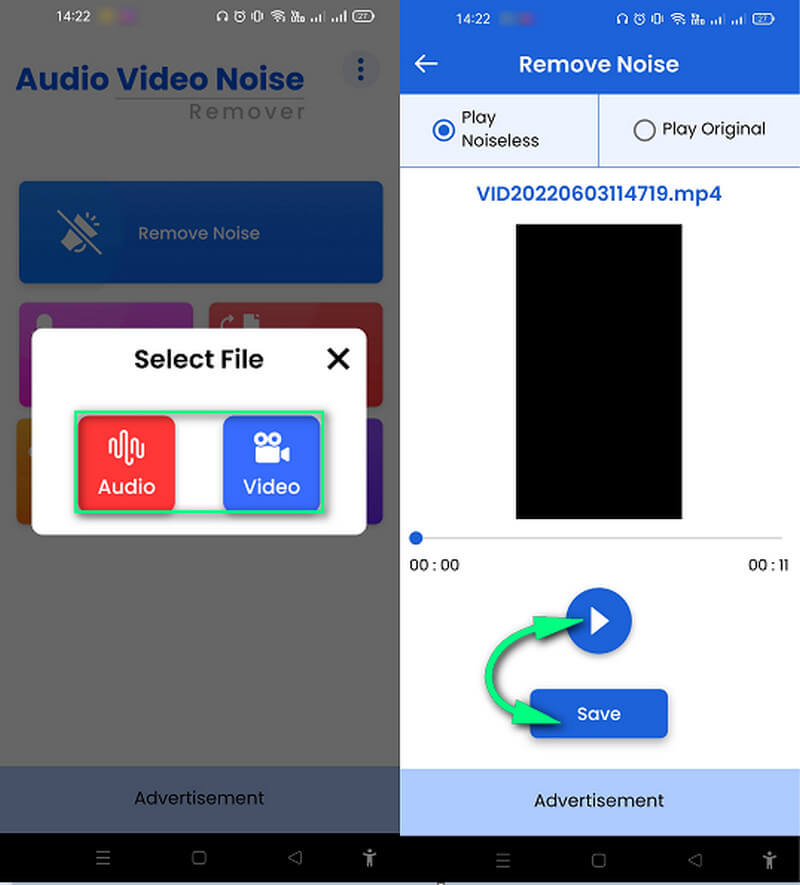
對於您的 Android 和 iPhone 設備,請嘗試使用此音頻視頻噪聲去除器。顧名思義,它是一款從視頻和音頻中去除背景噪音的應用程序。除此之外,它還是一個很好的工具,可以將您的音頻文件剪切和轉換為各種格式,例如 MP3、WMA、OGG 和 AAC。同時,此應用程序可讓您輕鬆快速地消除噪音。此外,它還可以讓您免費在線共享您的輸出。但是,您可能會被其界面上包含的廣告轟炸。無論如何,下面的簡單指南將幫助您有效地完成任務。
步驟1使用您的移動設備啟動應用程序。然後,單擊 去除噪音 然後選擇您需要去噪的文件類型(如果它是視頻或音頻)。
第2步之後,從您的圖庫中瀏覽文件以上傳它。立即,您將在界面上看到結果。如果您想查看,請點擊播放按鈕,或點擊 保存 按鈕將其導出。
第三部分:輕鬆去除 iPhone 影片中的背景噪音
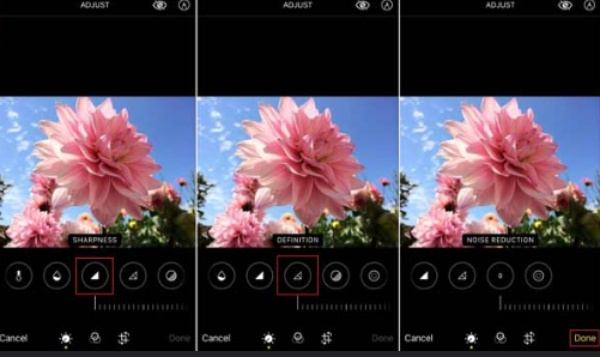
iPhone 內建的照片和影片編輯工具提供基本的降噪功能,可最大限度地減少低光源或高 ISO 感光度拍攝照片時的雜訊。此功能可平滑影像細節,減少亮度雜訊和色度雜訊,從而獲得更清晰、更柔和的視覺效果,同時保留主體輪廓並避免過度模糊。
步驟1打開你想降低背景噪音的視頻,然後點擊 編輯 按鈕。
第2步從底部的編輯欄中,選擇 調整 選項。向後滑動查找 降噪.
第 3 步依個人喜好增加或降低影片的降噪等級。更改後,點擊 完畢.
第四部分:如何在 Audacity 中移除影片背景噪音
接下來要介紹的是一款非常受歡迎的免費開源軟體-Audacity。它是一款知名的多軌音訊編輯器,能夠在Mac、Linux和Windows系統上消除影片中的背景雜訊。因此,您可以期待它提供眾多強大的音訊處理功能,例如濾波器、削波器、軌道合併器、人聲隔離器和強大的降噪器。以下是使用Audacity清除音訊噪音的指南。
步驟1在您的計算機設備上啟動 Audacity,然後從其主界面單擊 文件 > 打開.之後,瀏覽您的文件並單擊打開以上傳它。請注意,要上傳視頻文件並從視頻中去除噪音,您需要先下載 FFmpeg 庫。
第2步文件進入後,轉到 影響 選項。從那裡,尋找降噪選項。稍等片刻,點擊 文件 再次選項並選擇 出口 選擇。為新降噪的文件選擇您喜歡的格式。
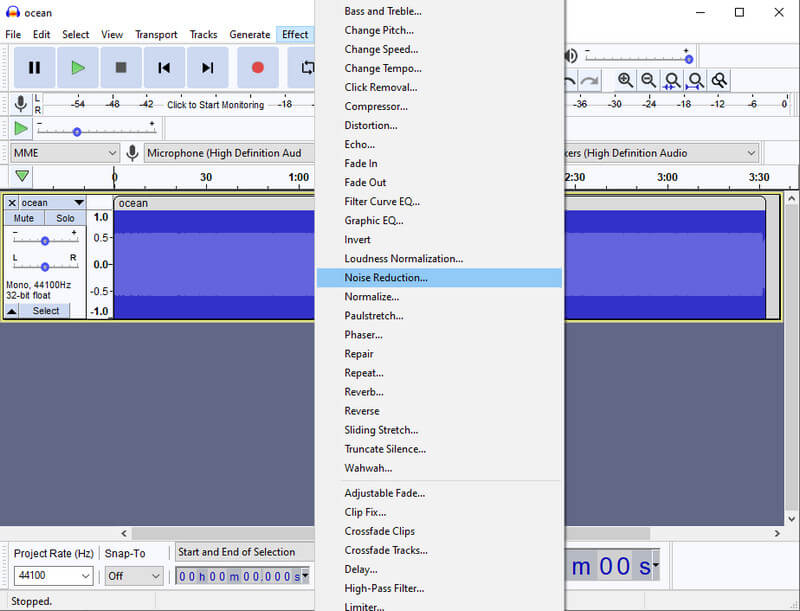
不要忘記檢查您的文件是否根據您的偏好進行了降噪。否則,您可以再次對其進行重新降噪。


 AVAide 視頻轉換
第五部分:比較圖表
- 姓名
- AVAide 視頻轉換
- 音頻、視頻降噪器
- 大膽
| 特徵 | 視頻增強 | Witd 音頻增強 |
| 視頻增強器、轉換器、開膛手和製作器。 | 視頻去噪器;高檔分辨率;亮度和對比度優化器;震動減速機。 |  |
| 音頻切割器,音頻轉換器,錄音機。 | 噪音消除器 | |
| 轉換器、錄音機和音頻編輯器。 | 音頻增強。 | |
第六部分:關於去除視訊和音訊背景噪音的常見問題
如何從 iMovie 中的視頻中去除背景噪音?
要使用 iMovie 消除背景噪音,首先,您需要在時間線中上傳視頻。然後,轉到查看器頂部的按鈕並點擊降噪選項卡。之後,您必須切換並設置您喜歡的減少百分比。
Windows 桌面是否有內置的噪音消除功能?
不,如果您指的是軟件。但是,您可以降低連接到桌面的麥克風的背景噪音。為此,請轉到錄製選項,然後將光標移動到麥克風並右鍵單擊以查看屬性選擇。單擊屬性,導航到麥克風的音量級別,您需要將其設置為 100,然後將提升級別增加到 +10dB。
如何在 Shotcut 中去除視頻中的背景噪音?
不幸的是,Shotcut 沒有降噪功能。
就是這樣。你可以使用三個 噪音消除工具 工具。事實上,這三個應用程式幾乎不需要任何努力就能完成這項任務。現在,請與正在為相同問題苦惱的朋友分享它們。此外,如果您需要一款功能更強大的軟體來完美處理您的視訊和音訊文件,不妨考慮一下 AVAide 視頻轉換!
最全面的媒體轉換器,可轉換視訊和音訊而不會損失品質。
視頻增強
- 將 1080p 升級到 4K
- 高檔 480p 至 1080p
- 將 4K 縮小到 1080p/720p
- 將 1080p 縮小到 480p
- 將 DVD 升級到 1080p/720p
- 修復質量不佳的視頻
- 人工智能視頻高檔
- 提高視頻質量
- 提高 TikTok 視頻質量
- 最佳視頻增強器
- 適用於 iPhone 和 Android 的視頻增強器應用程序
- 最佳 4K 視頻增強器
- 人工智能高檔視頻
- 清理視頻質量
- 讓視頻質量更高
- 讓視頻更亮
- 最佳模糊視頻應用
- 修復模糊的視頻
- 提高縮放視頻質量
- 提高 GoPro 視頻質量
- 提高 Instagram 視頻質量
- 提高 Facebook 視頻質量
- 提高 Anroid 和 iPhone 上的視頻質量
- 提高 Windows Movie Maker 中的視頻質量
- 在 Premiere 中提高視頻質量
- 恢復舊視頻質量
- 銳化視頻質量
- 讓視頻更清晰
- 什麼是8K分辨率
- 4K 分辨率:您需要知道的一切 [解釋]
- 2 種無損提高視頻分辨率的驚人方法
- 視頻分辨率轉換器:入手時需要考慮的事項
- 您不容錯過的出色 5K 到 8K 轉換器!
- 從視頻中去除背景噪音:使用三種有效方法
- 如何使用 3 種顯著方式從視頻中去除顆粒
- 最佳視頻穩定器
- 壓縮 WebM 文件
- 壓縮 MPEG 文件