FFmpeg 裁切視頻 這些指令提供了一種非常精確的方法,可以透過簡單的線條裁剪掉不需要的部分、調整畫面構圖並整理影片佈局。本指南將介紹它的安裝方法、幾種裁剪技巧,以及一個更簡單的替代方案,供那些想要更直覺的編輯工具體驗的使用者使用。
第一部分:什麼是 FFmpeg 以及為什麼用它來裁剪視頻
裁切影片可以去除影片中不需要的部分,例如黑邊或那些突兀的干擾物。使用 FFmpeg,裁切變得更加容易,因為命令列工具可以提供比預期更精確、更有效率的結果。
FFmpeg是什麼?
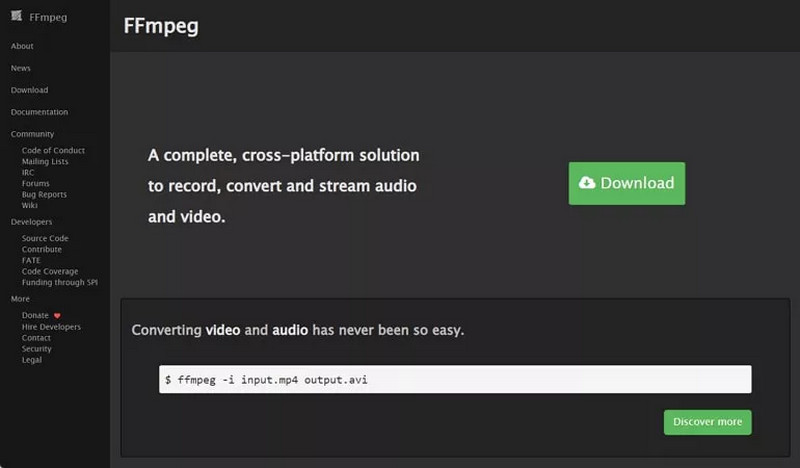
FFmpeg 是一個免費的開源多媒體框架,用於編輯、轉換、錄製、串流和壓縮視訊和音訊檔案。它支援數百種格式,並且依賴命令列指令而不是圖形介面。
裁剪過濾器基本上允許您透過設定精確的寬度、高度和位置值來刪除不需要的區域。
它為何如此出色
FFmpeg之所以被廣泛使用,是因為它免費、開源,而且在像素級精確裁剪方面也相當可靠。它相容於數百種媒體格式,在批次處理任務方面提供了極大的幫助,並且可以在Windows、macOS和Linux系統上運行。此外,它還非常靈活,允許你在一個命令中同時進行裁剪和其他編輯操作,這真的非常方便。
FFmpeg 的裁切、調整大小和縮放功能
| 特徵 | 莊稼 | 調整大小 | 規模 |
| 目的 | 去除不需要的區域。 | 更改影片尺寸。 | 更改視訊解析度。 |
| 影響 | 裁剪掉影像的一部分。 | 縮小或放大整個影像。 | 重採樣時保留完整影像。 |
| 常見用途 | 去除黑邊或邊緣。 | 匹配螢幕或平台尺寸。 | 轉換為高清、全高清或 4K 解析度。 |
第二部分:安裝 FFmpeg
在使用 FFmpeg 裁剪影片之前,您需要先安裝它,並確保它已正確添加到系統中。根據您使用的作業系統,安裝步驟略有不同。
1. 在 Windows 系統上安裝
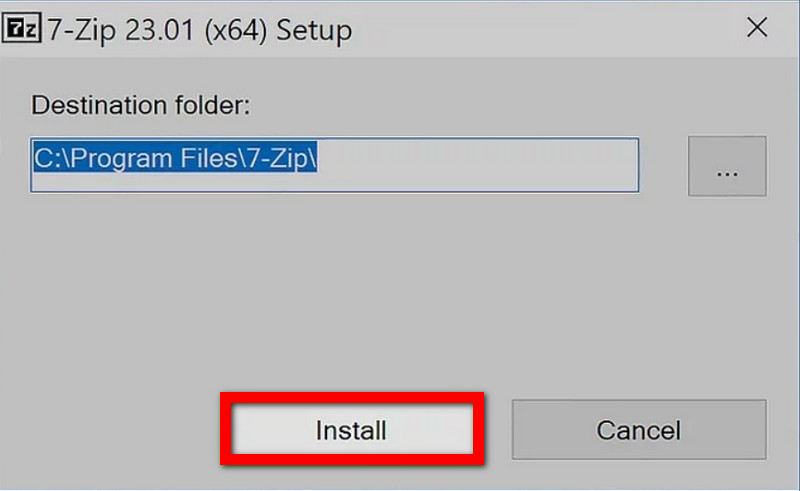
步驟1請造訪 FFmpeg 官方網站,下載 Windows 的最新版本。
第2步將下載的 ZIP 檔案解壓縮到類似 C:\FFmpeg 的資料夾中,並保持該資料夾位於此處。
第 3 步打開 bin 資料夾並複製完整路徑(全部內容)。
步驟4將該 bin 資料夾路徑新增至 Windows Path 環境變數中,以便更容易找到它。
第 5 步打開 命令提示符輸入 ffmpeg -version,然後按 安裝如果彈出版本訊息,則表示 FFmpeg 基本上已經安裝完畢。
2. 在 macOS 上安裝
步驟1如果你的系統上還沒有 Homebrew,請安裝它。
第2步打開 終端.
第 3 步然後運行以下命令: brew install ffmpeg
步驟4安裝完成後,輸入以下命令進行檢查: ffmpeg 版本
如果看到列印的版本訊息,則表示 FFmpeg 可以正常運行,您可以開始使用它了。 在 Mac 上裁剪視頻 或執行其他編輯任務。
3. 在 Linux 系統上安裝
步驟1打開終端應用程式。
第2步使用 Linux 發行版的軟體套件管理器安裝 FFmpeg。
適用於 Ubuntu 和 Debian 系統:
- sudo apt update
- sudo apt install ffmpeg
對於 Fedora 系統:
- sudo dnf install ffmpeg
適用於 Arch Linux:
- sudo pacman -S ffmpeg
第 3 步請使用以下命令驗證安裝: ffmpeg 版本
第三部分:FFmpeg 基本裁切指令
安裝 FFmpeg 之後,裁剪影片的關鍵在於正確設定裁剪濾鏡和參數。裁剪濾鏡決定了輸出影片的尺寸以及最終影片片段中保留的畫面區域。
1. 裁剪過濾器語法
基本指令
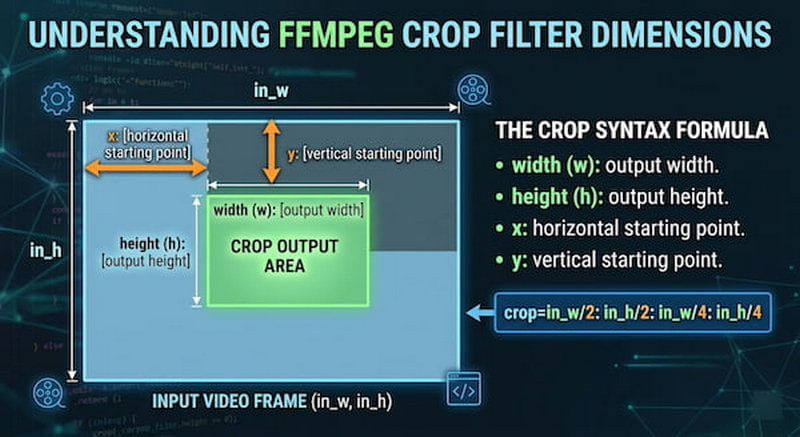
你可以這樣理解它的一般形式: ffmpeg -i input.mp4 -vf "crop=width:height:x:y" output.mp4
參數細分
- 寬度: 裁剪後的頻寬,以像素為單位。
- 高度: 裁剪區域的高度,單位為像素。
- x: 從哪裡開始測量水平偏移量,從左邊界開始測量。
- y: 從哪裡開始測量垂直偏移量,從頂部邊界開始測量。
2. 基本裁切範例
範例 1:從位置 (420, 0) 裁切一個 1080×1080 的正方形
這樣就形成了一個正方形的切口,從左邊大約 420 像素處開始,位於畫面的頂部。
ffmpeg -i input.mp4 -vf "crop=1080:1080:420:0" output.mp4
範例 2:從左上角截取 1280×720 像素的區域
它直接從左上角區域裁剪出一塊 1280×720 的區域,非常簡單直接。
ffmpeg -i input.mp4 -vf "crop=1280:720:0:0" output.mp4
例 3:從 (50, 50) 裁剪出一個 200×200 的區域
這樣就形成了一個 200×200 的矩形,它從左側 50 像素開始,再從頂部 50 像素開始,這樣偏移量也對齊了。
ffmpeg -i input.mp4 -vf "crop=200:200:50:50" output.mp4
3. 利用變數進行動態裁剪
FFmpeg 也可以使用變量,根據影片尺寸自動計算裁剪係數。因此,同一個命令可以用於多個文件,而無需重新編寫所有程式碼。
| 多變的 | 描述 |
| iw | 輸入視訊寬度 |
| ih | 輸入視訊高度 |
| 現在 | 輸出作物寬度 |
| 哦 | 輸出作物高度 |
第四部分:進階裁剪技術
1. 自動偵測並移除黑邊
當視訊寬高比與螢幕不匹配時,常會出現黑邊,顯得很突兀。 FFmpeg 可以利用裁切偵測濾鏡來偵測並移除這些黑邊。
步驟1首先進行裁切檢測,以便 FFmpeg 可以稍微查看影片片段。
ffmpeg -i input.mp4 -vf cropdetect -f null -
第2步之後,FFmpeg 會列印裁切提示,通常如下所示: 裁切=1280:720:0:0
第 3 步然後你只需貼上這些數值,它應該就能真正地把邊框切掉。
ffmpeg -i input.mp4 -vf "crop=1280:720:0:0" output.mp4
2. 裁剪成特定長寬比
修剪到一定程度 視頻縱橫比 當您希望視訊更流暢地適應不同的螢幕和訊號源時,例如 16:9 電視、1:1 方形帖子,或想要營造更具電影感的氛圍,此功能非常方便。
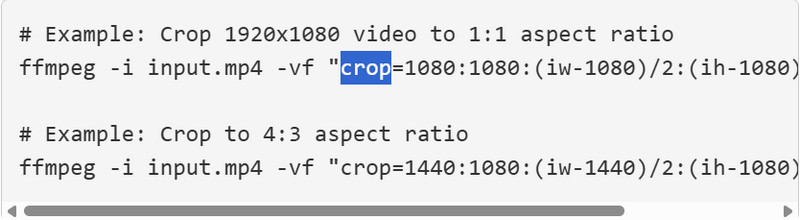
步驟1選擇比例,然後計算作物的寬度和高度。例如,將其設定為中心區域的 16:9: ffmpeg -i input.mp4 -vf "crop=iw:iw*9/16" output.mp4
第2步如果重要內容沒有居中,稍微調整一下裁切位置: ffmpeg -i input.mp4 -vf "crop=iw:iw*9/16:0:(ih-oh)/2" output.mp4
3. 社群媒體裁切(9:16 垂直螢幕影片)
許多平台都傾向於豎屏視頻,尤其是短視頻。你可以把橫屏素材裁剪成 9:16 的格式,非常簡單。
步驟1使用裁剪濾鏡建立垂直邊框: ffmpeg -i input.mp4 -vf "crop=ih*9/16:ih" output.mp4
第2步自動居中,使拍攝對象基本上保持在原位: ffmpeg -i input.mp4 -vf "crop=ih*9/16:ih:(iw-ow)/2:0" output.mp4
4. 平移裁剪(動畫裁切)
靜態裁剪只是簡單地裁剪掉所有內容並保持不變,而動態裁剪則更加動態;它會隨著時間推移改變裁剪視窗。這正是它能營造出在更大畫面上平移效果的原因。
步驟1嘗試使用 FFmpeg 表達式稍微移動一下裁剪區域,是的,一開始可能會感覺有點奇怪: `ffmpeg -i input.mp4 -vf "crop=640:480:x='min(t*50,iw-640)':y=0" output.mp4`
第2步調整動作節奏,基本上就是觸摸這個部分: `t*50` 多放一些,它移動得更快;少放一些,它移動得更慢,平底鍋也更平穩一些。
第 3 步如果你想要不同的效果,例如垂直平移,甚至是斜向漂移,可以改變 x 和 y 的值;這取決於你想要的效果。
第五部分:裁切影片的最佳 FFmpeg 替代方案
FFmpeg 功能非常強大,但說實話,整個命令列操作方式對新手來說可能有點棘手,尤其是剛開始的時候。話雖如此, AVAide 視頻轉換 它讓影片裁剪變得簡單得多;它提供了一個簡潔的介面,無需手動輸入所有資訊。它還包含轉換、修剪、編輯和增強工具,因此您可以做的不僅僅是裁剪影片。
- 以可視化的方式裁剪視頻,然後使用內建工具微調畫面區域。
- 支援 MP4、MOV、AVI、MKV 等多種格式,方便檔案切換。
- 支援 4K、5K 和 8K 分辨率,保持影像清晰。
- 支援 NVIDIA、AMD 和 Intel 加速,因此處理速度通常更快。
- 還包括修剪、合併、過濾器和其他一些有用的設定。

 安全下載
安全下載
步驟1下載並安裝
前往官方網站,下載 AVAide 影片轉換器,然後將其安裝到您的電腦上。安裝完成後,立即開啟軟體。
第2步導入視頻文件
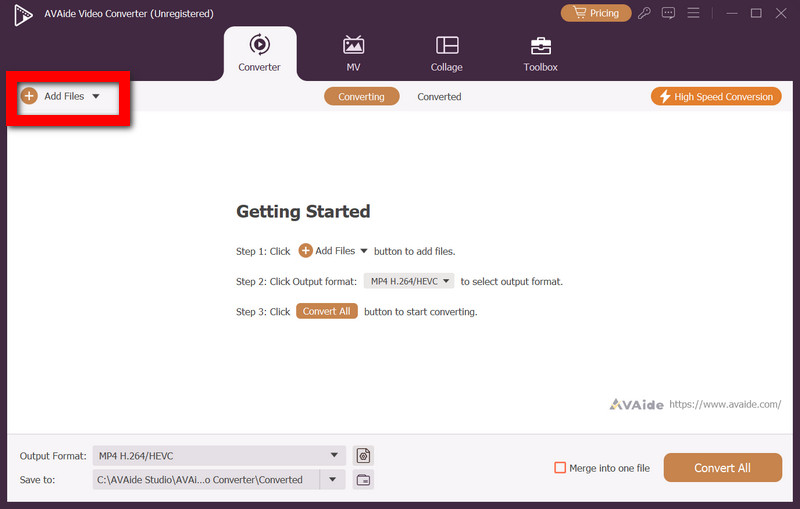
打 添加文件 按下按鈕即可載入要裁剪的影片。它支援多種格式,例如 MP4、MOV、AVI 甚至 MKV。
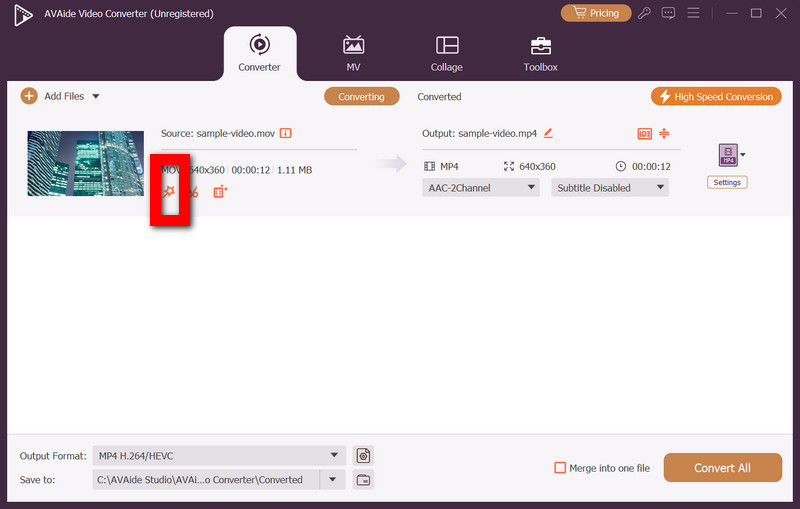
第 3 步開啟並調整裁切工具
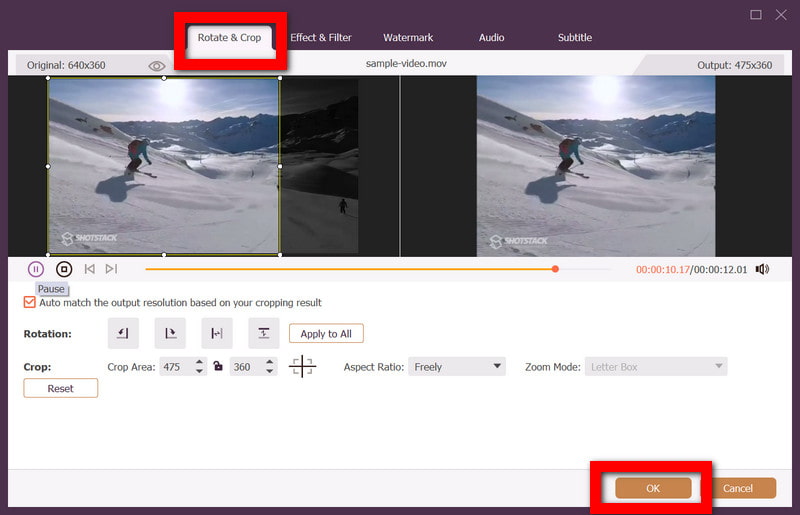
打 編輯 按鈕,選擇 旋轉和裁剪然後稍微拖曳裁剪框,去除多餘的部分。如果需要,還可以調整寬高比,以適應不同的平台或螢幕尺寸。
步驟4選擇輸出設定
查看預覽結果,點擊 行 若要鎖定更改,請前往設定檔選單,然後選擇所需的輸出格式和解析度。
第 5 步匯出裁剪後的視頻
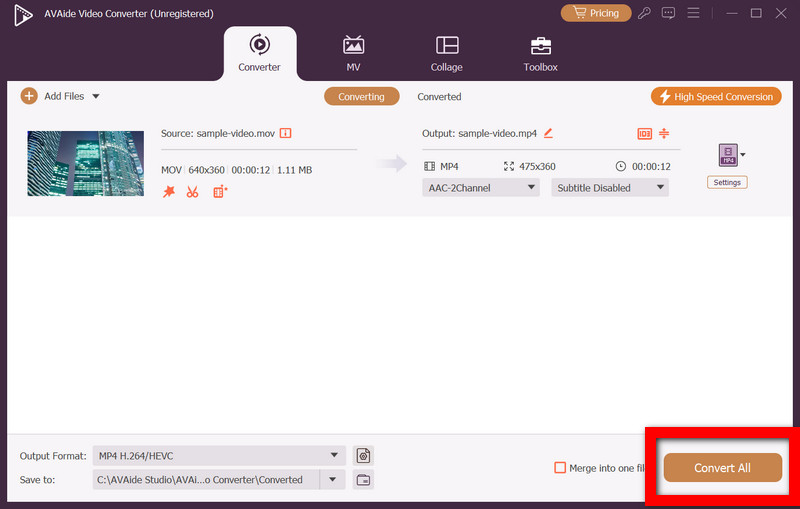
選擇目標資料夾,然後按一下 全部轉換以高品質輸出儲存裁剪後的影片。
使用 FFmpeg 裁切視頻 它能讓你非常精確地控制移除不需要的區域、調整畫面構圖,甚至建立自訂影片佈局。但確實,你需要具備命令列知識。儘管如此,FFmpeg 仍然功能強大。 AVAide 視頻轉換 提供更簡單、更友善的編輯體驗,尤其是在您只想快速完成裁剪時。
關於作者

您完整的視頻工具箱,支持 350 多種格式的無損轉換。