到 在 After Effects 中裁剪視頻,您必須具備這樣做的技能。好吧,Adobe 的這個程序是作為數字運動圖形、合成應用程序和視覺效果製作的。它用於電影製作、後期製作、電視製作和視頻遊戲。意思是說,它不是嚴格意義上的編輯工具。畢竟,Adobe 已經使 Premiere Pro 符合這一要求。因此,您仍然可以使用此軟件裁剪和修剪您的視頻,但會遇到一些挑戰。幸運的是,本文將教您如何以最簡單的方式進行操作。因此,無需多言,讓我們在 After Effects 中調整大小。
第 1 部分。有關如何在 After Effects 中裁剪視頻的指南
如前所述,After Effects 使用起來會很有挑戰性,尤其是對於初學者來說,直到你讀完這篇文章。首先,我們得出的結論是,在您點擊這篇文章之前,您已經在您的設備上成功且充分地安裝了 Adobe After Effects。因此,讓我們開始了解如何在 Adobe After Effects 中裁剪視頻的步驟。
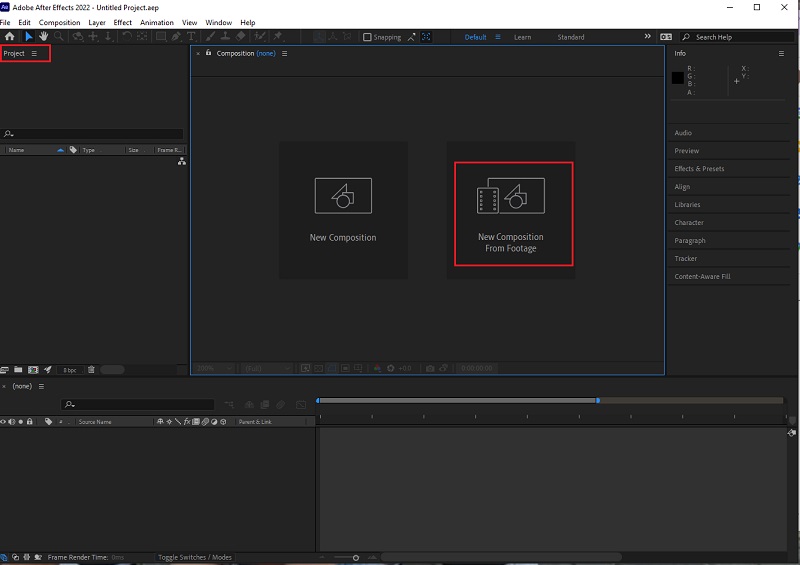
步驟1啟動軟件並開始在那裡上傳視頻。為此,請單擊 新項目,然後通過點擊 新的構圖素材.
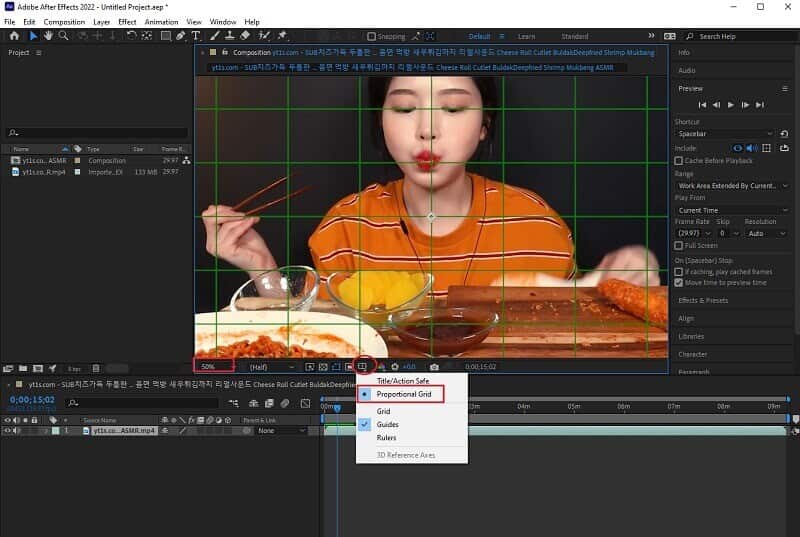
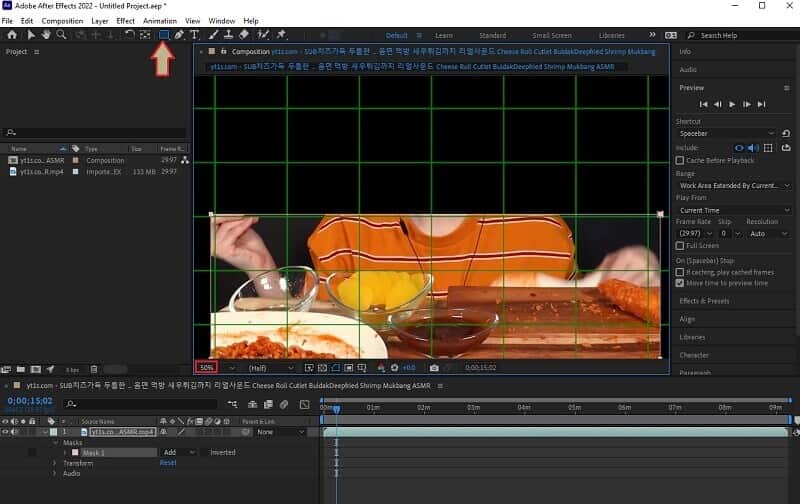
第2步視頻進入界面後,點擊 放大 選項卡並將視頻縮小到 50%。然後,去點擊 網格 圖標並單擊 比例網格.
第 3 步去打 正方形 旁邊的圖標 鉛筆 頂部的圖標。我們將使用此形狀來裁剪您要保留的視頻部分。剪切後,取消單擊 成比例的 網格,並將視頻放大到 100%。隨後,您可以在保存項目之前檢查視頻的 After Effects 中的像素縱橫比校正。
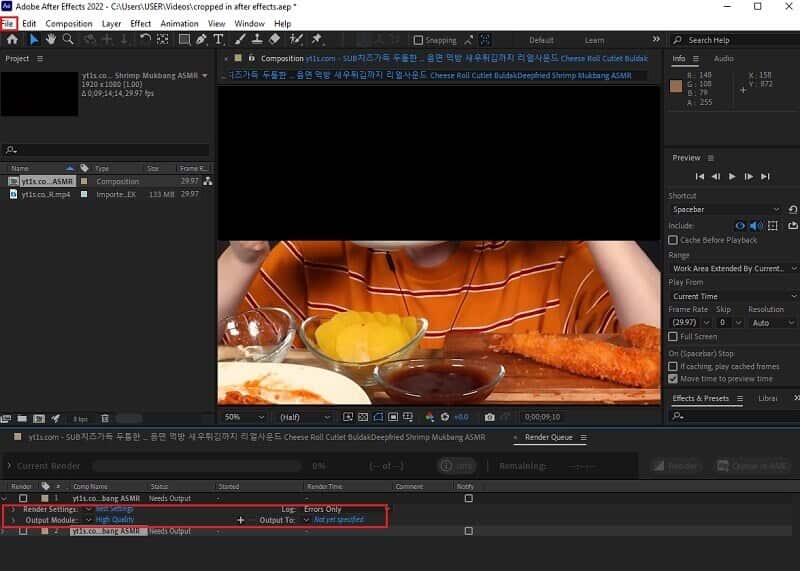
步驟4通過轉到保存新裁剪的視頻 文件, 出口,然後單擊 添加到渲染隊列 .然後,在界面底部,檢查 渲染設置 以確保輸出是高質量的。隨後,擊中 輸出到 部分,然後從您的設備中選擇一個您想要保存它的文件夾。
第 2 部分。 如何以更簡單的方式裁剪視頻
您現在應該知道 After Effects 是如何工作的。然而,我們有一些更容易使用且功能更強大的東西!這 AVAide 視頻轉換 是視頻編輯方面最受歡迎的軟件之一。此外,與 After Effects 不同,它使用最簡單的界面裁剪視頻,即使是孩子也能輕鬆理解。意思是說,即使您是第一次使用它,我們也相信您將能夠導航它。
此外,這 AVAide 視頻轉換 擁有您需要的所有視頻編輯工具。事實上,它可以將您的視頻質量差變成壯觀的視頻!只需單擊三下鼠標,您就會獲得完美的裁剪和增強視頻,這是您從未想像過的簡單軟件可以製作的!更不用說這個軟件除了在對視頻添加效果後進行裁剪之外還必須提供的漂亮功能。因為您可以相對地製作自己的音樂視頻、拼貼畫、3D、GIF,以及它的 DVD 開膛手和驚人的轉換器,它可以將批量文件的轉換速度提高 30 倍!
- 它具有有史以來最簡單的界面。
- 它具有最強大的預設,可為您帶來出色的視頻輸出。
- 它支持所有版本的 Windows、Mac 和 Linux。
- 年度最優秀的視頻和音頻轉換器。
- 採用超快技術和硬件加速進行轉換。
- 支持更多近 400 種視頻和音頻輸入和輸出。

 安全下載
安全下載
如何比 After Effects 更容易地裁剪視頻
步驟1下載 AVAide 視頻轉換器
通過點擊上面顯示的下載按鈕來獲取軟件。不用擔心,因為安裝它根本不會給您帶來困難。
第2步導入文件
啟動該工具,然後單擊 添加文件 標籤。然後選擇是添加單個文件還是整個文件夾。此外,您可以通過拖放方式進行操作,您可以從存儲中拉出文件,然後將它們放在界面的中心。

第 3 步現在裁剪它們
如何裁剪對比 Adobe After Effects 的視頻?因此,一旦文件上傳,就該製作了!去並點擊 星星 每個文件的符號。在下一個窗口中,開始移動裁剪條以自由地達到您的角度。否則,您可以從 縱橫比, 然後打 行.

步驟4新的輸出格式
這次您可以決定為您的輸出使用不同的格式。為此,請轉到 全部轉換為 箭頭選項卡,然後在格式列表中選擇 視頻,然後點擊以選擇您喜歡的質量以應用更改。

第 5 步視頻裁剪後生效
要獲取新編輯的視頻,請點擊 全部轉換 按鈕。這一次,您將看到該工具以超快速的方式將視頻轉換為新格式。隨後,您可以在顯示的文件夾名稱上檢查轉換/編輯的文件 存到.

第 3 部分。有關在 After Effects 中裁剪視頻的常見問題解答
我可以在 After Effects 中更改視頻的縱橫比嗎?
是的。 After Effects 可以更改視頻的縱橫比。為此,請轉到合成部分,然後查找可以調整像素縱橫比校正部分的選項卡。
如何在 After Effects 中剪切影片的特定部分?
在「時間軸」面板中,將「目前時間指示器」移到您希望剪下的起始位置。然後,按 Ctrl + Shift + D(Windows 系統)或 CMD + Shift + D(Mac 系統)。這將在播放頭位置分割圖層。
初學者在裁剪視頻時使用 After Effects 是否理想?
不,Adobe After Effects 很難用。初學者可以使用 AVAide Video Converter 輕鬆裁剪影片。
總而言之,在獲取軟件時,您必須始終考慮它對您的水平的適用性。不使用複雜的工具總是明智的。儘管如此,您仍然可以 使用 After Effects 裁剪視頻,但我們仍然推薦 AVAide 視頻轉換 更讓您出色地執行任務!
您完整的視頻工具箱,支持 350 多種格式的無損轉換。
裁剪和調整視頻大小
- 適用於 Windows 和 Mac 的 8 大 GIF Resizers
- 如何為 Instagram 調整大小或裁剪視頻
- 了解如何更改視頻寬高比
- 如何在 Android 上裁剪和調整視頻大小
- 如何在 Premiere Pro 中裁剪視頻
- 如何在 iMovie 上裁剪視頻
- 如何在 Mac 上裁剪視頻
- 如何在 QuickTime 中裁剪視頻
- 5 大令人驚嘆的寬高比轉換器,可大幅裁剪您的視頻
- 如何在 Windows Movie Maker 中更改縱橫比
- 如何在 Photoshop 中調整視頻大小
- 如何出色地裁剪 MP4 視頻
- 如何使用 Ffmpeg 調整視頻大小
- 如何裁剪沒有水印的視頻
- 如何在 Windows 上裁剪視頻
- 如何在 Windows Meida Player 中裁剪視頻
- 如何將視頻裁剪為方形
- 如何在 After Effects 中裁剪視頻
- 如何在 DaVinci Resolve 中裁剪視頻
- 如何在 OpenShot 中裁剪視頻
- 如何使用 Kapwing 裁剪視頻
- 如何裁剪 Snapchat 視頻
- 如何使用 VLC 裁剪視頻
- 如何裁剪 Camtasia 視頻
- 如何使用 OBS 裁剪視頻
- 如何使用 Ezgif 調整視頻大小
- 如何在 Final Cut Pro 中更改縱橫比