無論是上傳、共享還是僅僅為了節省儲存空間,視訊壓縮對於在保持品質的同時減少檔案大小至關重要。 Adobe Premiere Pro 是一款功能豐富的影片編輯軟體,它允許用戶在匯出過程中使用各種可用的壓縮選項,輕鬆有效地壓縮影片。在本指南中,我們將解釋什麼是視訊壓縮, 如何在 Premiere Pro 中壓縮視頻以及所有優化技巧和設定!如果有人正在尋找更簡單/更快捷的 Premiere Pro 替代方案,我們也提供了一個非常簡單的替代方案。
第 1 部分:什麼是視訊壓縮
視訊壓縮是在盡可能保留視訊品質的同時減少視訊檔案大小的過程。它刪除或簡化冗餘數據,使影片更易於儲存、上傳和串流。有幾個關鍵因素會影響影片的壓縮方式和最終輸出效果:編解碼器、解析度、位元率和幀率。編解碼器(即編碼器-解碼器的縮寫)是用於壓縮和解壓縮視訊檔案的工具或演算法。
解析度是指影片中顯示的像素數量。更高的分辨率,例如 1920×1080 或 3840×2160(4K),可以產生更清晰的影像,但檔案大小也會更大。降低解析度可以在壓縮過程中減小檔案大小。比特率是指視訊每秒處理的資料量;通常以千位元/秒或兆位元/秒為單位。更高的比特率意味著更好的質量,但也意味著更大的文件。高效率的壓縮是在位元率和品質之間找到合適的平衡點。
幀速率以每秒幀數 (fps) 為單位,即每秒呈現的幀數。常見的幀速率包括 24fps、30fps 和 60fps。幀速率越高,運動看起來越流暢,但檔案也會變大。為了有效地學習如何壓縮視頻,您需要花時間了解位元率和幀速率。每種不同的設定都與壓縮後檔案的大小以及匯出後影片的品質有關。學習 如何在 Premiere 中提高視訊品質 閱讀下面更多的資訊。
第 2 部分:如何使用 Premiere Pro 透過匯出壓縮視頻
使用 Adobe Premiere Pro 軟體壓縮影片非常簡單有效,尤其是在匯出時。無論您的目標是透過社交媒體或電子郵件發送視頻,還是僅僅將其存儲在硬碟上,Premiere Pro 視頻壓縮都提供了一個不錯的選項,讓您可以設置導出設置來減小文件大小,同時保持良好的質量。透過更改格式、解析度、位元率等一些參數,您可以獲得更小的檔案大小,而不會損失太多視覺內容的清晰度。在下一節中,我們將提供逐步教程,介紹如何透過「匯出設定」視窗使用 Premiere Pro 壓縮影片。
步驟1下載並啟動 Premiere Pro。如果您尚未安裝,請立即安裝。如果您的系統已安裝,請啟動它。
第2步下一步是導入要壓縮的影片。只需將視訊檔案拖放到軟體介面上即可。
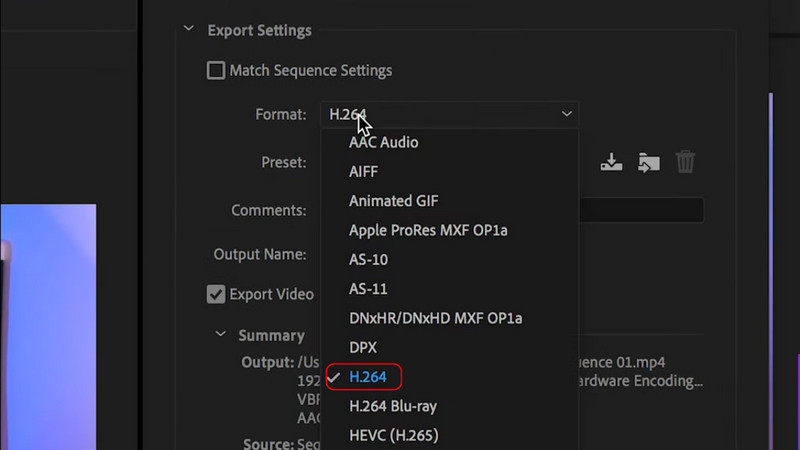
第 3 步導入影片後,點選 文件 > 出口 > 媒體。然後會彈出一個窗口,您可以在其中設定視訊輸出類型。只需點擊 格式 選項卡並選擇 H.264.
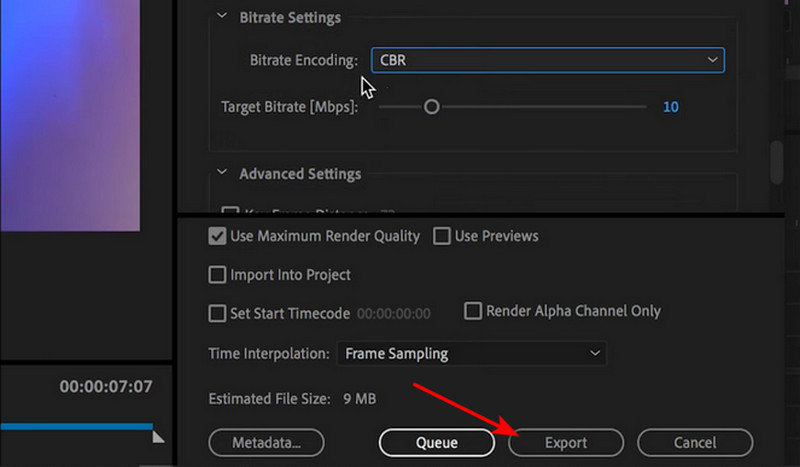
步驟4設定正確的輸出格式後,我們現在會匯出壓縮影片。只需點擊 出口 按鈕可用。
第 3 部分:在 Premiere Pro 中優化影片壓縮的技巧
1. 選擇最佳格式: 在大多數情況下,H.264 是大多數用戶的最佳匯出格式,因為它品質好,而且壓縮率高。此外,請注意 Premiere Pro 不支援 MKV.
2. 確定比特率: 導出的位元率與最終檔案的大小和品質密切相關。可變位元率 (VBR) 比恆定位元率效果更好,並且至少選擇 2-pass 方法是理想的。建議的目標位元率是合理的(例如,1080p 影片為 4 - 8 Mbps),您可以根據需要增加或減少該位元率。請記住,比特率越低,檔案越小,但品質也越差。
3.降低幀尺寸和幀速率: 如果不需要高解析度,也可以將幀大小從 1080p 降低到 720p,以獲得更小的檔案。將幀速率從 60 fps 降低到 30 fps 也是一個考慮因素,因為在使用 30 fps 時,減小檔案大小通常對大多數內容類型仍然有效。
4.使用硬體編碼: 如果您的系統允許在編碼設定中啟用硬體編碼,請執行此操作。這將使您能夠更快地導出並最大限度地提高編碼效率。
5.不要對音訊設定太過瘋狂: 如果您不需要高品質的音頻,請使用 128 kbps 或更低的 AAC 音訊。這仍然會佔用最終匯出檔案的額外空間,這可能會造成影響。
第 4 部分:Premiere Pro 最簡單的視訊壓縮替代方案
假設你正在尋找一種比學習如何在 Premiere Pro 上壓縮影片更簡單、更快捷的方法,而無需進行複雜的匯出設定。在這種情況下, AVAide 視頻轉換 AVAide 是一款輕量級的 Premiere Pro 替代品。 AVAide 直覺易用,即使是最缺乏經驗的新手也能輕鬆上手。 AVAide 支援批量視訊壓縮,這意味著您可以同時壓縮多個檔案! AVAide 還允許您選擇基於使用者的壓縮率和目標檔案大小,以便您完全掌控輸出。使用 AVAide,您只需點擊幾下即可壓縮大型影片文件,這對於釋放儲存空間甚至加快上傳速度非常有用。
步驟1下載並啟動應用程式
您要做的第一件事是下載該應用程式。安裝完成後,點擊桌面上的捷徑按鈕啟動它。

 安全下載
安全下載
第2步選擇工具
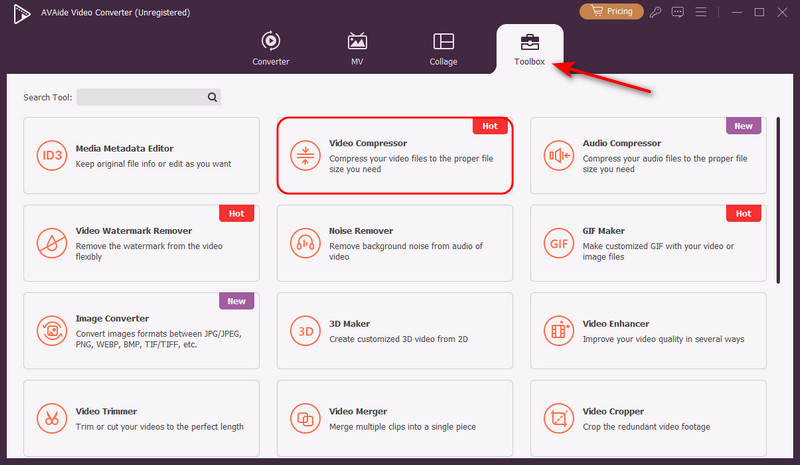
啟動應用程式後,讓我們選擇視訊轉換工具。點選 工具箱 並找到 視頻壓縮器.
第 3 步導入視頻
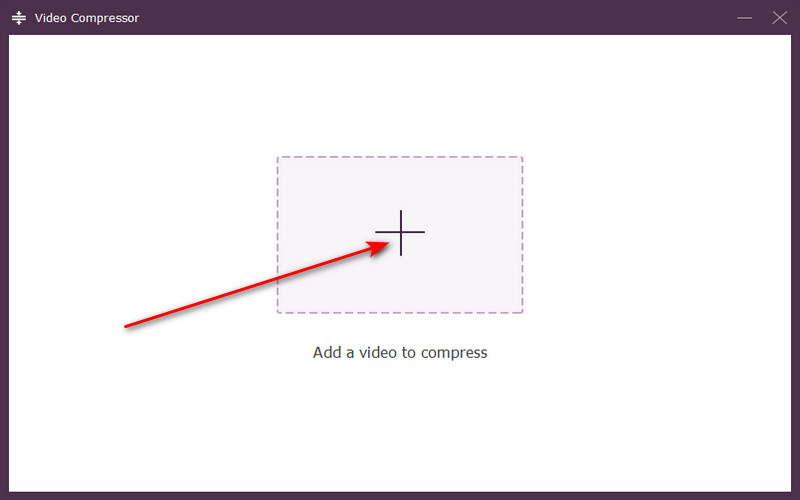
要導入視頻,請點擊大 + 應用程式介面中央的按鈕。這將打開你的本地目錄,你可以在其中搜尋影片。
步驟4壓縮視頻
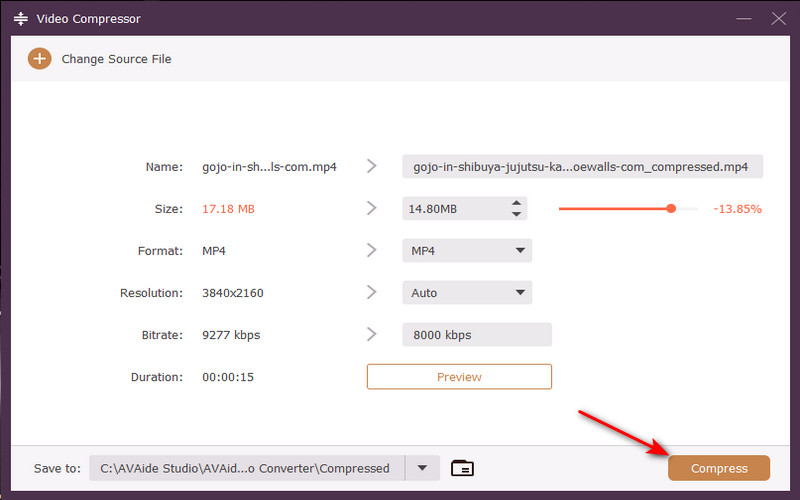
導入影片後,我們可以對其進行壓縮。為此,只需點擊 壓縮 應用程式介面右下角的按鈕。
使用 Premiere Pro 壓縮視頻 了解關鍵設定後,操作起來既有效率又直覺。透過調整格式、位元率、解析度和幀率,您可以在保持品質的同時顯著減小檔案大小,讓您的影片更易於儲存、共享和上傳。
您完整的視頻工具箱,支持 350 多種格式的無損轉換。