它會破壞你的追劇體驗,當… 音訊和視訊不同步平心而論,音訊延遲確實令人不悅。您可能已經嘗試了各種方法來解決這個問題,但仍然無濟於事。因此,本文將根據您使用的是電腦還是智慧型手機,提供更多修復視訊音訊延遲的技巧。但在此之前,我們先來了解音訊不同步的原因及其可能的原因。
第一部分:為什麼音訊會與視訊不同步?
如果您想知道為什麼會出現音訊與視訊不同步等問題,可能的原因有很多。本文的這一部分將介紹音訊延遲的常見原因,以及如何快速診斷視訊和裝置問題。
1. 常見原因
視訊音訊延遲最常見的原因之一是視訊解析度過高或使用了特效。如果您的裝置勉強支援高清,音訊肯定會先於影片播放。此外,如果您使用外部設備(例如條形音箱),視訊中出現音訊延遲的可能性也很大。除此之外,以下是一些可能導致音訊延遲的其他原因:
- 在網速較慢的情況下在線觀看影片。
- 媒體播放器中的漏洞導致畫面不同步。
- HDMI電纜鬆脫或其他連接故障。
- 設備不支援的視訊可變幀率。
2. 快速診斷技巧
檢查音視頻是否同步的最簡單方法是切換或關閉目前使用的媒體播放器。嘗試在其他裝置上播放視頻,看看問題是出在媒體檔案本身還是裝置上。如果這些簡單的方法無法解決問題,請查看下一部分,以了解更高級的解決方案。
第二部分:通用解決方法-先嘗試這些
要同步視頻中的音頻,您可以使用以下方法。本節概述了您可以嘗試解決音訊延遲問題的一般解決方案。
1. 重啟所有程序
首先強制關閉媒體播放器應用程式。如果您正在在線觀看視頻,請關閉網站及其所有打開的標籤頁。然後,重新啟動裝置並再次嘗試播放影片。
2. 檢查並更新所有內容
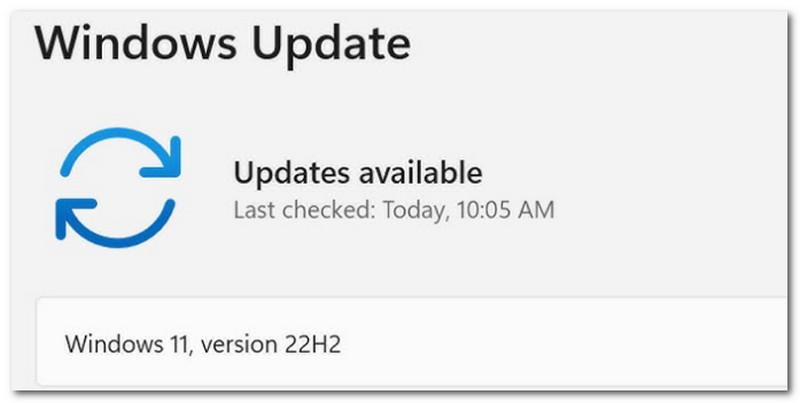
電腦或手機的作業系統在音訊延遲問題中起著至關重要的作用。請確保您的裝置已更新至最新版本,以清除任何可能導致視訊問題的潛在錯誤。
3. 檢查您的網路連接
網路連線速度慢可能是導致視訊音訊延遲的根本原因。請嘗試拔掉路由器電源並重新啟動。如有必要,請連接到其他網路。
4. 禁用音訊處理
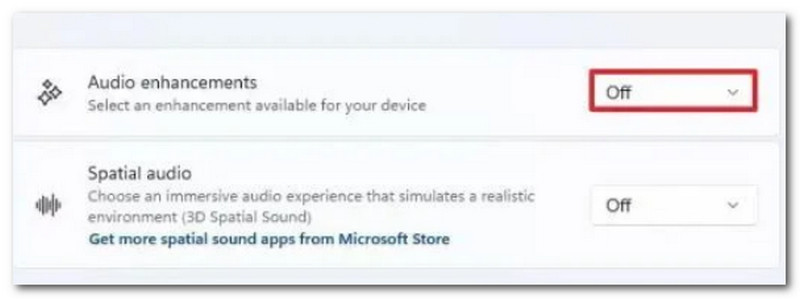
現代設備預設開啟音訊增強功能。若要關閉此功能,請前往設定並搜尋“AI”或“音訊增強”。雖然此功能有助於清晰錄製音頻,但可能會影響視訊播放。
5. 清除快取
來自各種網站和應用程式的快取累積會導致裝置卡頓,最終影響影片播放。您可以清除裝置和瀏覽器緩存,以消除線上觀看影片時的音訊延遲。
第三部分:如何修復 Windows 11 電腦上的音訊和視訊不同步問題
如果常規解決方案未能解決影片中的音訊延遲問題,請查看以下針對音訊和視訊不同步問題的進階解決方案。
1. 更新顯示卡驅動程式
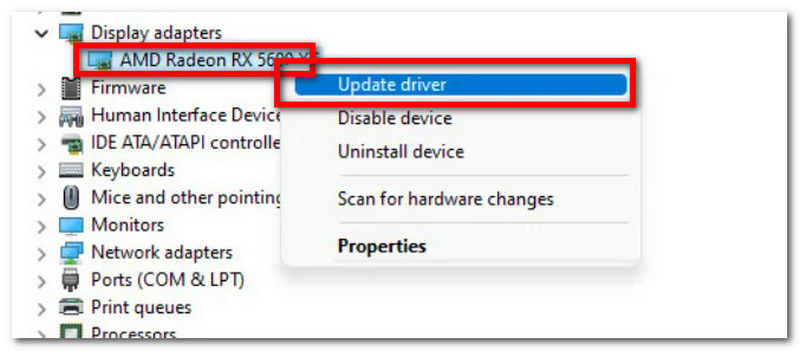
為了確保影片流暢播放並避免崩潰,您必須更新顯示卡驅動程式。要輕鬆更新顯示卡驅動程序,請前往“設定”並蒐索“Windows 更新”。點擊即可。 檢查更新 按鈕。您的裝置將安裝所有必要的更新,包括顯示卡驅動程式。重新啟動裝置後,請嘗試播放影片。
2. 更改音訊格式
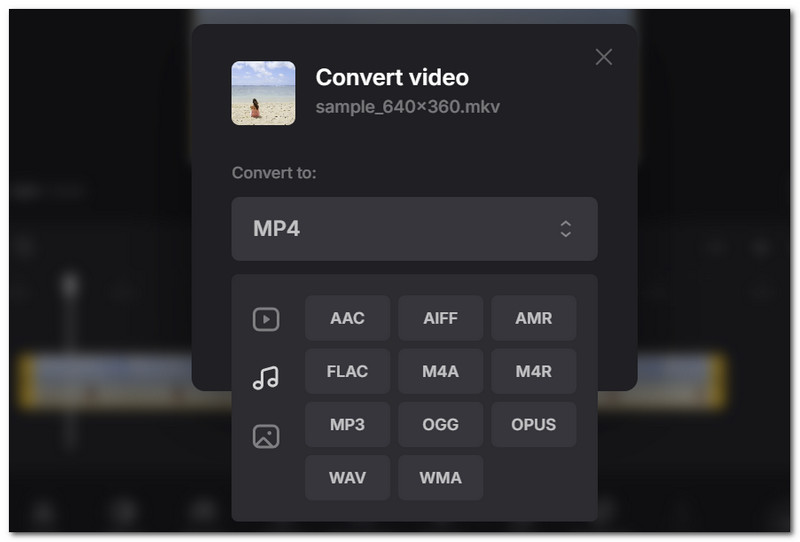
有時,音訊延遲問題出在音訊容器上。要解決這個問題,建議使用音訊轉換器。上網搜尋 Clideo,上傳影片並選擇一個廣泛支援的音訊格式,例如… MP3 或 AAC下載並檢查音訊延遲。
3. 關閉獨佔模式
「獨佔模式」可鎖定一個應用程式來控制裝置的揚聲器。您需要關閉此功能才能讓其他應用程式(例如媒體播放器)流暢播放影片。要關閉此功能,請轉到電腦的“聲音”設置,向下捲動直到看到“更多聲音設定”。右鍵單擊裝置的主揚聲器,然後選擇“屬性”。在「進階」標籤中,勾選「獨佔模式」。 允許應用程式獨佔控制此設備然後,點選「應用」儲存變更。
4. 停用快速啟動
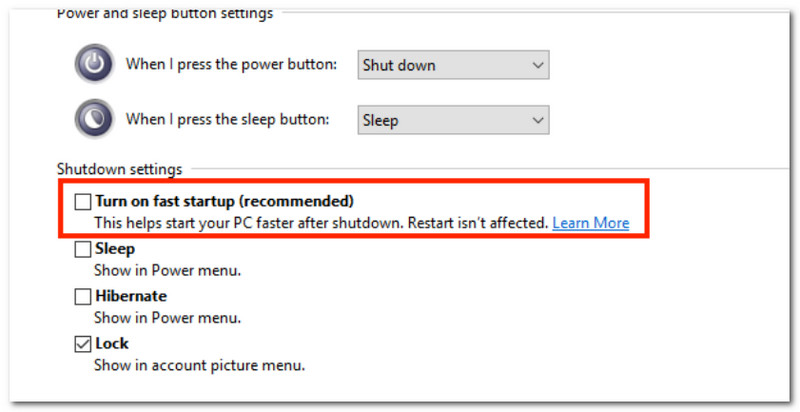
快速啟動功能可以大幅縮短設備的啟動時間。但它的缺點包括會破壞預裝服務(例如 OneDrive)以及導致視訊音訊延遲。只需啟動“開始”功能表並輸入即可。 控制面板從左側選單中,前往 更改電源按鈕的功能然後導航至 更改目前不可用的設定關閉 開啟快速啟動(建議) 選擇並儲存變更。
5. 關閉 Hyper-V
若要解決電腦和媒體播放器的效能問題,請在設定中停用 Hyper-V。開啟「開始」功能表,在對話方塊中輸入「啟用或關閉 Windows 功能」。向下捲動,直到看到“Hyper-V”選項。取消選取該複選框,然後按一下「確定」儲存。
6. 檢查刷新率
解決音畫不同步問題的另一種方法是檢查更新率。這有助於驗證畫面動態效果,並檢查線纜等硬體是否正常運作。只需進入系統設置,點擊“顯示器”,選擇所需的更新率,即可確保影片流暢播放。
7. 使用 AVAide 視訊轉換器
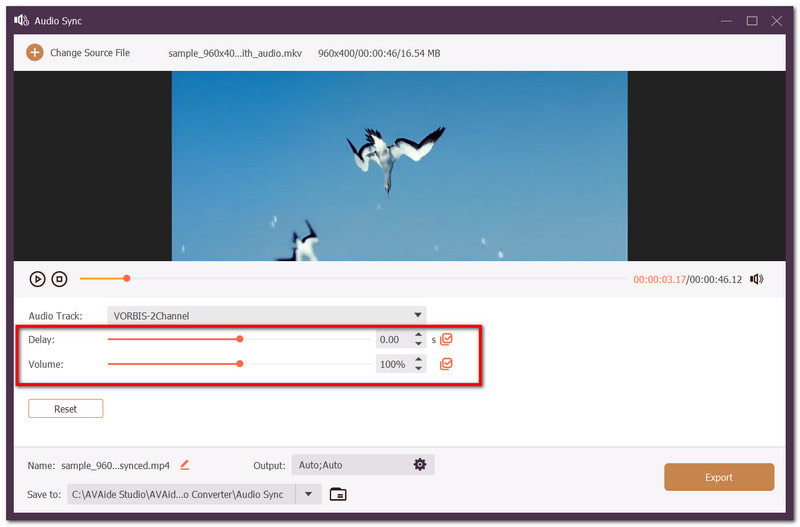
如果你已經沒有解決辦法了,下一步你應該做的就是使用 AVAide 視頻轉換這是一個多功能工具,只需點擊幾下即可幫助您重新同步音訊和視訊。它支援多種媒體格式,可修復 MP4、MKV、VOB 等格式中的音訊延遲。除此之外,它還提供音量增強和延遲調整功能,如果您不滿意,甚至可以重置設定。此外,AVAide 保證了卓越的視訊質量,堪稱頂級解決方案。以下是入門步驟:
步驟1下載並安裝軟體到您的電腦。打開軟體並進入… 工具箱 選擇 音頻同步 工具。

 安全下載
安全下載
第2步上傳您想要編輯的影片。當音訊和視訊不同步時,請使用 延遲 設定同步設定。
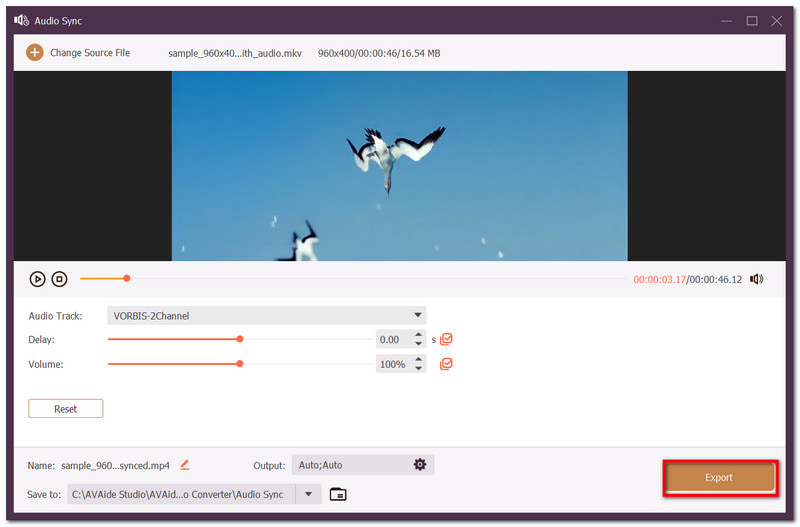
第 3 步影片編輯完成後,點選預覽。 出口 按下按鈕儲存同步的音訊和視訊。
第四部分:如何修復 iPhone 上的音訊和視訊不同步問題
即使 iPhone 擁有最佳的照片和視訊質量,您仍然可能會遇到音訊與視訊不同步的問題。嘗試以下方法解決音訊不同步問題。
- 測試其他媒體文件,看看問題是出在影片還是媒體播放器。
- 關閉「照片」應用程式或任何用於串流媒體播放的媒體播放器。
- 重新啟動設備以排除臨時系統錯誤。
- 檢查串流平台和作業系統是否有更新。
- 觀看影片時,請連接到更穩定的網路連線。
第五部分:如何解決 YouTube 影音不同步問題
在 YouTube 上觀看影片時遇到問題很正常,尤其因為它擁有數百萬個影片。如果您的網路連線不穩定或網站正在進行應用程式更新,YouTube 的音訊和影片可能會出現不同步的情況。如果您對自己的網路連線有信心,那麼您可以嘗試以下方法來修復音訊延遲:
1. 重新整理頁面
一個簡單的解決方法,幾乎可以解決所有錯誤。點擊 YouTube 頁面上的刷新按鈕,或者如果您使用的是應用程式版本,請關閉並重新開啟。
2. 耳機
如果你正在使用無線耳機,不妨試試有線耳機。與藍牙耳機相比,有線耳機可以瞬間傳輸電訊號,從而避免YouTube影片出現音訊延遲。
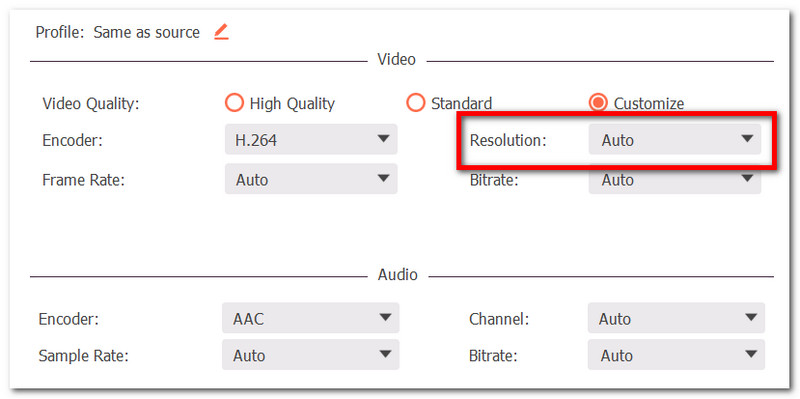
3. 更改視訊分辨率
嘗試降低 YouTube 和裝置上的影片解析度。高清視訊可能會導致視訊和音訊出現卡頓和同步問題。降低解析度後,請務必刷新頁面。
第六部分:關於音視頻不同步的常見問題
為什麼我的串流影片和音訊不同步?
媒體處理,例如編碼、解碼和訊號傳輸,在音訊延遲中起著至關重要的作用。大多數情況下,高清串流媒體由於需要大量的計算處理,更容易導致這個問題。
如何解決亞馬遜Prime Video影音不同步的問題?
是的。您可以強制停止並重新啟動應用程式。這樣就能解決 Prime Video 音畫不同步的問題。
為什麼 OBS 的音訊和視訊不同步?
音訊處理速度比視訊處理速度快,「OBS 視訊音訊不同步」是指電腦 CPU 過載並丟幀,導致視訊延遲。 OBS螢幕錄影機 當各設備取樣率分佈不符時,也可能導致音訊延遲。
本文介紹了一些修復音訊問題的方法。 與視訊不同步 在各種裝置上,例如電腦和手機。在提到的解決方案中,最佳的解決方法是 AVAide 視頻轉換它提供簡單而有效的音訊同步功能。它還提供其他必要的工具,用於壓縮、轉換和編輯視頻,幫助您創建所需內容。立即在 Windows 和 Mac 上取得免費版本。
關於作者

您完整的視頻工具箱,支持 350 多種格式的無損轉換。