自20世紀初以來,人們就喜歡在家中舒適地觀看電視和錄影。那時,影片和照片的色彩大多是灰濛濛的,單調的黑白畫面也比較少見。如今,即使是使用行動裝置或電腦,也能輕鬆實現黑白、灰階以及其他經典的視訊色彩效果。如果您想重溫影片和照片的懷舊情懷, 復古電影特效 這是一種適合營造特定色調的濾鏡。由於這款濾鏡至今仍是為媒體檔案增添古典韻味和懷舊氣息的熱門效果,我們將教您如何輕鬆應用它。請閱讀以下指南和工具,以了解如何完美運用各種復古濾鏡。
第一部分:什麼是復古效果以及它在哪些場合的應用
復古效果是一種視覺特效,它模仿過去幾十年老照片、影片或設計的外觀和感覺。這種風格通常融合了褪色、棕褐色或暖色調、顆粒感紋理、暗角和輕微模糊等元素,以喚起懷舊之情和永恆感。影片愛好者和攝影師們熟知這種效果,因為它能與觀眾建立一種復古或懷舊的聯繫。你可以在各種創意專案中運用復古視覺效果,包括媒體貼文、專案影片、攝影等等。對於想要傳達真實感、傳承或經典美學的影片愛好者來說,它尤其有效。
第二部分:在 AVAide 上為影片添加復古效果
當我們提到在影片檔案中應用復古電影特效時,我們不能忘記那款為專案影片添加特效走向標準化鋪平道路的應用程式。 AVAide 視頻轉換這款適用於 Mac 和 Windows 系統的電腦軟體,是新手和專業用戶都非常推薦的影片編輯工具。它擁有直覺的介面和按鈕,用戶上傳項目影片後,只需幾分鐘即可輕鬆套用復古效果。此外,它還內建了預設濾鏡,無需手動調整視訊色調和顏色,即可獲得所需的復古效果。更重要的是,這些效果都是免費的,無需在應用程式內購買其他效果即可使用其豐富的復古濾鏡。請閱讀以下步驟,以了解如何為您的媒體檔案添加復古效果。

 安全下載
安全下載
步驟1取得 AVAide 視訊轉換器
為照片添加復古效果的第一步是在您的裝置上下載並安裝 AVAide 視訊轉換器。該應用程式相容於 Windows 和 Mac 裝置。只需點擊即可。 免費下載 點擊上方與您目前裝置作業系統相容的按鈕。完成安裝提示後,即可存取應用程式的主介面。
第2步新增項目影片
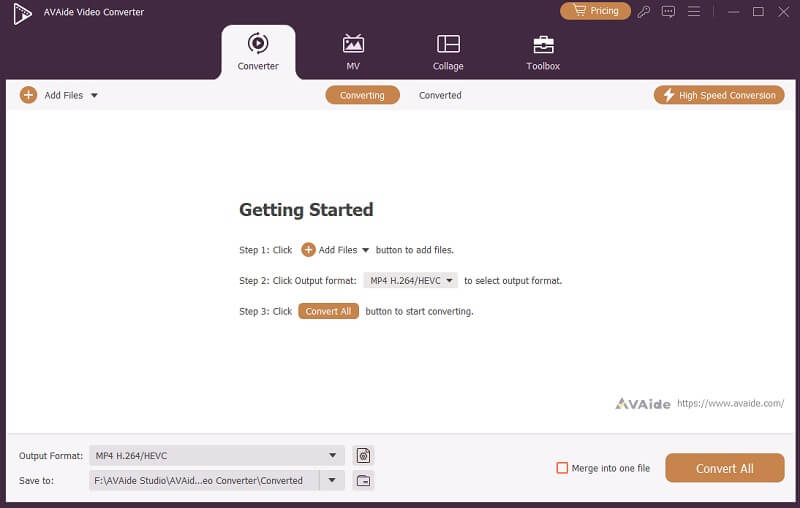
在工具的左上角,點擊 添加文件 點擊按鈕。這將在您的裝置上打開一個資料夾,您可以在其中找到專案影片。選擇檔案並點選「開啟」按鈕,即可新增需要編輯的影片。
第 3 步應用復古效果
最後,點擊 編輯 點選按鈕存取項目影片的參數集。訪問 特效和濾鏡 您可以選擇查看應用程式內預先安裝的濾鏡清單。如果您想為影片增添復古懷舊的氛圍,我們建議您使用… 記憶過濾器, 電影講述者, 和 灰色的 效果。點選 行 全部轉換 完成該過程。
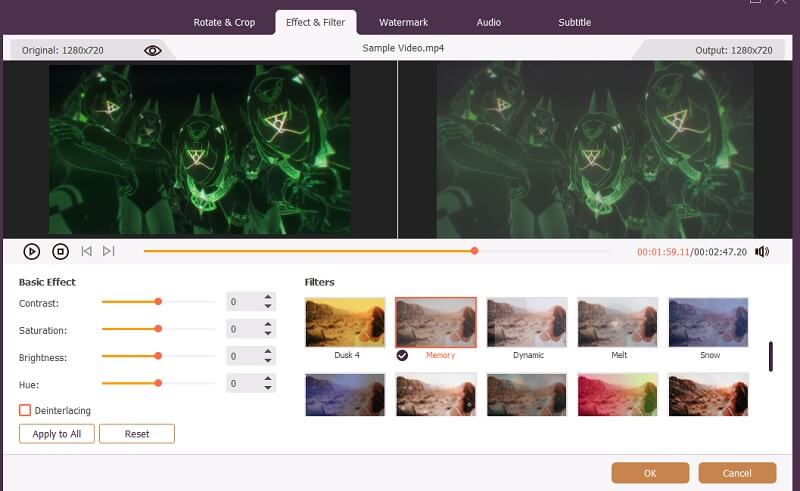
- 雖然套用內建了預設和濾鏡,但你仍然可以調整影片的對比度、亮度、飽和度和色調。使用每個參數上的滑桿,即可在專案影片中輕鬆調整出理想的色彩比例。
第三部分:如何在 Pixlr 中添加復古照片效果
Pixlr 是最知名的免費雲端復古特效工具之一,為用戶提供基本的媒體檔案編輯功能。這款媒體編輯工具包含 AI 編輯技術和 AI 生成增強功能。濾鏡均為預設,您只需根據自己的喜好選擇即可。不過,Pixlr 最受歡迎的功能在於其豐富的色彩參數。除了使用內建濾鏡外,您還可以調整影片或照片的色調、亮度、對比度和色相。它的工作方式類似於 Photoshop,但更加輕量級。需要注意的是,Pixlr 的編輯功能需要付費訂閱,但您可以先體驗其 7 天的免費試用期。請按照以下指南了解如何在 Pixlr 中編輯復古照片效果。
步驟1使用網頁瀏覽器造訪 Pixlr——任何瀏覽器都可以。訪問其主介面並使用您的電子郵件地址註冊。
第2步一旦您獲得了介面存取權限,請點擊 文件 上傳您想要套用復古效果的圖片或影片。
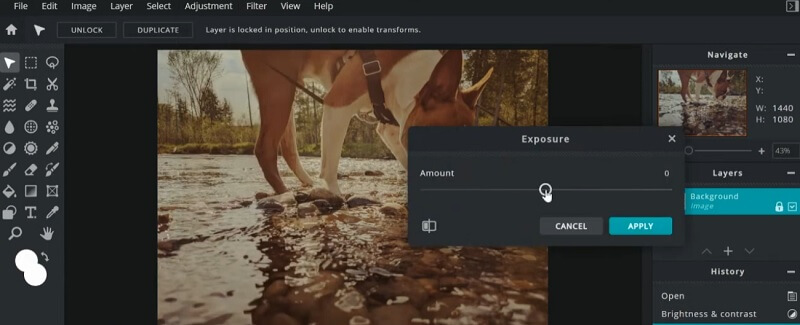
第 3 步最後,點擊 調整 在選項卡中,選擇“亮度與對比”選項。此時會彈出一個窗口,您可以使用該視窗調整照片的亮度和對比度。對另一張照片也執行相同的操作。 溫度色調, 曝露, 和更多。
第四部分:其他可添加復古效果的線上工具
由於 Pixlr 是一款基於訂閱模式的編輯工具,用於編輯影片或照片並應用復古風格,我們收集了一些可用於應用懷舊效果的替代工具。
1. 克利迪奧
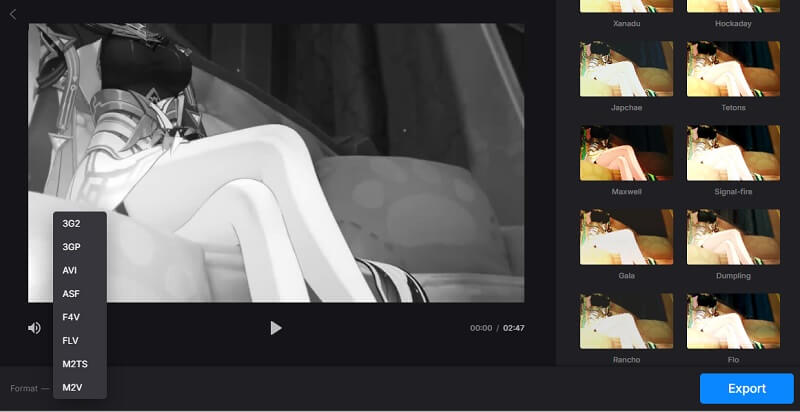
Clideo 是一款輕量級的線上工具,在影片編輯和添加復古圖片特效方面提供了豐富的功能。只需點擊幾個不同的預設,即可獲得所需的懷舊濾鏡。您也可以使用其預覽器比較輸出效果,並從專為該線上編輯工具打造的特色濾鏡中進行選擇。該工具還具有… AI提升影片畫質 增強功能可進一步提升您的影片輸出品質。由於這是一款基於線上的編輯工具,您無需再安裝任何軟體,因此也適合使用低階處理器和裝置的使用者。請在下方了解更多關於 Clideo 如何應用復古特效的資訊。
步驟1打開瀏覽器並蒐索 Clideo。訪問其介面即可查看。 選擇文件 按鈕。
第2步上傳您需要編輯或新增特效的專案影片。
第 3 步在應用程式內選擇視訊濾鏡。點選 出口 儲存文件。
2. Clipchamp
Clipchamp 提供一系列功能,幫助用戶為影片添加復古效果,輕鬆打造復古相機效果和懷舊風格。它是一款線上工具,提供時間軸編輯功能,方便用戶在應用程式內進行編輯。 Clipchamp 可讓您疊加多個濾鏡、添加膠片顆粒等效果。 提亮視頻透過調整對比度、色調和飽和度來增強復古感。憑藉其用戶友好的介面和即時預覽功能,該工具讓任何人都能輕鬆為影片添加逼真的復古效果,無需任何高級編輯技巧。以下步驟將指導您如何使用 Clipchamp 編輯影片並套用復古效果。
步驟1開啟您的網頁瀏覽器,尋找 Clipchamp 官方網站。
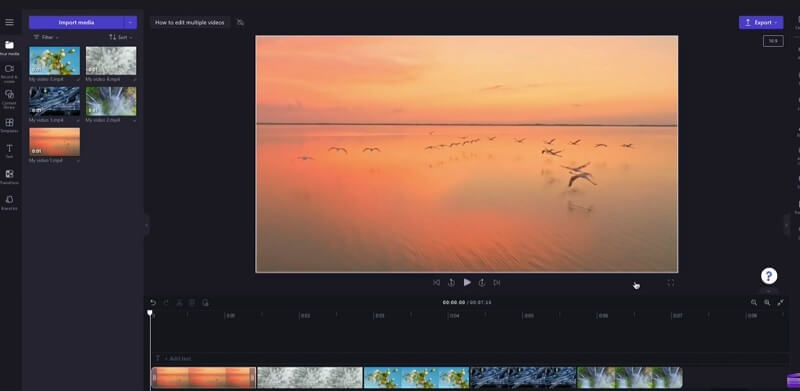
第2步登入 使用您的電子郵件或 Microsoft 帳戶存取您的個人影片。點選 導入影片 新增您的專案文件。上傳後,將其拖曳到… 時間線 控制板。
第 3 步導航至“濾鏡”選項卡,您會在這裡找到各種預設的復古濾鏡。套用這些濾鏡中的任何一個,都能立即改變您的影片素材。
添加一個 復古效果 為媒體檔案添加復古效果是一種創意十足的方式,可以喚起懷舊情懷,賦予照片或影片永恆經典的質感。本文介紹的各種工具,定能幫助您輕鬆將此效果應用於您的專案影片。此外,按照本指南的步驟,您也可以嘗試不同的濾鏡,以達到理想的效果。盡情探索和創新,探索如何為您的影片增添復古懷舊的氛圍吧!
您完整的視頻工具箱,支持 350 多種格式的無損轉換。