除非您只需要音頻,否則 WMV 格式的檔案在處理上可能會受到限制。編碼 WMV 轉 MP3 它讓您隨時隨地在任何裝置上收聽,而不會損失音質。許多使用者使用的格式混亂或工具不佳,正是造成此問題的主要原因,也正因如此,採用結構化的方法至關重要。我們將安裝可靠的軟體、免費的線上服務,並提供 Windows Media Player 和 VLC Media Player 的逐步教學,以確保輕鬆轉換並達到預期效果。
第一部分:如何使用最佳軟體將 WMV 轉換為 MP3
要輕鬆地將 WMV 轉換為 MP3, AVAide 視頻轉換 這款軟體是一款功能全面的工具,適用於所有使用者。它可在 Windows 和 Mac 系統上免費下載,方便所有人使用。該軟體只需點擊幾下即可將 WMV 視訊可靠地轉換為高品質的 MP3 音訊。其用戶友好的介面和快速的操作速度,確保無論是新手還是專家都能輕鬆提取音頻,從而在保留原始音質的同時,節省轉換時間。
步驟1在使用此轉換器之前,您需要先點擊下方下載按鈕將其下載。然後,請按照安裝和設定步驟進行操作,即可啟動並使用它。

 安全下載
安全下載
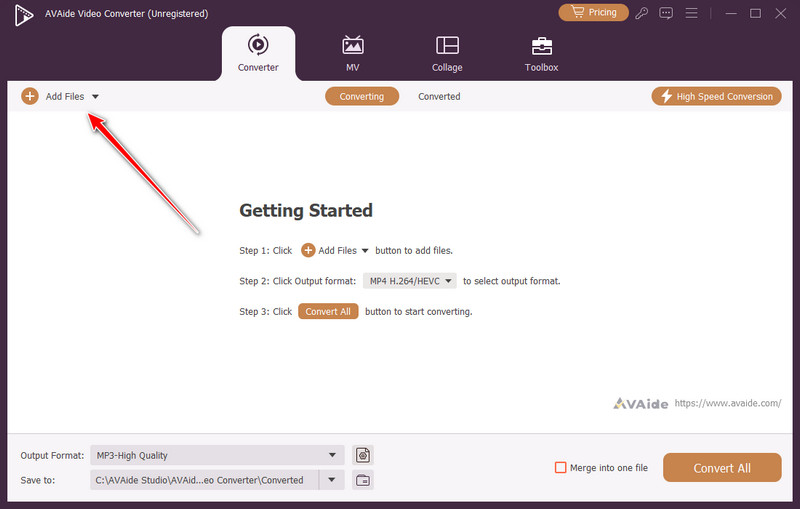
第2步接下來,單擊 添加文件 在介面的上半部分,您可以搜尋並上傳要轉換為 MP3 的 WMV 檔案。
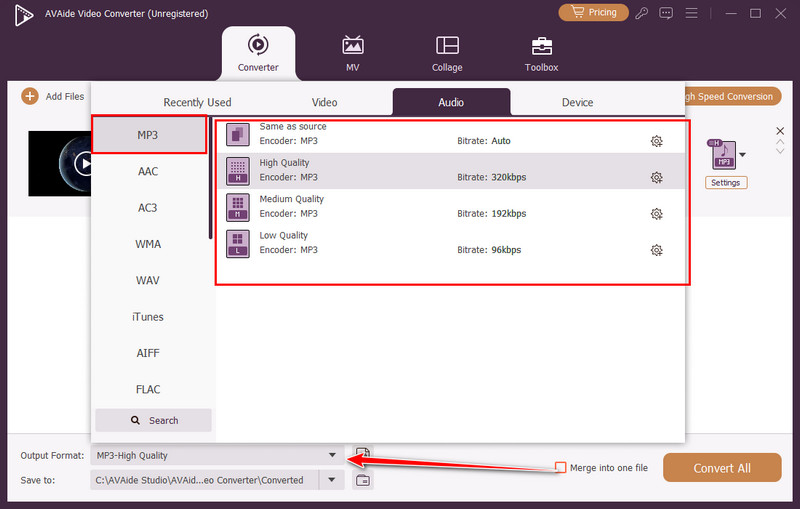
第 3 步接下來,請點擊 輸出格式, 選擇 聲音的, 並選擇 MP3 格式。點擊 MP3 後,您需要選擇要儲存的音訊格式。
步驟4最後,您現在可以點擊“全部轉換”按鈕從 WMV 中提取音頻,然後等待轉換過程成功。
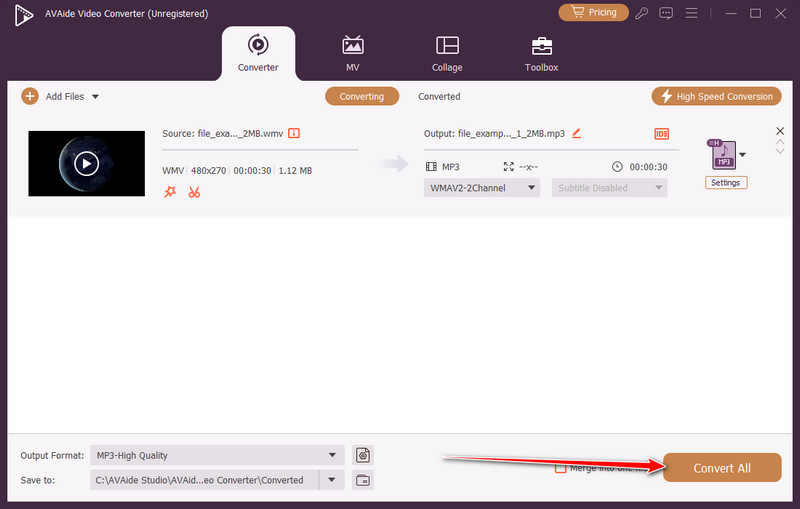
使用 AVAide 視訊轉換器,只需點擊幾下即可免費將 WMV 轉換為 MP3,既能保留原始音質,又能節省時間。除了轉換功能外,它還提供了根據您的需求調整 MP3 檔案的方法,這也是它如此受歡迎的原因。 MP3 編輯器 轉換器是解決多檔案問題的完整工具。
第二部分:如何在線上免費將WMV影片轉換為MP3。
如果您需要一種無需安裝軟體即可快速將 WMV 檔案轉換為 MP3 格式的方法,可以使用免費的線上工具。 123APPS 音訊轉換器 是一款便利的工具,可直接在瀏覽器中轉換音訊檔案。無論經驗程度如何,用戶都能輕鬆上傳文件,只需點擊幾下即可將影片轉換為可聽的 MP3 音訊。作為線上工具,它兼容所有設備,無需複雜的安裝,因此無論何時何地,只要您需要音訊文件,它都能輕鬆提取,隨時可用。
步驟1開啟瀏覽器存取 123APPS 音訊轉換器網站,然後從裝置、雲端儲存或 URL 來源上傳要轉換的 WMV 檔案。
第2步文件上傳完成後,點擊格式選擇區域並選擇 MP3 作為音訊檔案的輸出格式。如有需要,請調整音訊品質或位元率設置,然後按一下 兌換 按下按鈕開始處理您的文件。
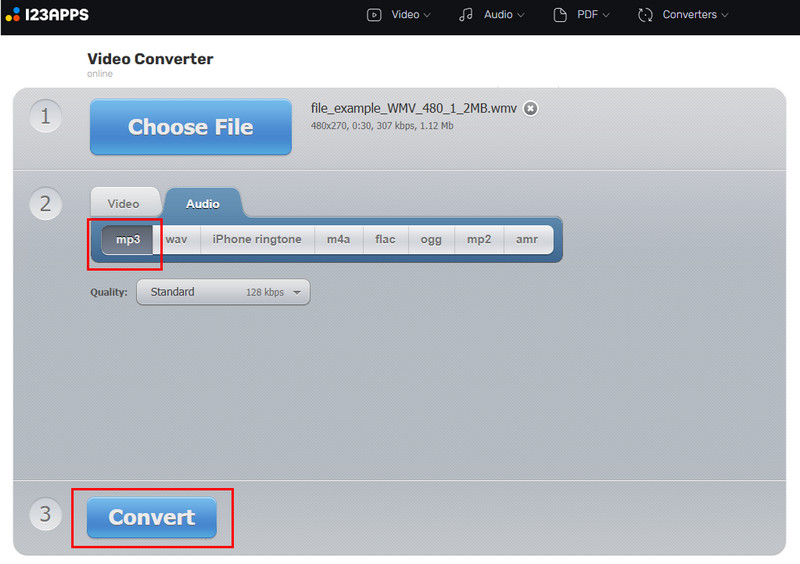
第 3 步轉換完成後,將轉換後的 WMV 檔案下載到您的設備,以便隨時播放或分享。
使用 123APPS,您可以免費在線上將 WMV 影片轉換為 MP3,無需下載軟體或進行複雜的設定。該工具可在各種裝置和瀏覽器上運行,是隨時隨地需要從 WMV 檔案快速提取高品質音訊的使用者的理想選擇。
第三部分:如何使用 Windows Media Player 將 WMV 檔案轉換為 MP3 文件
許多用戶嘗試將 WMV 轉換為 MP3 Windows媒體播放器 由於它已內建在 Windows 電腦中。雖然該程式無法直接轉換 WMV 文件,但它可以將 WMA 音訊轉換為 MP3 格式,這在音訊檔案本身就是音訊格式的情況下是一種可行的替代方案。由於它是免費且預先安裝的,因此對於不想安裝額外軟體、只需要基本音訊轉換功能的用戶來說,這是一個不錯的選擇。
步驟1開啟 Windows Media Player 並插入 CD 或開啟包含要儲存的 WMA 音訊檔案的媒體來源。
第2步從頂部 選單 點擊欄 組織, 選擇 選項並打開 翻錄音樂 按下此按鈕可調整檔案轉換設定。
第 3 步打鉤 MP3 來自格式 下拉式選單 在選單中,根據您喜歡的音質和檔案大小調整音訊品質滑桿。
步驟4打鉤 申請 然後 行 儲存設定後,開始提取音頻,這樣文件就會以 MP3 格式儲存到您的電腦上。
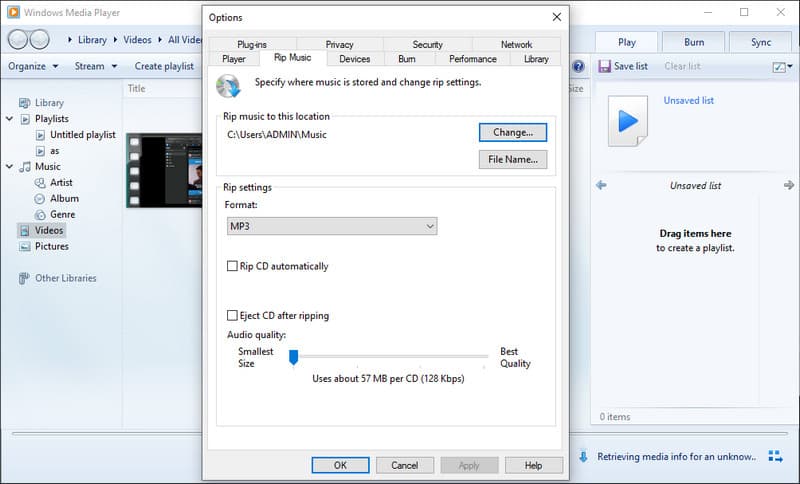
雖然 Windows Media Player 無法直接轉換 WMV 文件,但它仍然允許用戶透過提取 WMA 音訊將 WMV 文件轉換為 MP3。由於它預先安裝在系統中,對於那些喜歡免費、內建解決方案而無需安裝額外軟體的用戶來說,這是一個方便的選擇,您甚至可以使用 使用 Windows Media Player 轉換 MP4.
第四部分:如何使用 VLC 媒體播放器將 WMV 檔案轉換為 MP3
如果您需要一種開源、免費且靈活的方法來將 WMV 轉換為 MP3, VLC 媒體播放器 VLC 提供了一個值得信賴的平台,無需安裝任何其他付費軟體即可在各種平台上運作。 VLC 以播放幾乎所有媒體格式而聞名,還內置轉換功能,使用戶可以輕鬆地從視頻文件中提取音頻,對於希望快速獲得結果而無需複雜設置的初學者和經驗豐富的用戶來說,VLC 都是一個實用之選。
步驟1開啟 VLC 媒體播放器,點選 媒體 在頂部選單中,然後選擇 轉換/保存 打開轉換視窗。
第2步點擊 添加 瀏覽並選擇 WMV, 然後打 轉換/保存 在視窗的下半部繼續操作。
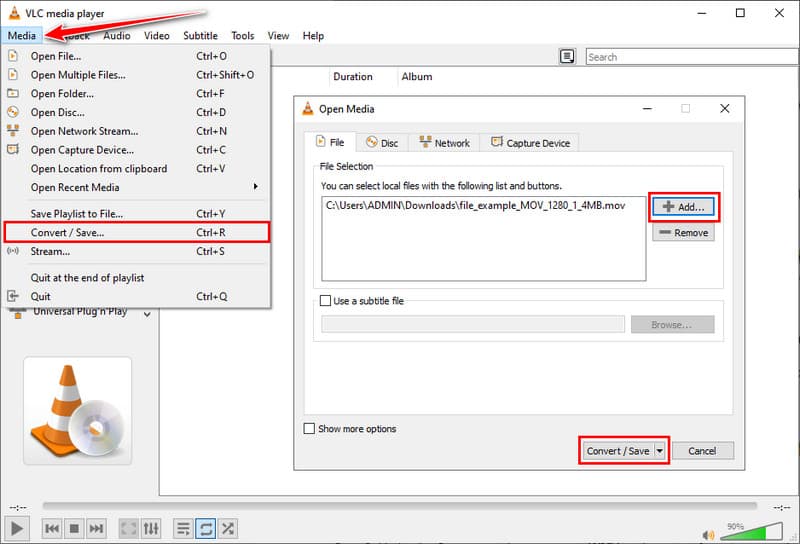
第 3 步在裡面 輪廓 部分,選擇 音頻 - MP3 選擇輸出格式,然後按一下 瀏覽 選擇目標資料夾並為新 MP3 檔案設定檔案名稱。
步驟4點擊 開始 開始轉換,等待進度條完成,之後您的 MP3 檔案將保存在選定的位置,即可播放。
VLC 媒體播放器提供了一種免費且靈活的方式來將 WMV 轉換為 MP3,或讓用戶快速可靠地從影片中提取音訊。它的跨平台特性和簡易的轉換過程使其成為任何希望控制音訊品質並同時保持工作流程盡可能簡單的使用者的理想工具。
將 WMV 視訊轉換為 MP3 音頻,可以帶來全新的媒體欣賞方式,無論是隨時隨地收聽、編輯或與他人分享。使用 AVAide 等桌面程式或免費的線上軟體,以及 VLC 等功能全面的播放器,都能輕鬆、快速、有效率地完成轉換。任何人都能做到。 將 WMV 轉換為 MP3 只要了解步驟並選擇適合自身工作流程的正確方法,就能在不損失品質或浪費更多時間的情況下,輕鬆、便捷、毫不費力地從影片中擷取音訊。
您完整的視頻工具箱,支持 350 多種格式的無損轉換。