需要 將 AVIF 轉換為 JPG 因為網站、社群媒體平台或電子郵件無法正確顯示您的圖片?您並不孤單;許多用戶都遇到與新型 AVIF 格式的相容性問題。從編輯和分享到列印和網路上傳,了解 AVIF 和 JPG 之間的差異、了解風險並選擇合適的工具,才能確保您的圖片在任何地方都呈現最佳效果。
第一部分:AVIF 與 JPG:為什麼需要轉換為 JPG
透過概述 AVIF 和 JPG 的特性,可以解釋 ABIF 到 JPG 的必要轉換。
AV1 影像檔案格式,或 AVIFAVIF 是一種比 JPG 更新的影像檔案格式,也比大多數其他影像檔案格式更新。它的檔案壓縮效率更高,能夠在保持影像品質的同時,顯著減少檔案大小。此外,AVIF 還擁有更多現代影像檔案格式的特性,例如更高的色彩深度、支援 HDR 和透明度。
JPG JPG是最古老的圖像檔案格式之一。為了減小檔案大小,JPG會犧牲一些影像品質。 JPG幾乎被所有影像編輯軟體所接受。它與幾乎所有裝置、瀏覽器和軟體都相容,因此擁有最廣泛的使用者群體。
為什麼需要轉換為 JPG 格式
- 1.分享便捷性: JPG 檔案更容易被各種即時通訊平台、社群媒體網站等支援。
- 2.網站可靠性: 網站上傳和顯示圖片時,往往會對 JPG 圖片更加友善。
- 3.可編輯性: 使用 JPG 檔案直接編輯圖像更容易。
- 4.出錯幾率更低: 比起AVIF影像,更容易開啟和處理JPG影像。
- 5.可列印性: 與 AVIF 檔案相比,JPG 檔案更容易被印刷服務商接受。
- 6.技術問題較少: 轉換為 JPG 格式可以降低在不同平台上開啟或使用映像時出現相容性錯誤的風險。
第二部分:5種免費在線將AVIF轉換為JPG的方法
由於AVIF格式雖然越來越受歡迎,但其相容性仍然不足,因此使用線上AVIF轉JPG轉換器變得特別必要。用戶可以在不同平台之間共享作品,因為JPG格式比AVIF格式具有更好的兼容性,而AVIF格式雖然能保持更高的視覺質量,但會佔用更多存儲空間。
選擇合適的轉換器的過程包括兩個基本要素,需要進行評估,因為它們會透過多檔案處理和高細節影像處理影響專案的結果和效能。
1.AVAide影像轉換器
想要高速轉換並獲得出色結果,但又不想遇到技術難題的用戶應該使用 AVAide 影像轉換器它是一款高級線上轉換器服務。該工具兼具速度和高品質轉換效果,因此無論是新手還是專家用戶都能輕鬆上手。
系統只需一個步驟即可完成文件轉換,用戶上傳文件後即可立即開始轉換程序。由於使用者無需了解技術細節即可達成目標,因此該系統簡化了流程。
最適合: 對於希望快速、高品質轉換且無需簡單設定工作流程的用戶,尤其是在一次處理多張圖片時,這款軟體特別適用。
步驟1造訪 AVAide 圖片轉換器
搜尋“AVAide Image Converter”並訪問該網站。
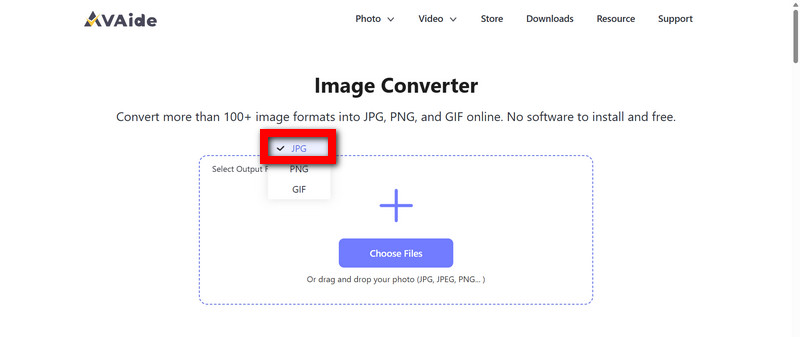
第2步選擇所需的輸出格式
為了便於編輯和廣泛訪問,請選擇 JPG 將影像設定為所需的輸出格式。
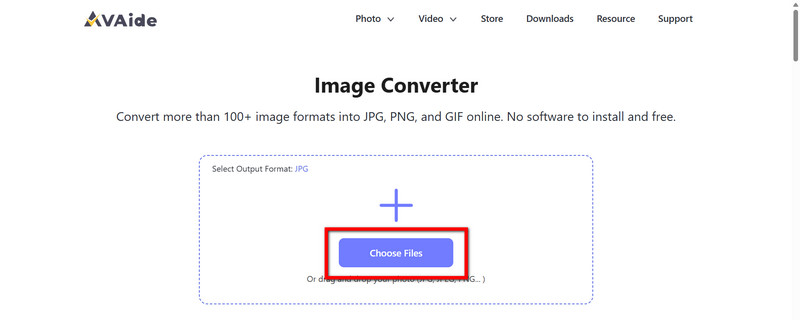
第 3 步請提供您的AVIF影像
要上傳AVIF圖像,您可以使用 選擇文件 您可以選擇上傳文件,也可以將文件拖曳到上傳區域。一次可以上傳多個文件。
步驟4等待工具完成轉換
此工具可自動進行轉換,您無需進行任何操作。轉換完成後,文件品質將非常高。
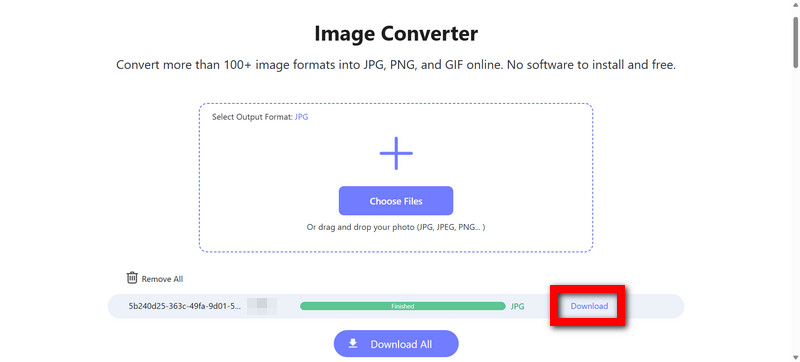
第 5 步取得您已轉換的文件
現在,您可以編輯、分享或在網路上使用。 下載 將圖片以 JPG 格式儲存到您的裝置。
2. 自由轉換
FreeConvert 是一款功能平衡的線上轉換器,它不僅易於使用,而且在自訂設定方面也提供了多種實用選項。它比那些功能過於簡化的轉換器更勝一籌,因為它允許用戶設定壓縮等級、質量,甚至目標檔案大小。
它最大的優勢之一是,在線上優化圖像方面,它比大多數免費選項更能有效地管理大文件,並且能夠進行批量處理,這在處理大量 AVIF 圖像時可以節省大量時間。
遺憾的是,由於大多數情況下有使用量限制,免費用戶無法使用進階功能。
最適合: 希望在網站優化方面獲得最佳控制和自訂的用戶。
步驟1在瀏覽器中輸入 FreeConvert。
第2步點擊此處,從您的儲存空間上傳 AVIF 圖像檔案。 選擇文件 按鈕。
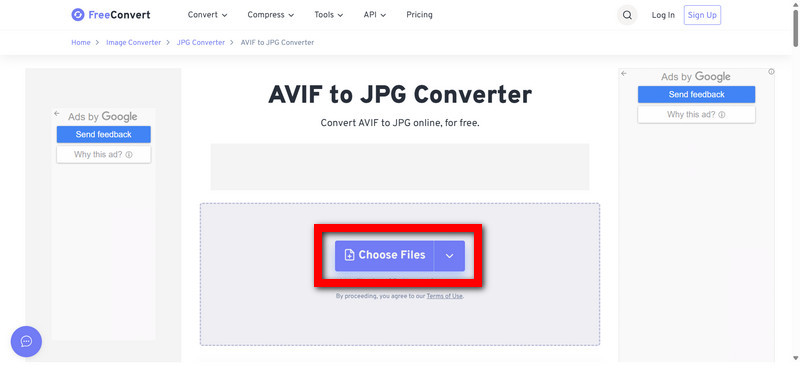
第 3 步選擇 JPG 作為所需的輸出格式。
步驟4如有需要,請調整壓縮等級或品質設定。
第 5 步轉換完成後,點擊“轉換”按鈕並下載檔案。
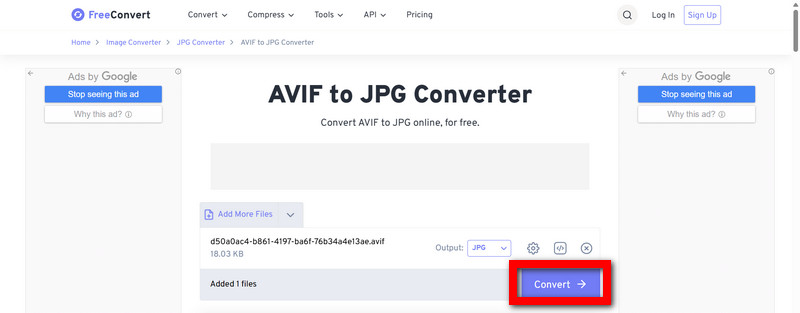
3. Ezgif
Ezgif 因其 GIF 編輯功能而廣受歡迎,但它也提供圖像轉換和編輯等其他功能。 Ezgif 的優點在於它允許使用者在一個平台上完成所有編輯任務,例如影像編輯、轉換、調整大小和裁剪。
雖然高級轉換器提供豐富的自訂選項,但 Ezgif 更適合想要快速修改文件的用戶,並且對中小尺寸文件處理效率很高。對於嘗試轉換百萬像素大檔案的使用者來說,該平台可能並非最佳選擇,但它的使用非常簡單。
最適合: 想要轉換和編輯圖像的人。
步驟1在瀏覽器中開啟 Ezgif 網站。
第2步使用上傳提示上傳您的 AVIF 圖片檔。
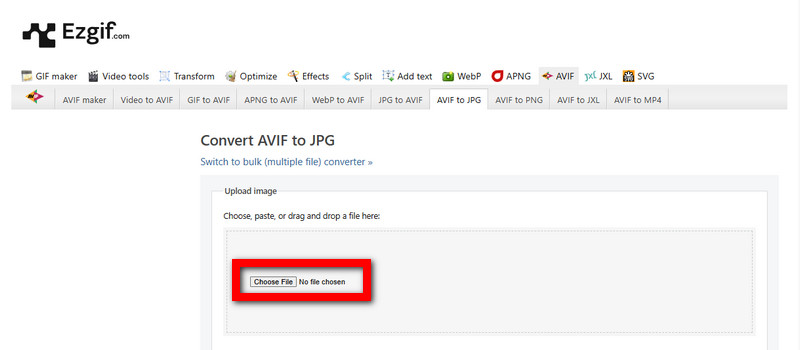
第 3 步點擊將圖片轉換為 JPG 格式。
步驟4點擊 轉換為 JPG 格式! 開始這項工作。
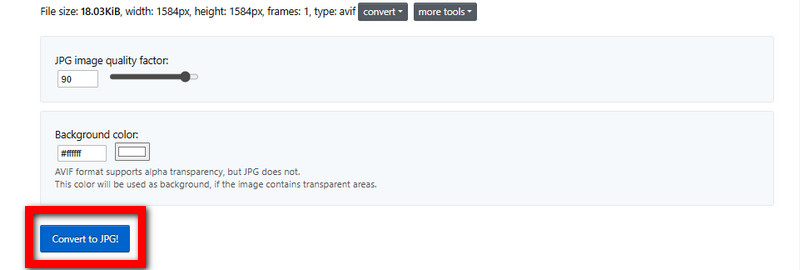
第 5 步轉換完成後,JPG 圖片即可下載。
4.雲轉換
CloudConvert擁有極為強大的線上轉換功能,是市場上頂尖的線上轉換器之一。對於專業的工作流程或專注於網頁設計的使用者來說,它是最佳選擇,因為它允許使用者設定和優化圖像的品質、尺寸和解析度。
雲端架構為您提供最佳體驗,更強大的控制功能也讓您能夠處理更大的檔案。當然,更強大的控制功能也意味著更多的工作,因此可能不適合那些只想一鍵操作的使用者。
最適合: 那些對最終產品外觀有極高靈活性的客戶。
步驟1在搜尋引擎中搜尋網站 CloudConvert。
第2步從您的裝置或雲端儲存中選擇合適的 AVIF 影像文件,然後點擊上傳。 選擇文件 按鈕。
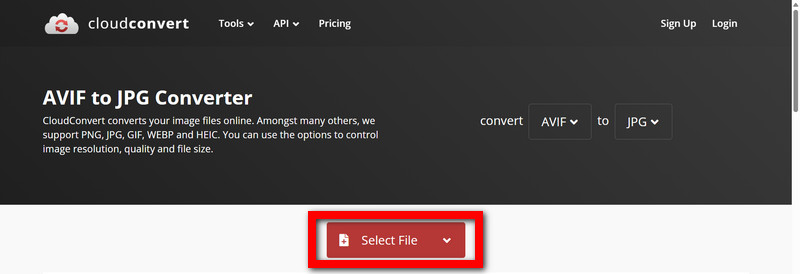
第 3 步從轉換選項中,選擇目標檔案類型,例如 JPG.
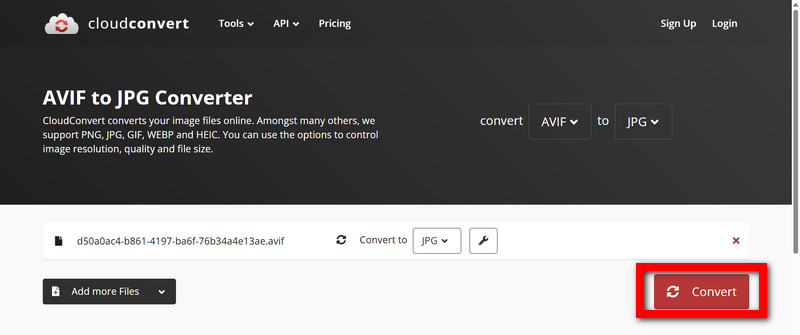
步驟4如有需要,請設定影像所需的品質和/或解析度。
第 5 步轉換完成後,點擊 兌換 開始下載 JPG 格式的圖片。
5.iLoveIMG
iLoveIMG是另一個提供影像處理服務的熱門網站。大多數用戶都喜歡這個網站的簡潔性和穩定的效果,這使得用戶能夠輕鬆達成目標,因此非常適合重複使用。
其他應用程式可能更注重策略,而 iLoveIMG 則更注重結果。 iLoveIMG 非常適合那些只想專注於結果而非實現過程的用戶,它還包含一些其他工具,例如… iLoveIMG 壓縮 用於優化檔案大小。
最適合: 喜歡簡潔、無垃圾資訊、專注於圖像檔案轉換的網站的使用者。
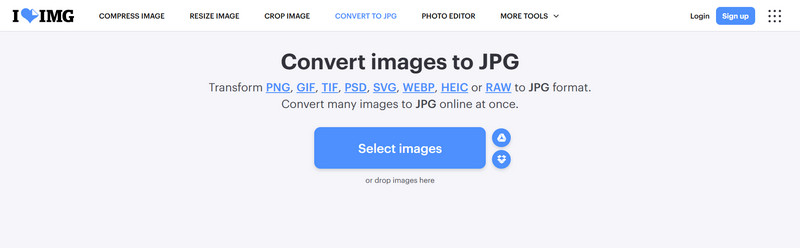
步驟1在搜尋引擎中搜尋 iLoveIMG。
第2步從您的裝置中選擇合適的 AVIF 影像檔案並上傳。
第 3 步從轉換選項和目標檔案類型中進行選擇,例如 JPG.
步驟4從提供的選項中選擇開始轉換檔案。
第 5 步從您的裝置中選擇合適的AVIF影像檔案。
第三部分:AVIF轉換的隱患
將影像從 AVIF 轉換為 JPG 可以解決一些難題。但 AVIF 格式更好,壓縮率更高,畫質也更好。不要走回頭路。
- 1.圖片品質下降: JPG格式的壓縮方式會破壞影像的細節、色彩精確度和清晰度。反覆轉換影像會導致細節和色彩的進一步損失。
- 2.文件大小增加: 將 AVIF 轉換為 JPG 會影響影像的儲存大小,從而因檔案較大而影響共用和上傳的便利性。
- 3.失去一些實用功能: 將影像轉換為 JPG 格式後,影像將失去透明度、HDR 和 10 位元色彩深度。這些都是 AVIF 格式支援的特性。在查看影像的色彩漸層、陰影或透明區域時,這一點會非常明顯。
- 4.可能出現像素化: 將 AVIF 影像轉換為 JPG 影像後再放大,很可能會導致影像出現像素化,這在專業場合或處理影像時是不理想的,並且會帶來風險。 DNG 轉 JPG 轉換。
如何將風險降至最低
解決上述問題的最佳方法是使用高品質的專業級軟體轉換影像,例如 AVAide Image Upscaler,它能盡可能保留影像細節,並增強和修復轉換過程中受損的影像。簡而言之,從 JPG 格式轉換後,您將能夠保持影像清晰度,增強銳利度,並減少任何可見的壓縮痕跡。
第四部分:5種將AVIF轉換為JPG的方法比較
下表總結了建議的 5 種 AVIF 轉 JPG 工具的優點和限制。 勾選(✔)符號 表示支持或優勢,而 十字(❌)符號 表示缺乏支持或限制。
- 功能/工具
- 批量轉換
- 高質量輸出
- 快速轉換
- 支援多種格式
- 基於瀏覽器/無需安裝
| AVAide 影像轉換器 | 自由轉換 | 伊茲吉夫 | 雲轉換 | 愛愛IMG |
| ✔ | ❌ | ❌ | ✔ | ❌ |
| ✔ | ✔ | ❌ | ✔ | ❌ |
| ✔ | ✔ | ✔ | ❌ | ✔ |
| ✔ | ✔ | ✔ | ✔ | ❌ |
| ✔ | ✔ | ✔ | ✔ | ✔ |
概括:
- AVAide 影像轉換器 無需安裝即可快速、高品質地進行批量轉換,表現出色。
- 自由轉換 提供批量處理和品質調整功能,但可能有使用限制。
- 伊茲吉夫 它簡單易用,基於瀏覽器,但缺少批量轉換和高級品質選項。
- 雲轉換 功能強大,便於精確控制,但速度稍慢,結構也更複雜。
- 愛愛IMG 它可靠且易於日常轉換,支援批量轉換,但高級設定有限,因此在處理以下情況時非常有用: Illustrator 影像的 JPEG 格式.
您可以透過轉換影像格式,確保所有影像都適用於所有裝置、網站和軟體。 AVIF 檔案轉換為 JPG大多數高級功能將會遺失,但像 AVAide Image Converter 這樣的高品質工具可以確保您的影像保持其品質和色彩。現在您已經了解了所有問題,最適合您的工具將幫助您以最輕鬆的方式分享、顯示和編輯圖像。
關於作者